¶ Proyectos
El apartado Proyectos permite consultar y gestionar todos los proyectos y contratos en curso o finalizados. Desde esta vista se puede acceder rápidamente a la información principal de cada proyecto y abrir su ficha para editarlo.
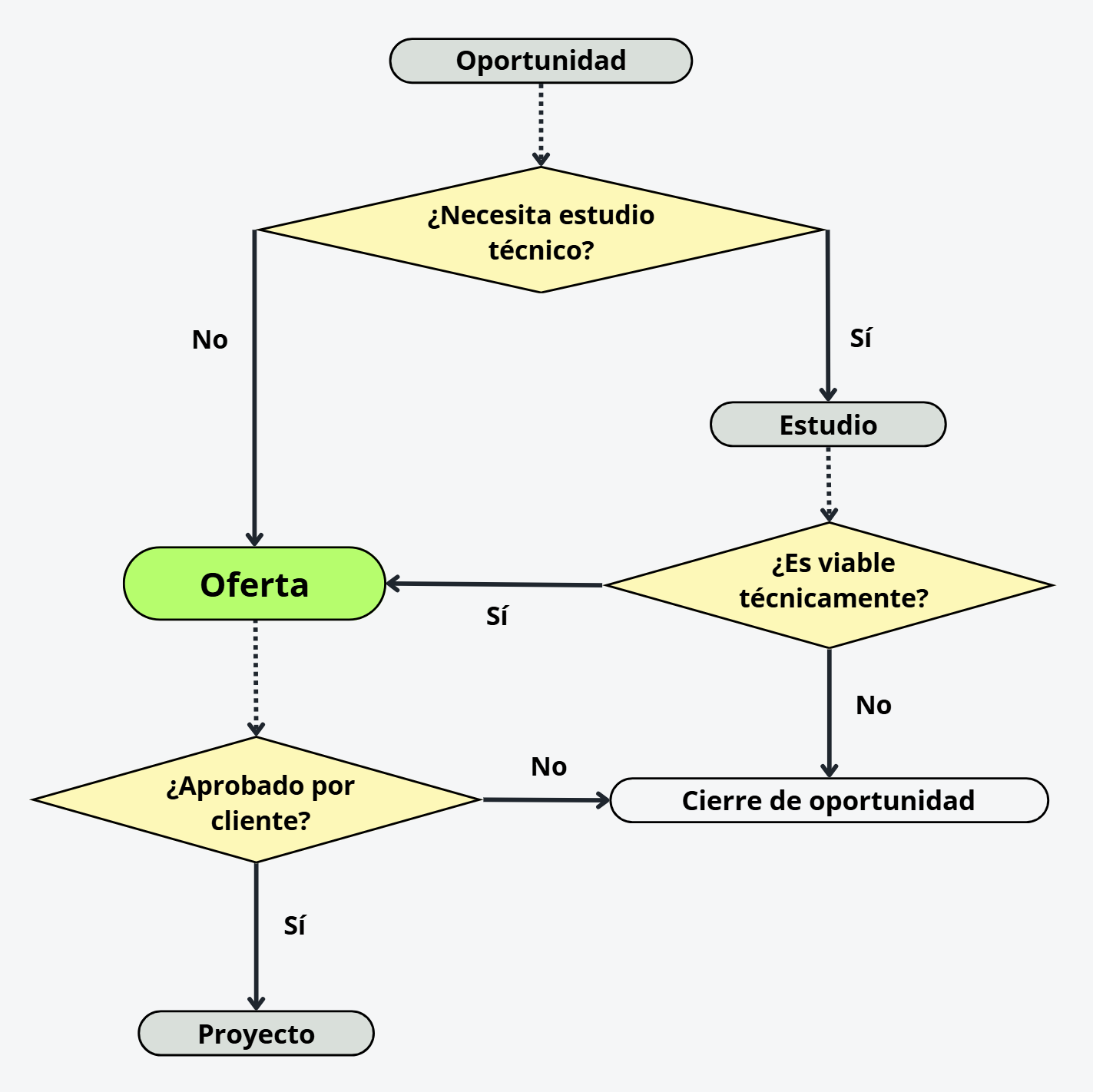
Cada proyecto siempre pertenece a una oportunidad, ya que forma parte del 🔄flujo de trabajo comercial:
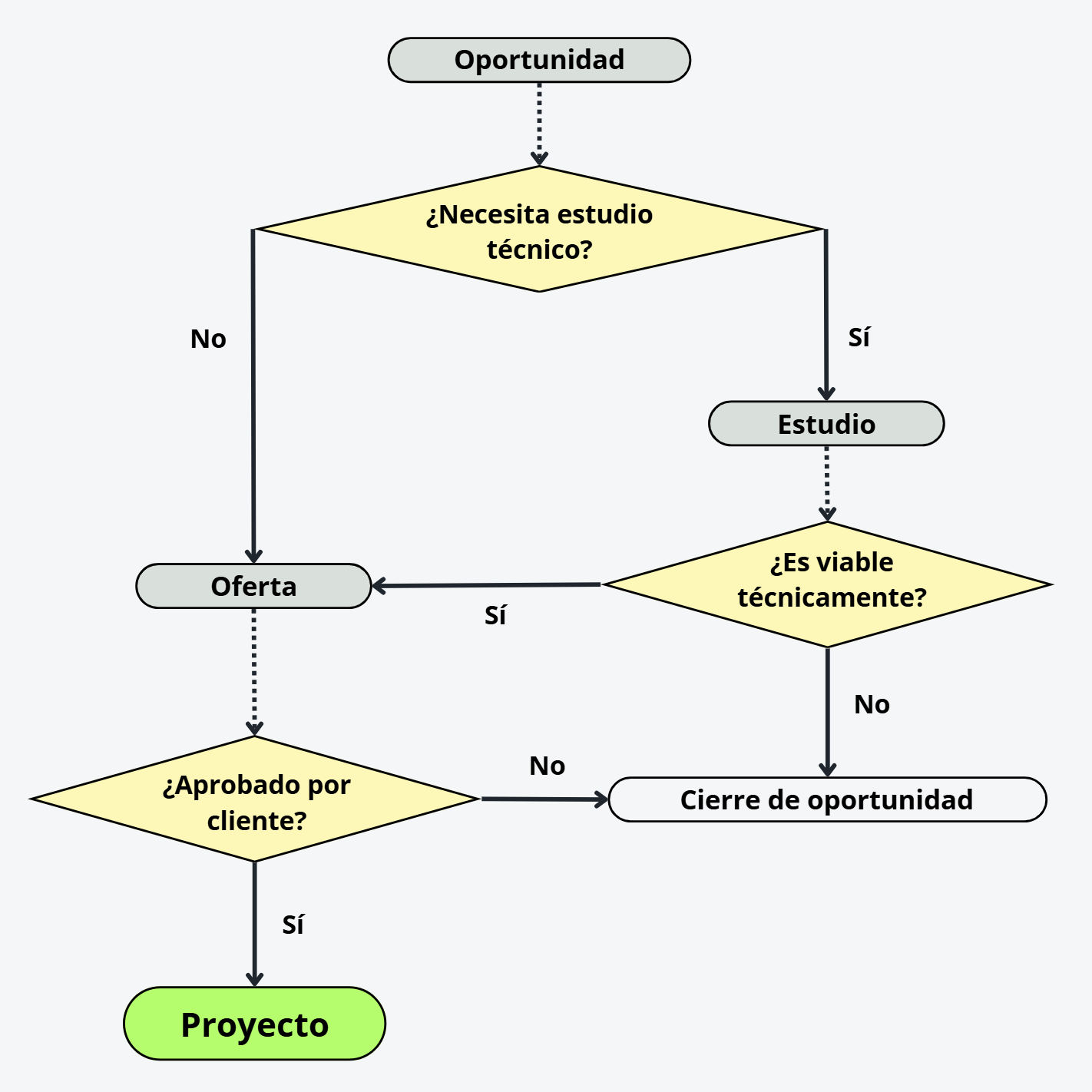
Esto significa que los proyectos no se crean de forma independiente, sino que deben estar vinculados a un estudio/oferta y a una oportunidad.

¶ Finalidad
Centralizar toda la información del proyecto en un único lugar para facilitar su seguimiento, coordinación y actualización.
¶ Beneficios para el usuario
✅ Acceso rápido a todos los proyectos organizados por estado.
✅ Visualización clara de cliente, progreso, fechas y estado.
✅ Acceso directo a toda la información del proyecto desde su ficha.
✅ Control de participantes, documentos, tareas, hitos, pedidos y costes.
¶ Buenas prácticas
☑️ Mantener fechas y progreso actualizados.
☑️ Añadir participantes adecuados para controlar permisos.
☑️ Registrar hitos, tareas y documentación conforme avanza el proyecto.
☑️ Revisar periódicamente costes reales y datos de oferta.
¶ ¿Cómo se muestra la información? |
|---|
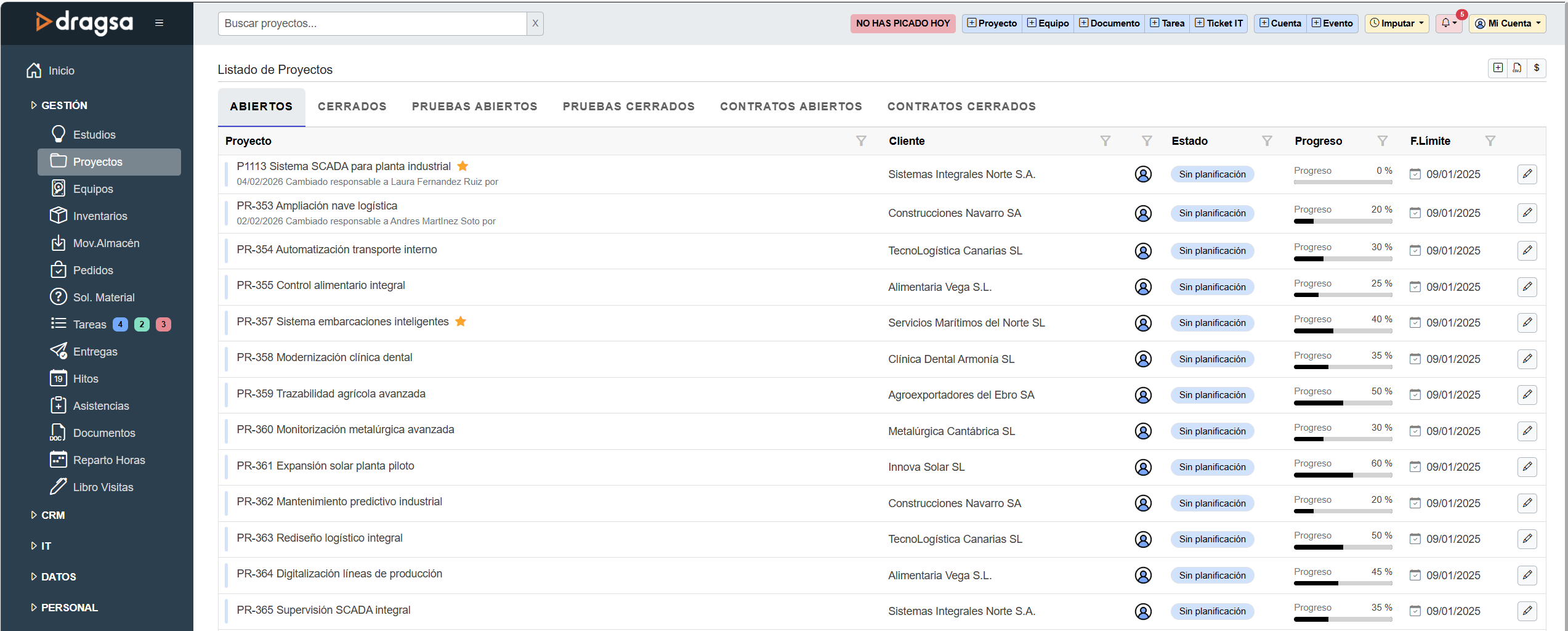
✔ Acciones disponibles en la tabla La tabla permite:
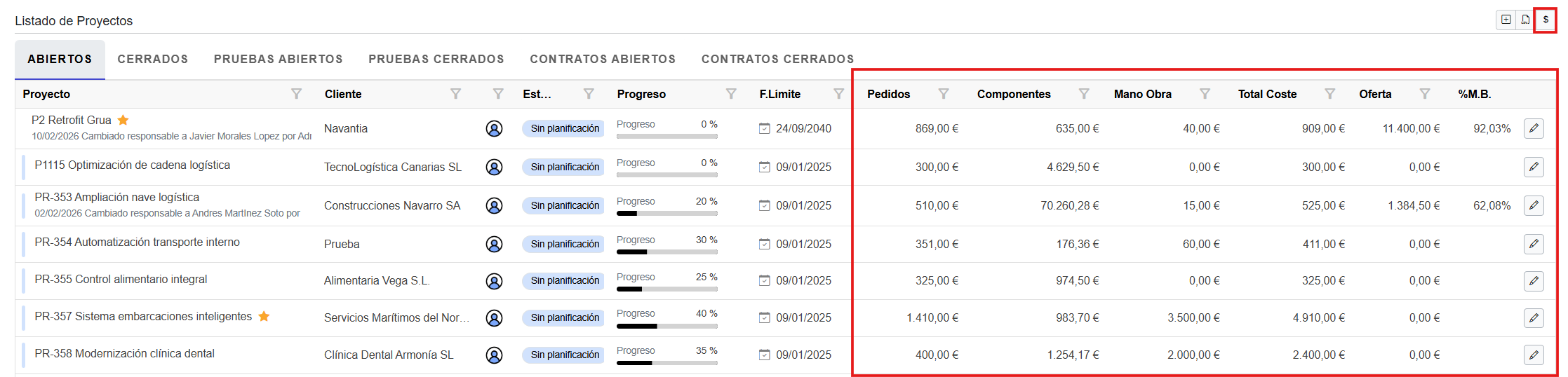
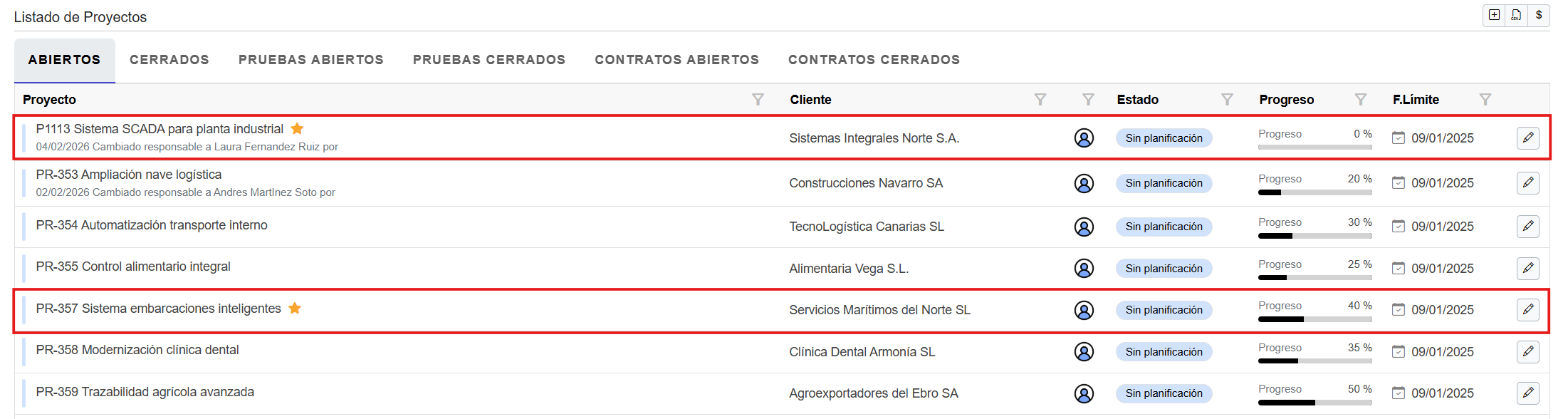
➕ABIERTOS - Proyectos abiertos en proceso de desarrollo. ➕CERRADOS - Proyectos finalizados. ➕(EMPRESA) ABIERTOS - Proyectos internos de la empresa en proceso de desarrollo. ➕(EMPRESA) CERRADOS - Proyectos internos de la empresa finalizados. ➕CONTRATOS ABIERTOS - Proyectos de tipo asistencias en proceso de desarrollo. ➕CONTRATOS CERRADOS - Proyectos de tipo asistencias finalizados.
 
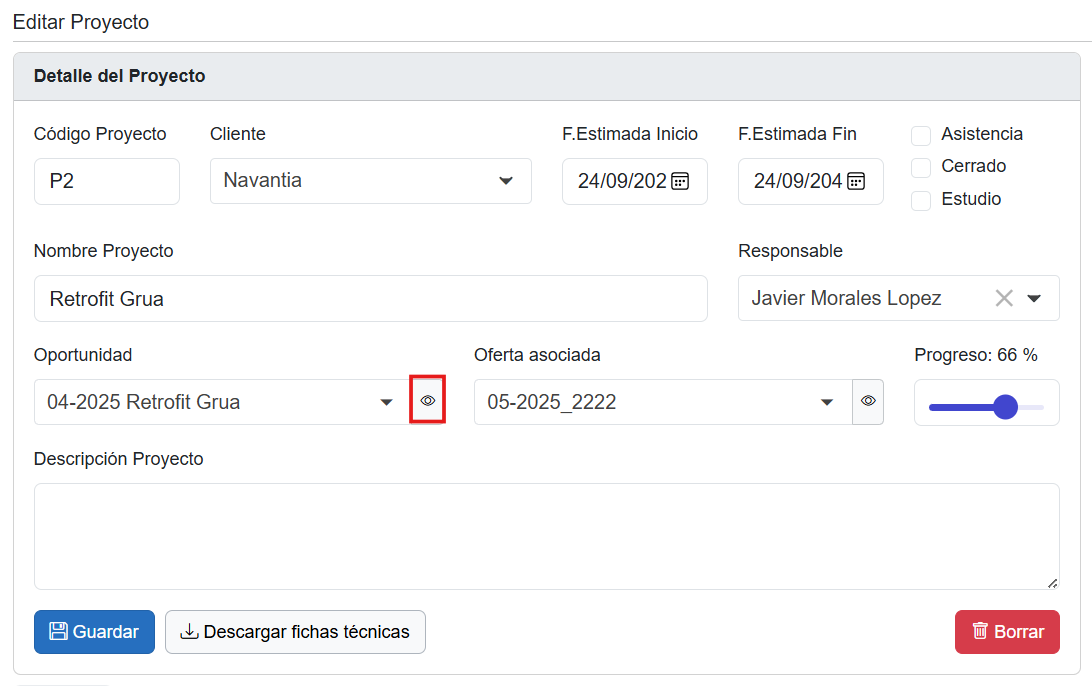
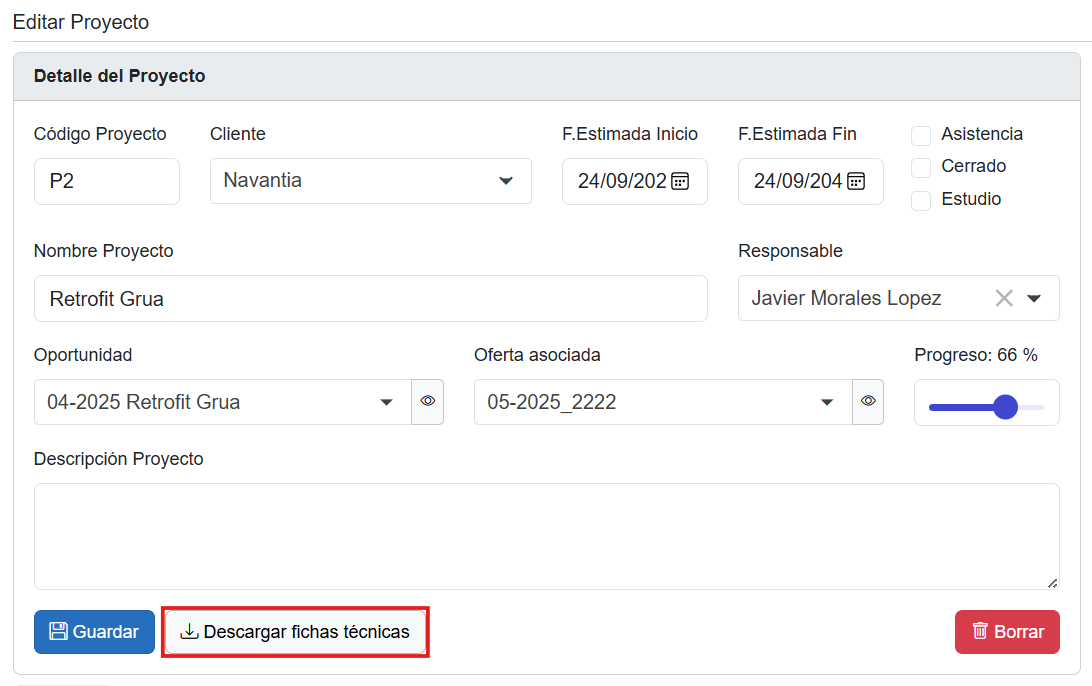
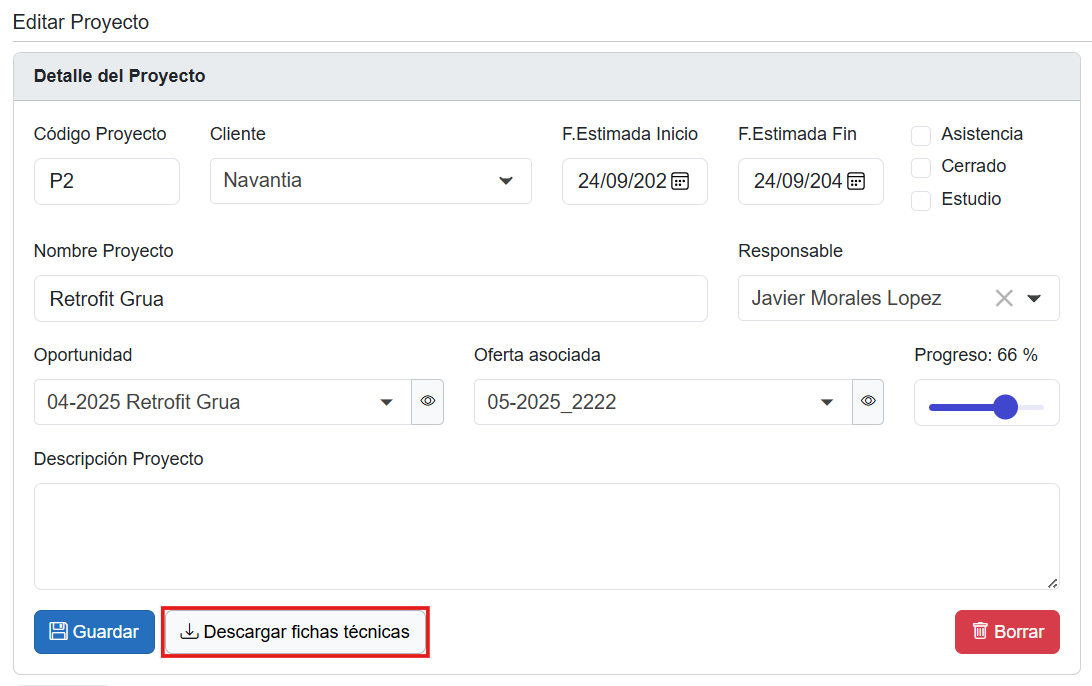
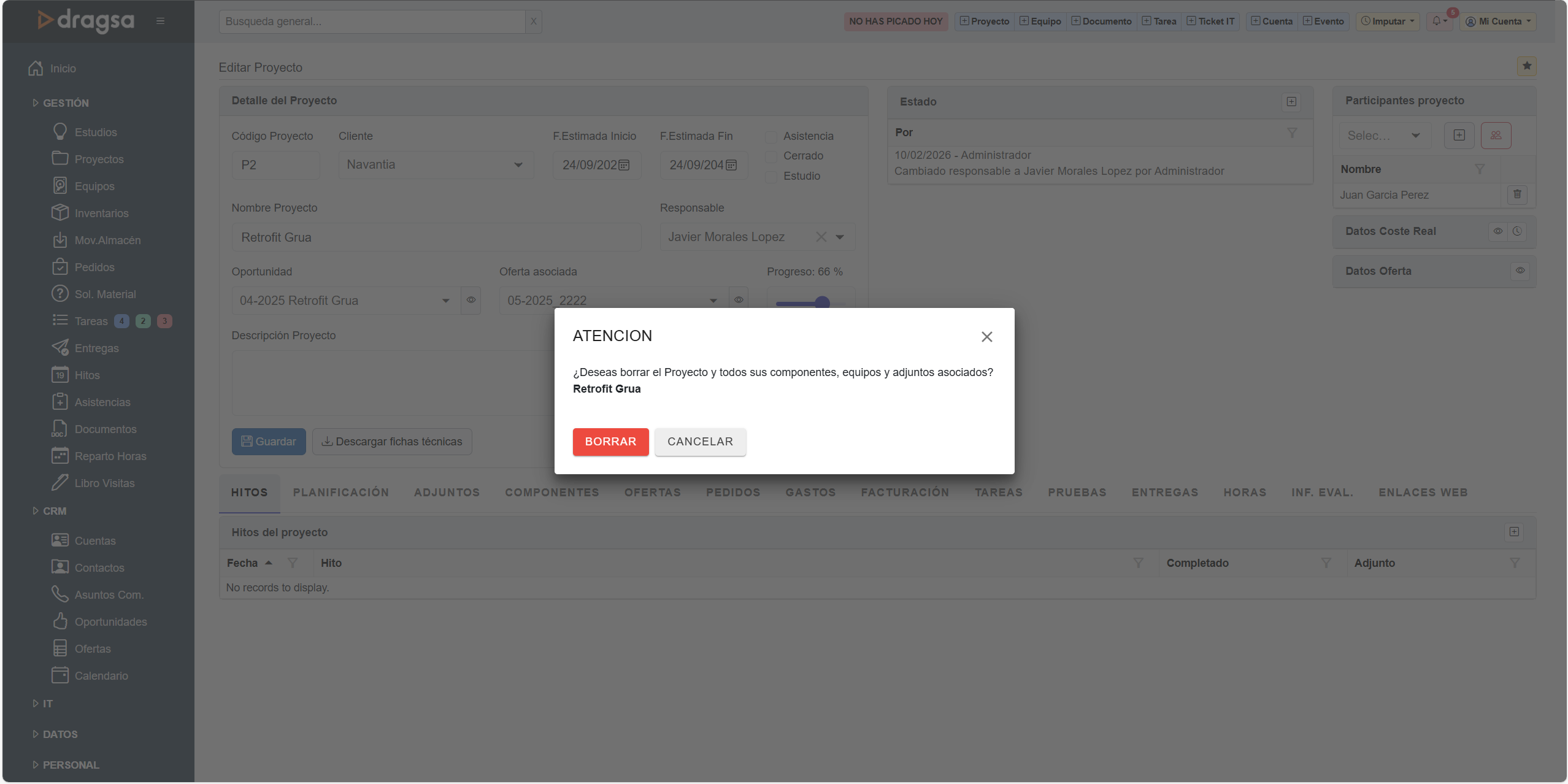
A) Detalle del Proyecto 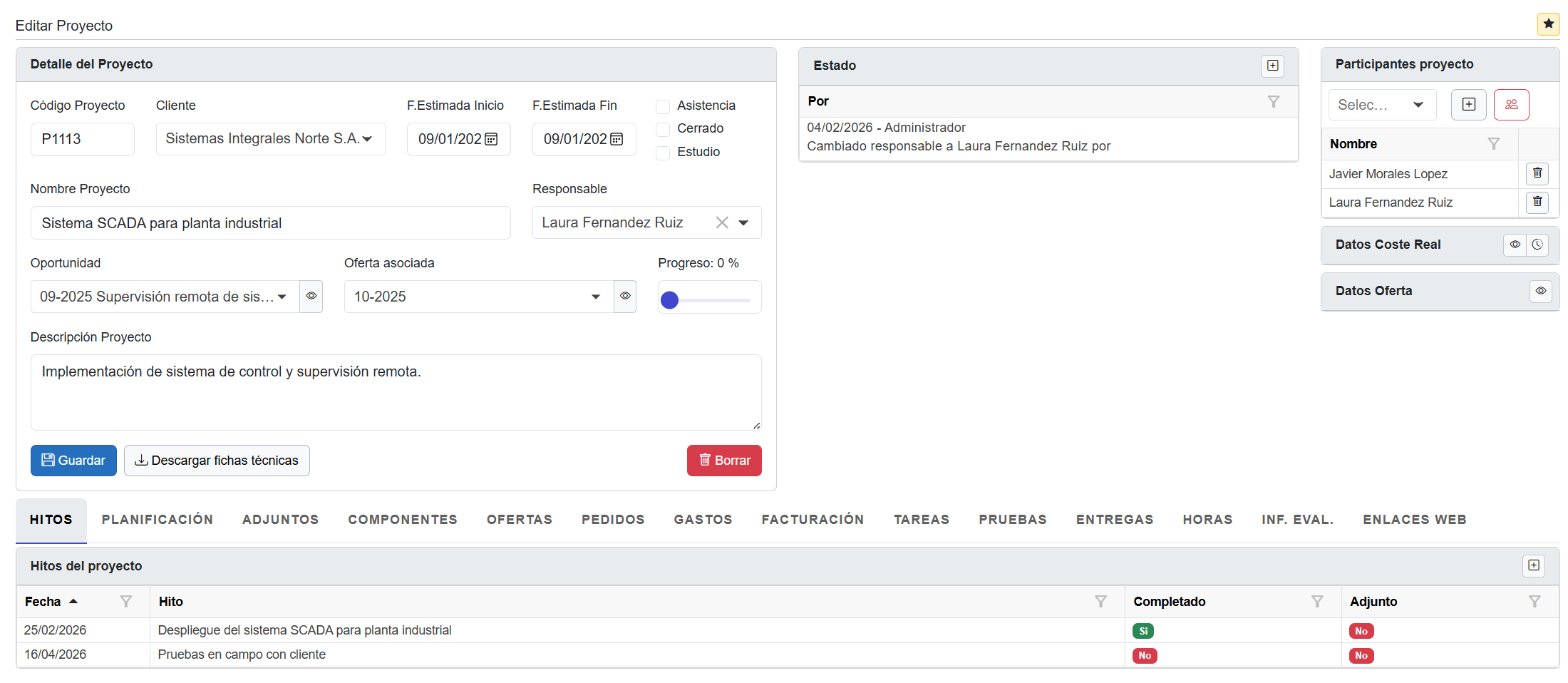
✔ Acciones disponibles
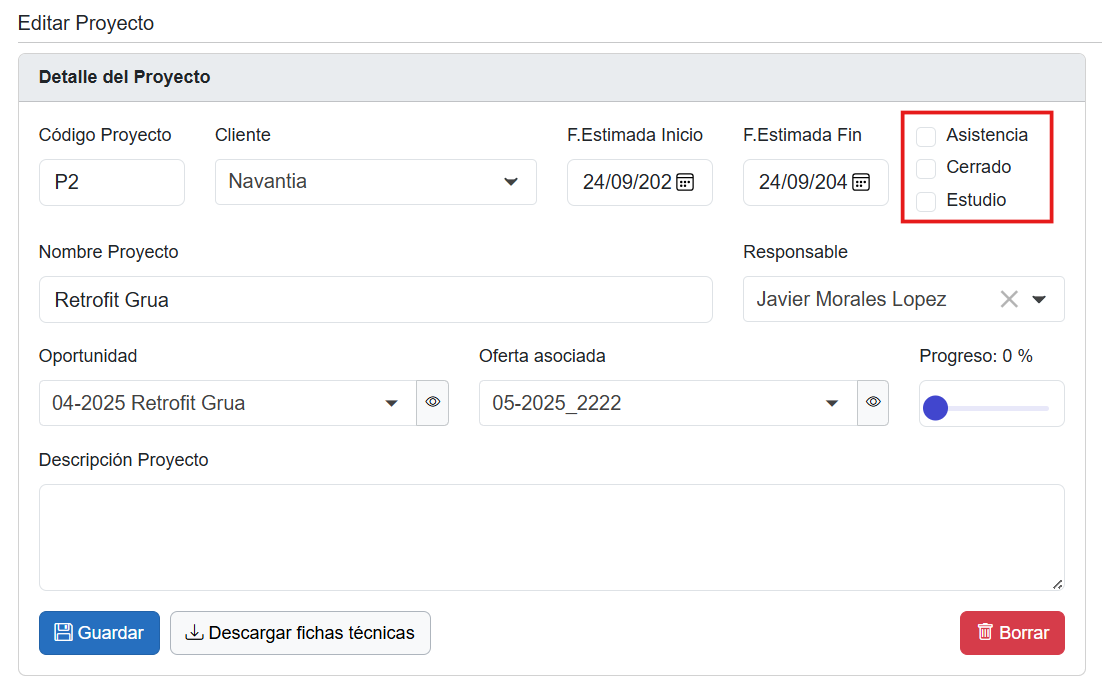
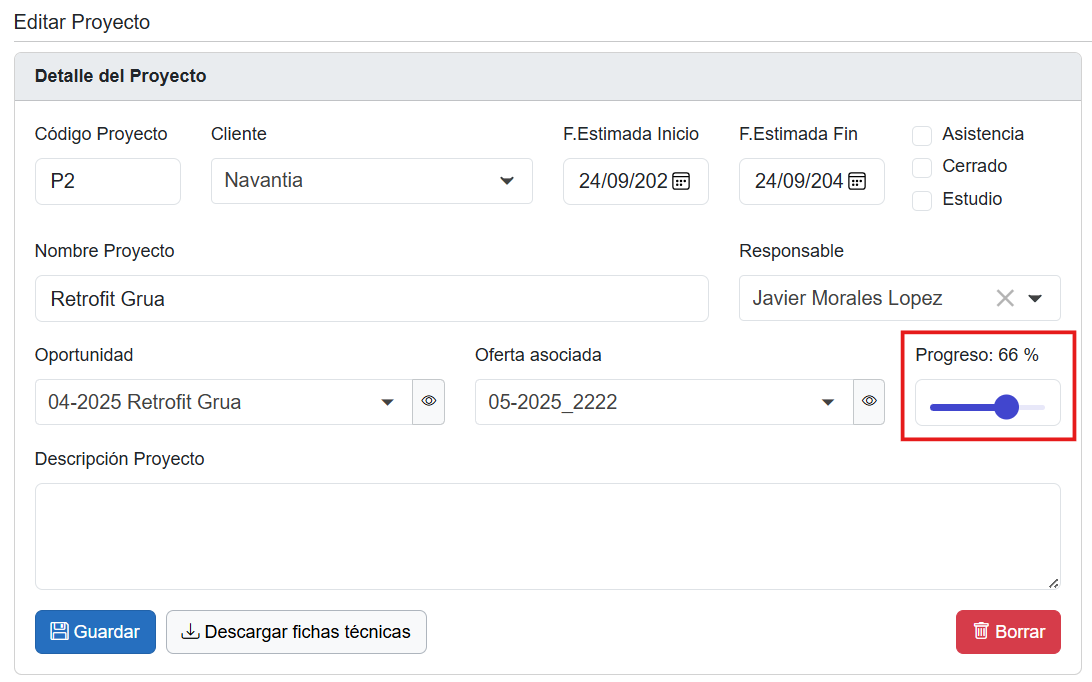
B) Estado 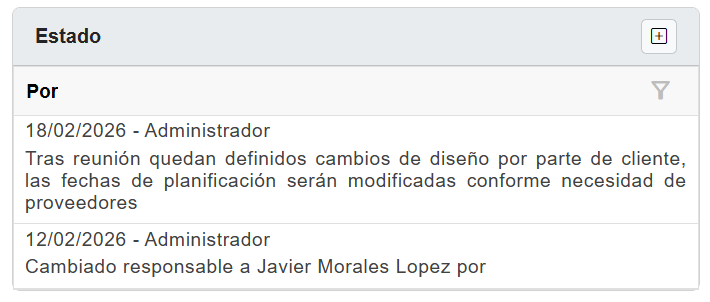
✔ Acciones disponibles
C) Participantes del proyecto 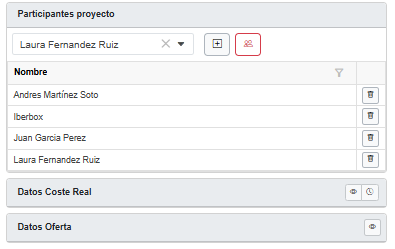
✔ Acciones disponibles
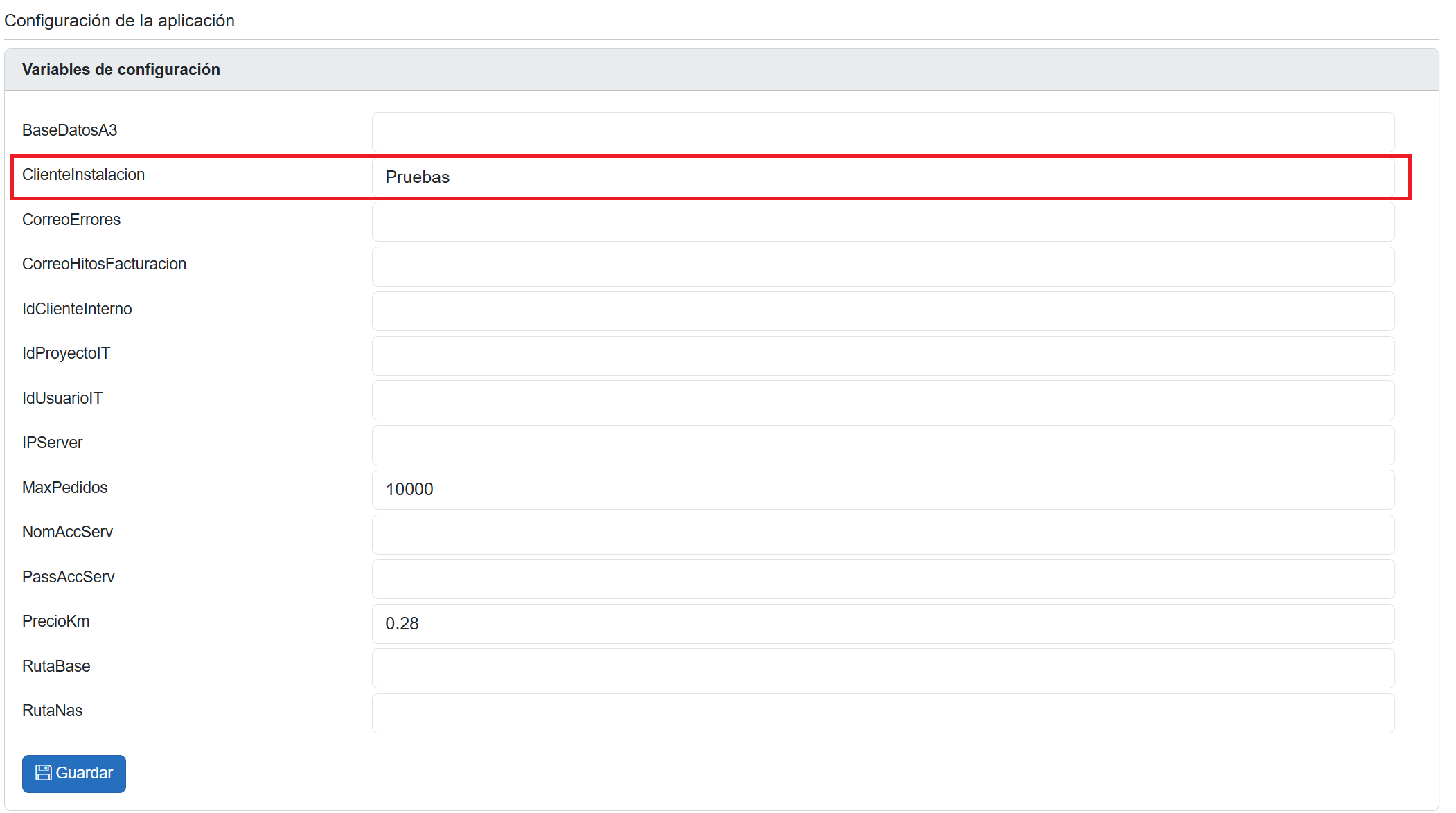
D) Datos Coste Real 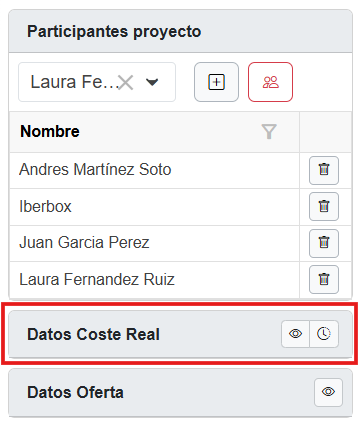
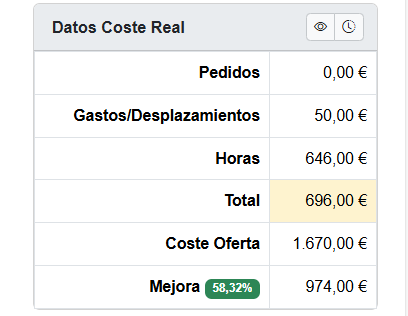
✔ Información mostrada Una vez activada la visualización, se presentan los siguientes datos:
Estos datos permiten evaluar si el proyecto se mantiene dentro del margen previsto o presenta desviaciones.
✔ Acciones disponibles
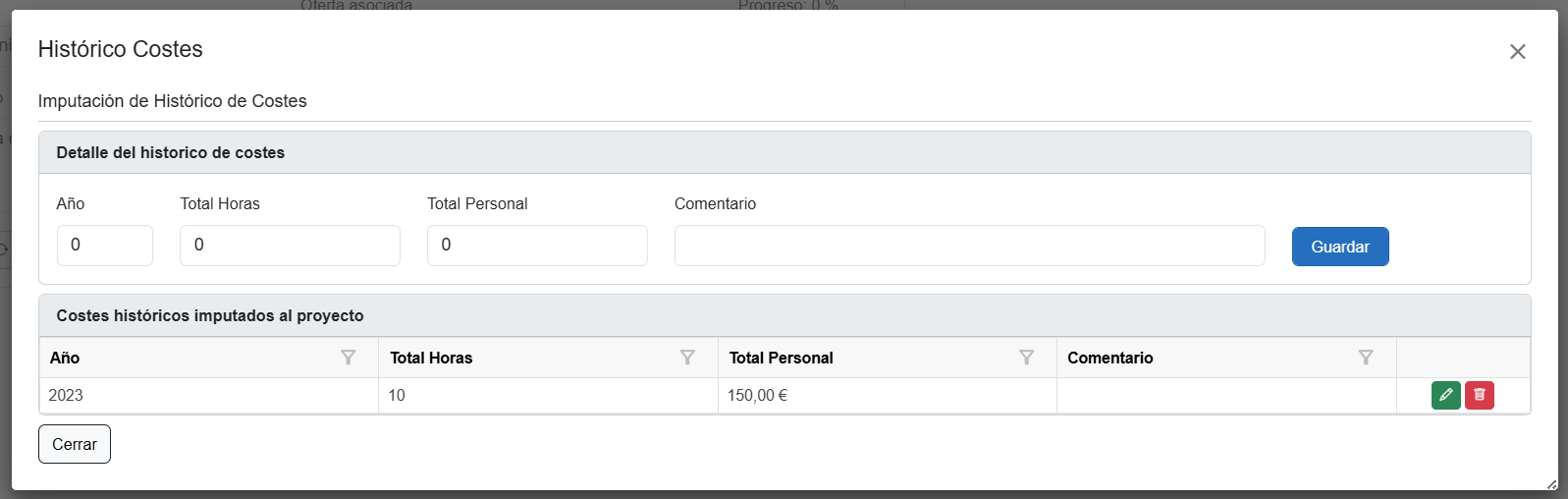
E) Datos Oferta 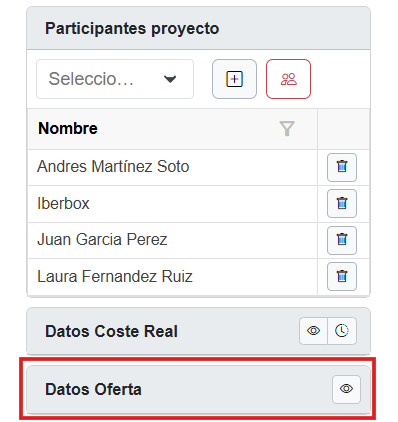
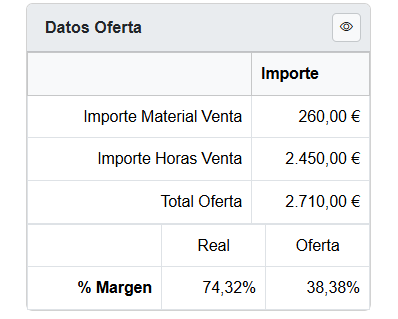
✔ Información mostrada Una vez visible, se presentan los siguientes valores:
Estos datos permiten conocer la rentabilidad esperada del estudio antes de su conversión a proyecto.
✔ Acciones disponibles
|
¶ Crear un proyecto |
|---|
|
Los proyectos pueden crearse directamente desde la pantalla principal del mismo apartado pero siempre deberán ir asociados a su respectiva oferta y oportunidad, siguiendo el 🔄flujo de trabajo.
1. Pulsa Nuevo proyecto (+). 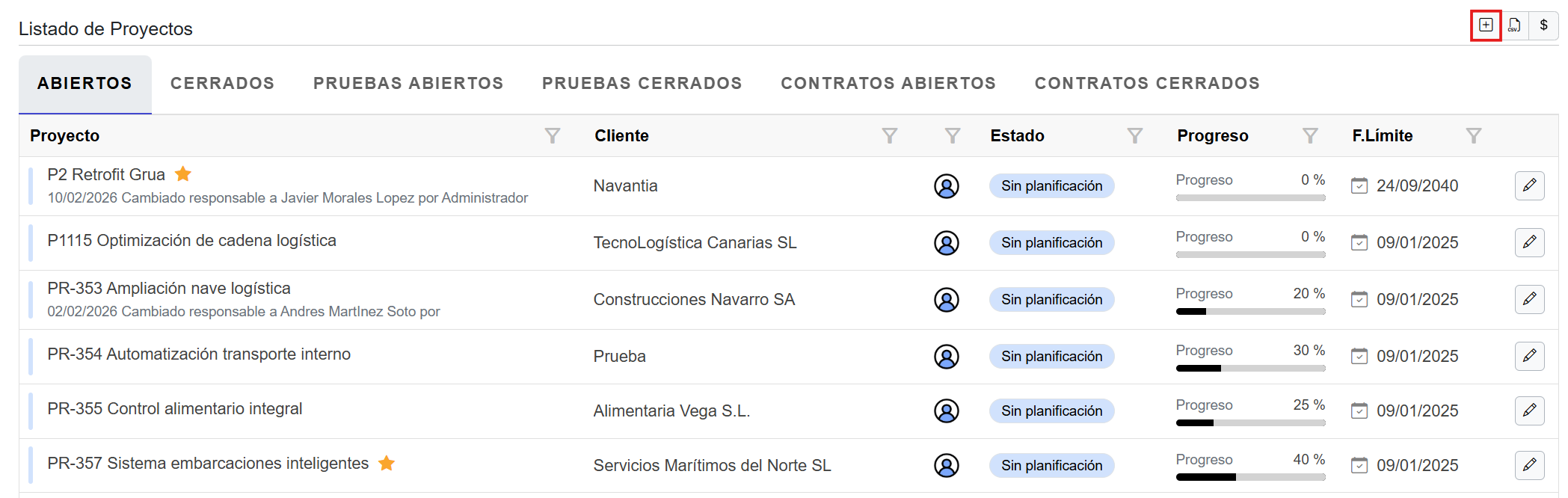
2. Rellena los datos principales: cliente, nombre, fechas, responsable, descripción… 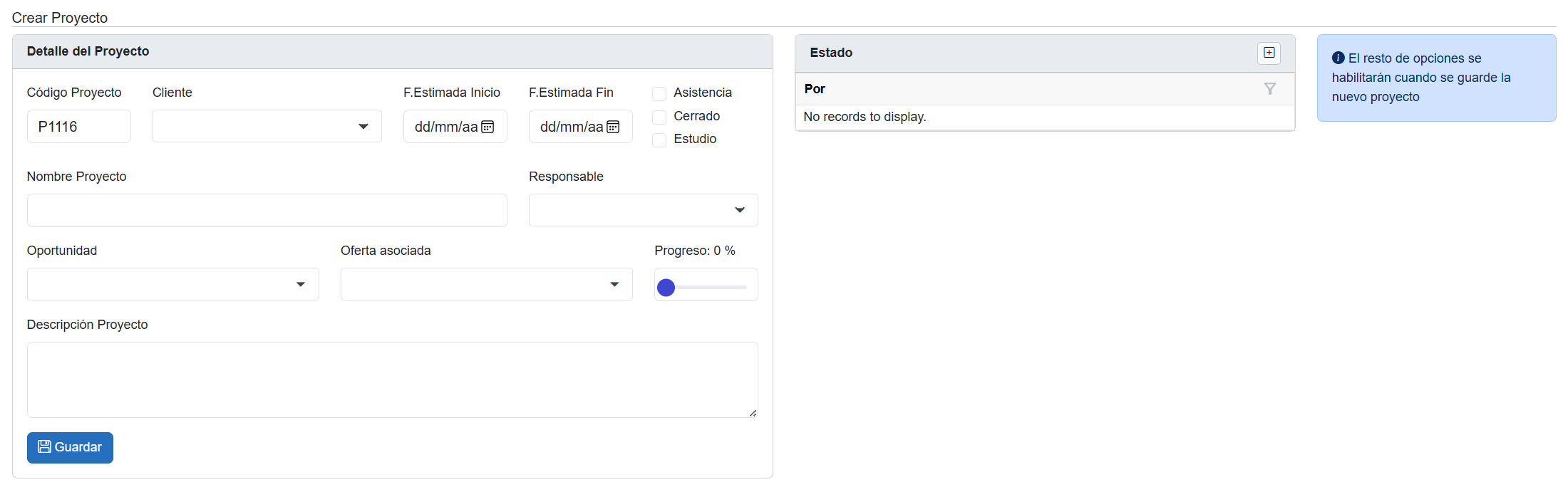
3. Pulsa Guardar para desplegar el resto de la pantalla. 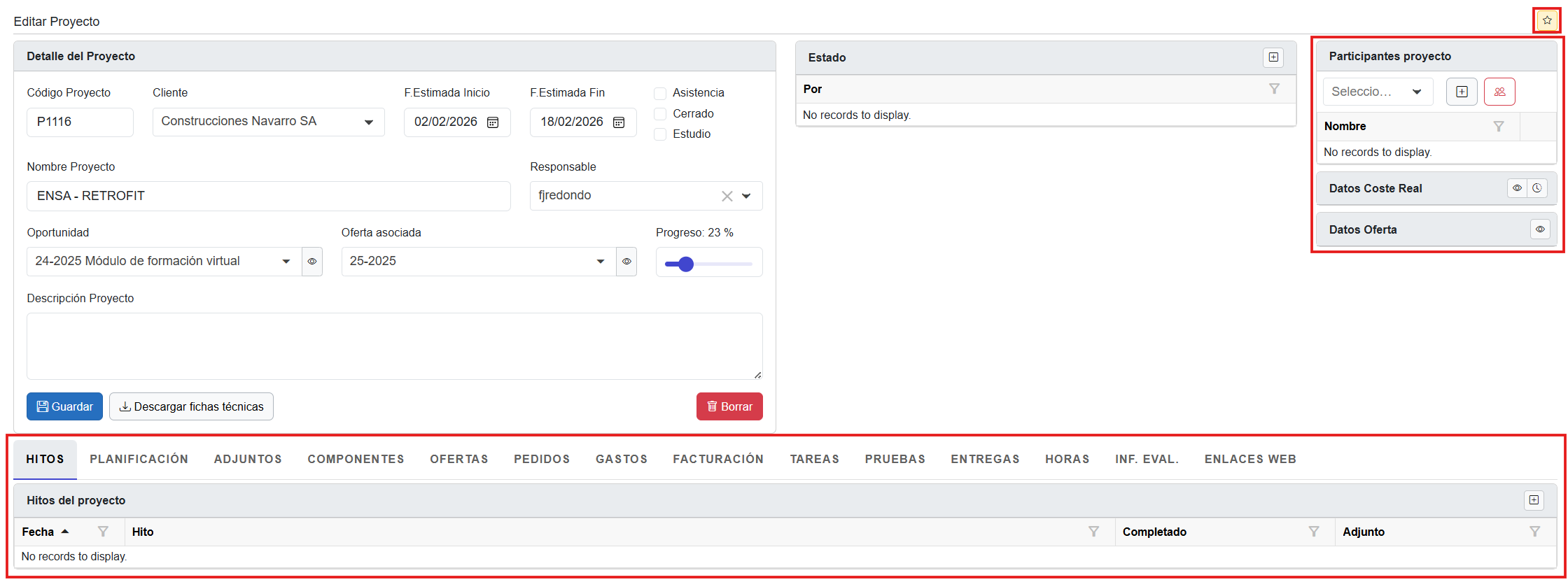
4. Pulsa Guardar cuando se realicen modificaciones en las distintas pestañas.
|
¶ Pestaña Hitos |
|---|

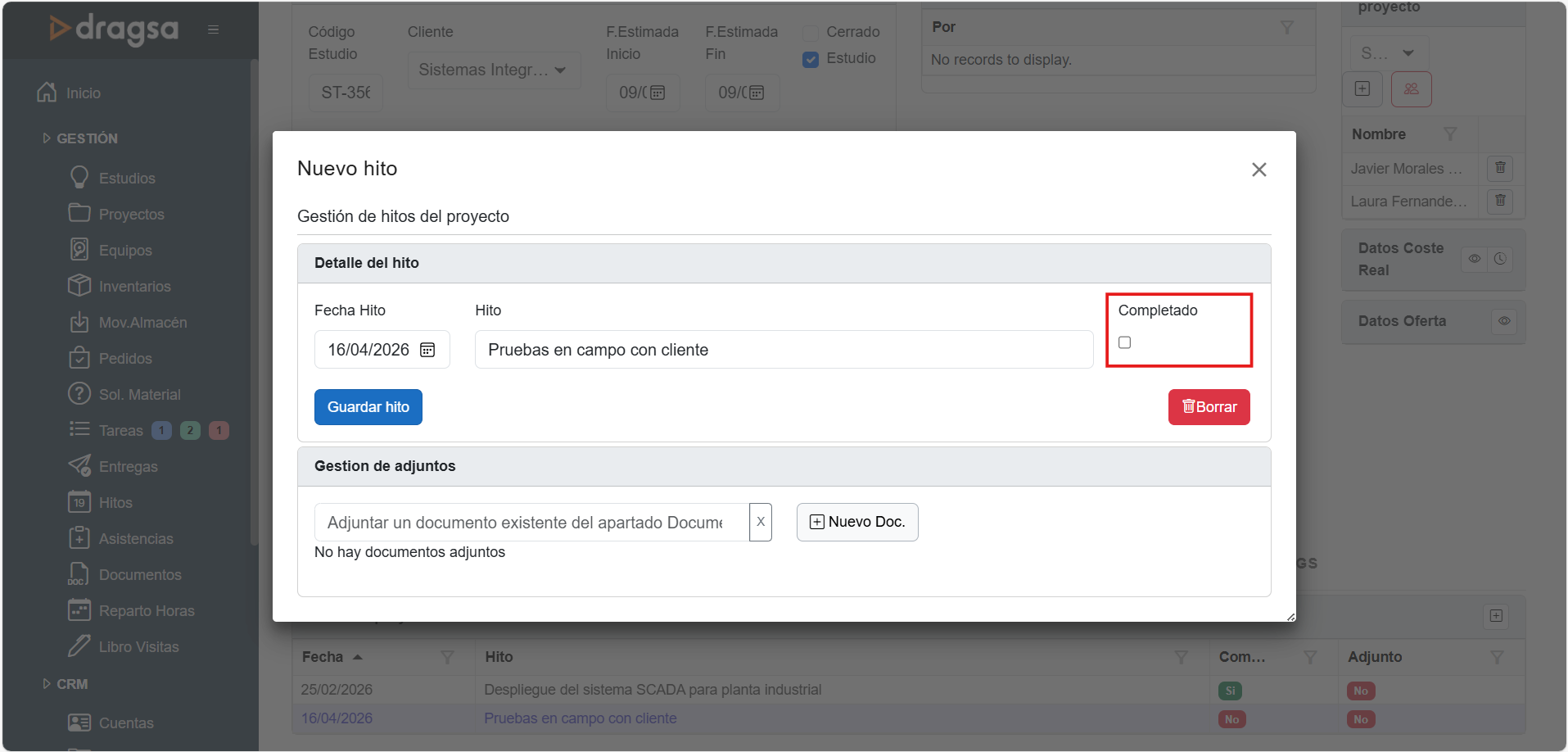
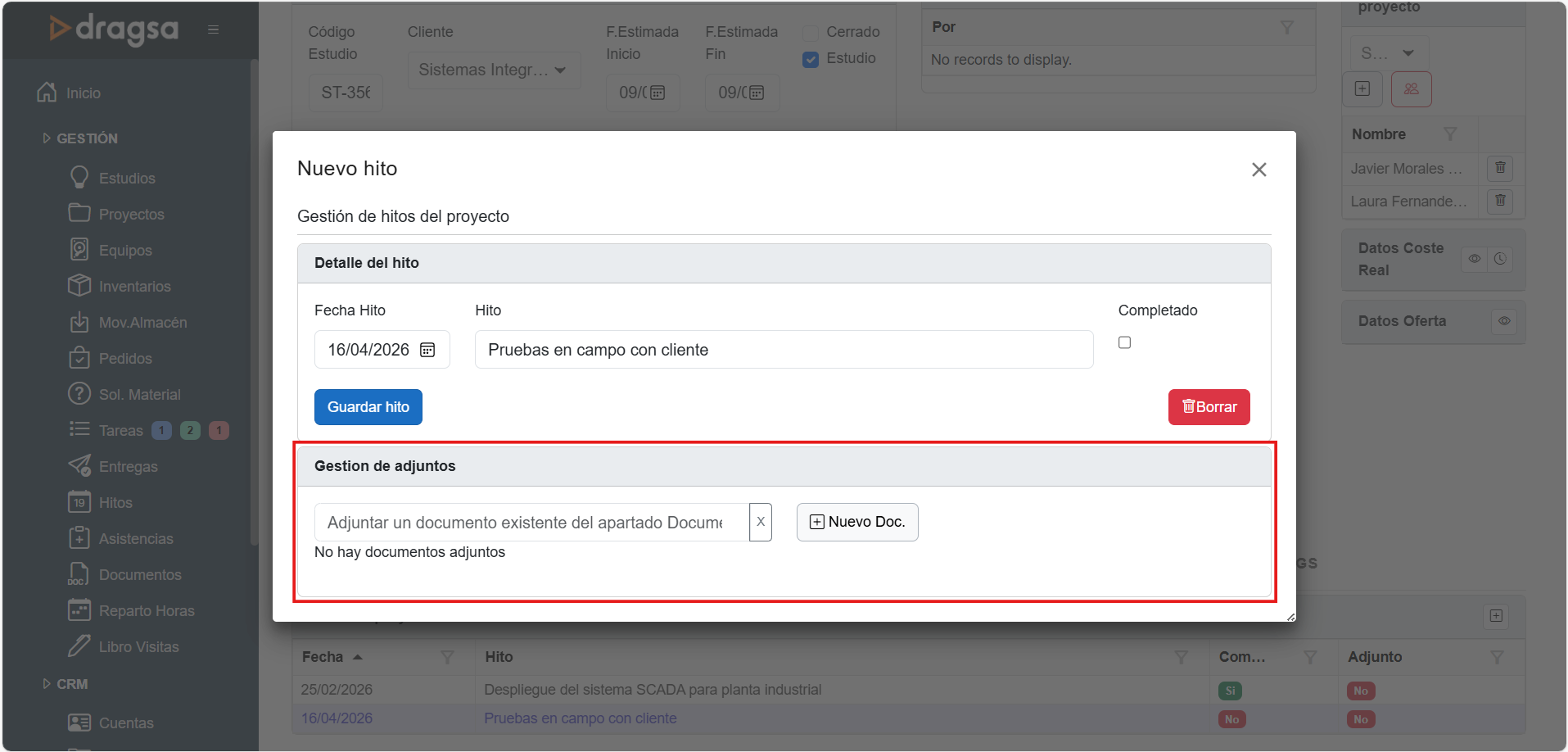
✔ Acciones disponibles La tabla permite:


|
¶ Pestaña Planificación |
|---|

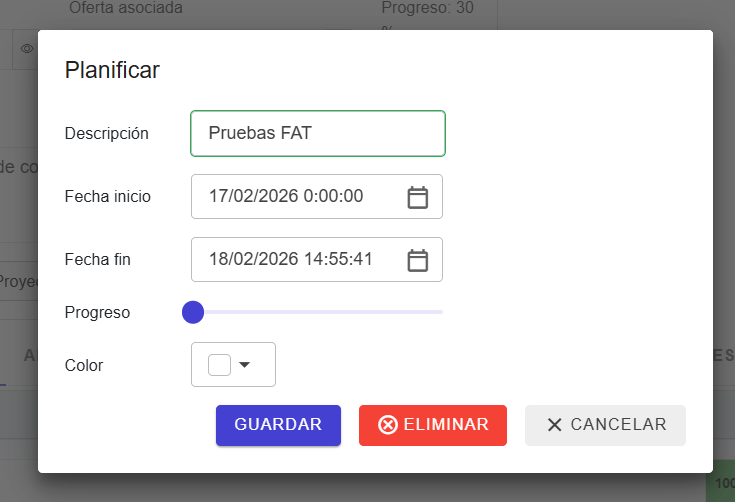
✔ Acciones disponibles La tabla permite:

|
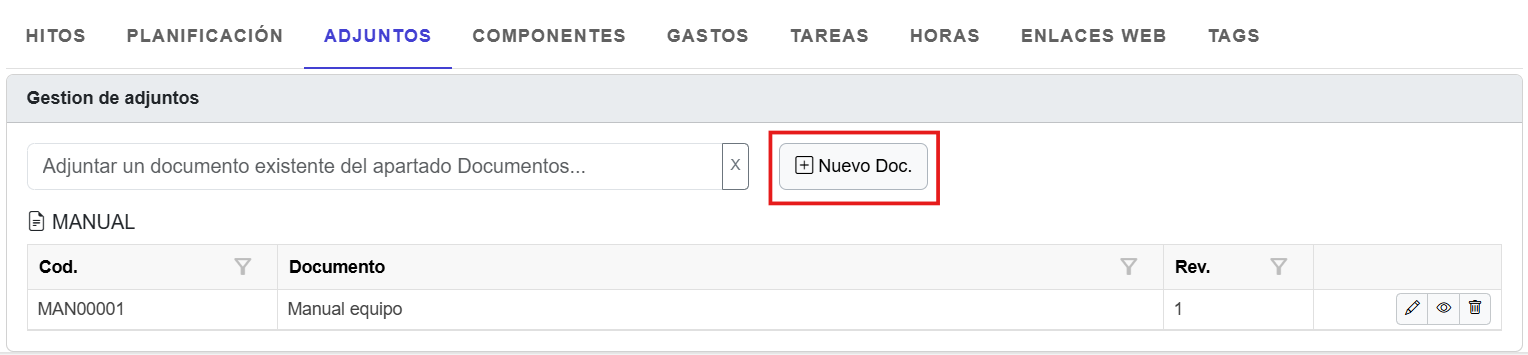
¶ Pestaña Adjuntos |
|---|
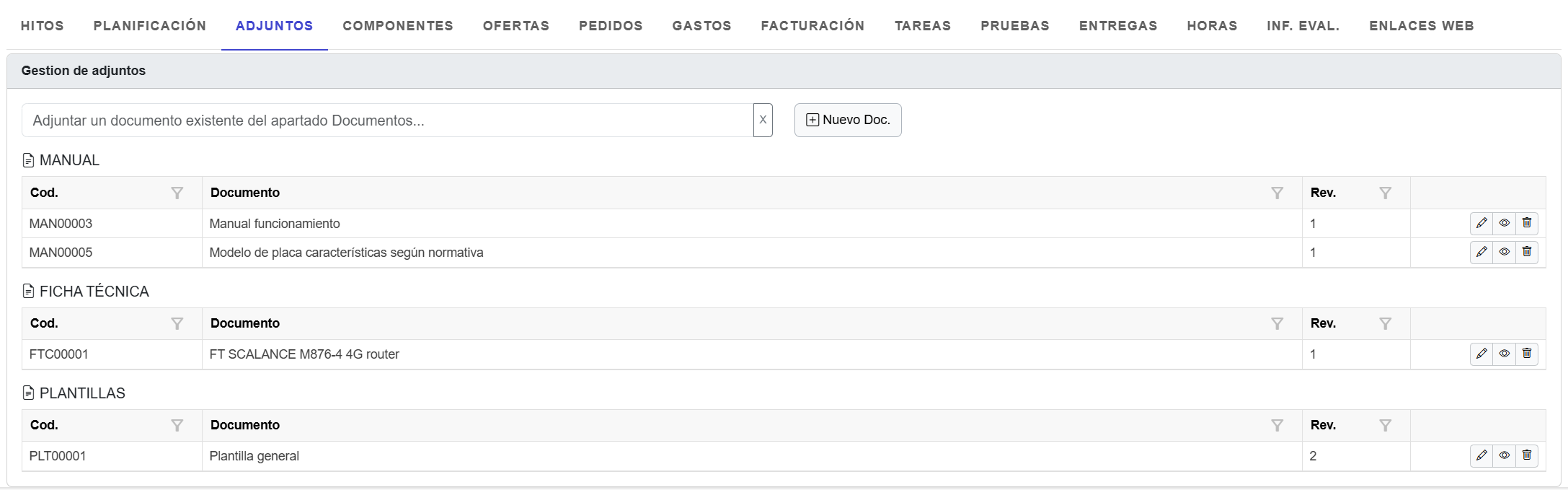
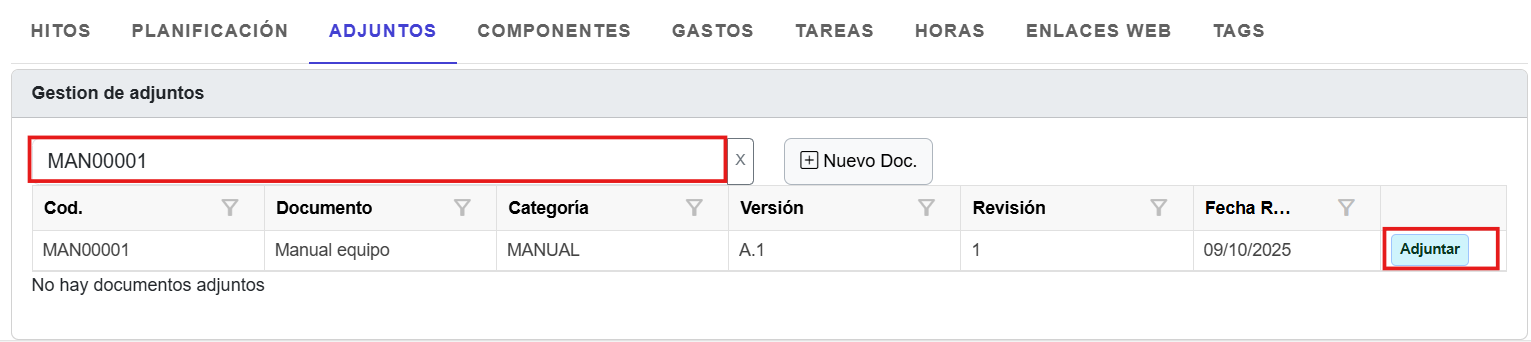
✔ Acciones disponibles La tabla permite:
|
¶ Pestaña Componentes |
|---|
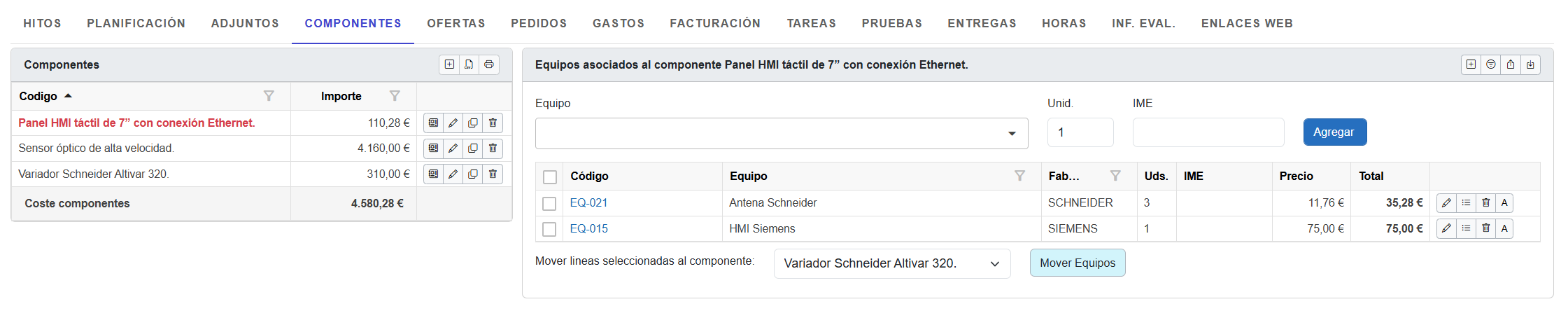
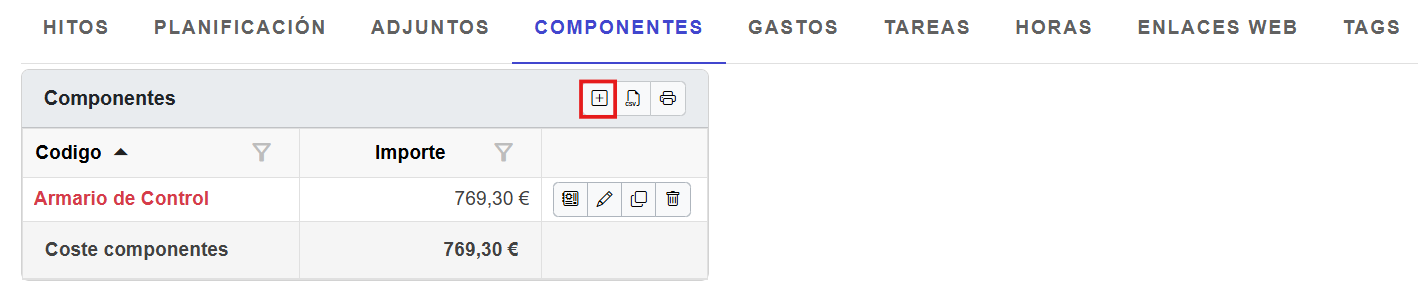
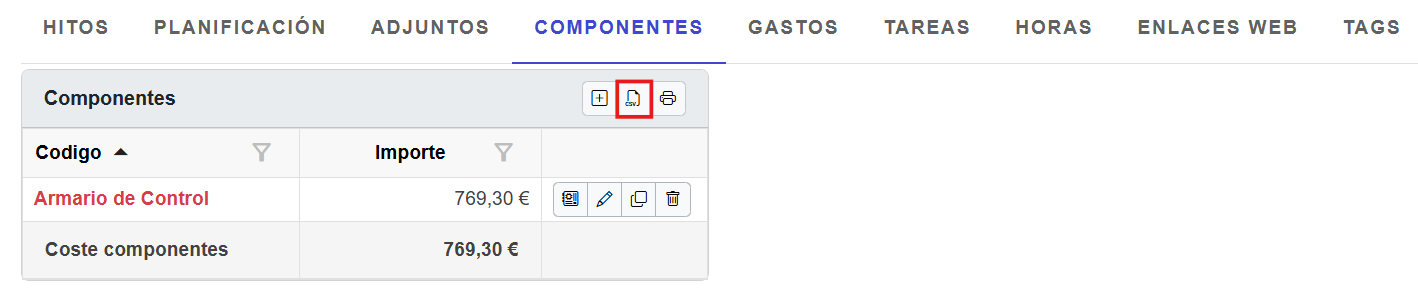
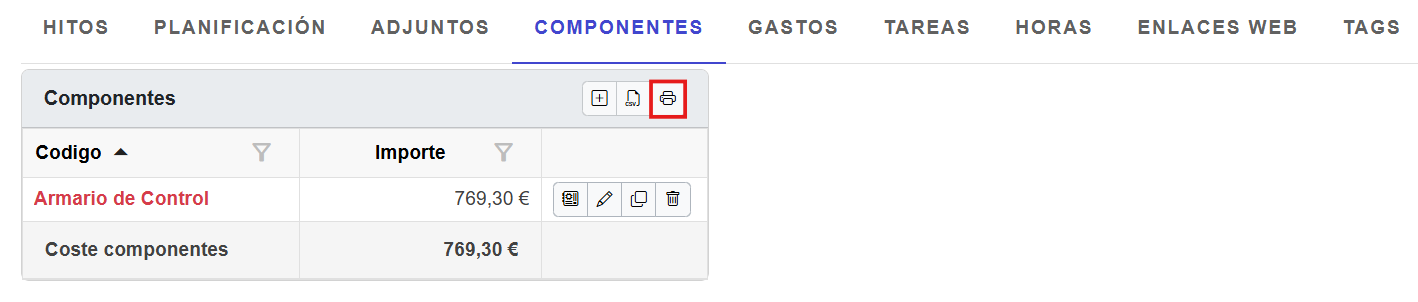
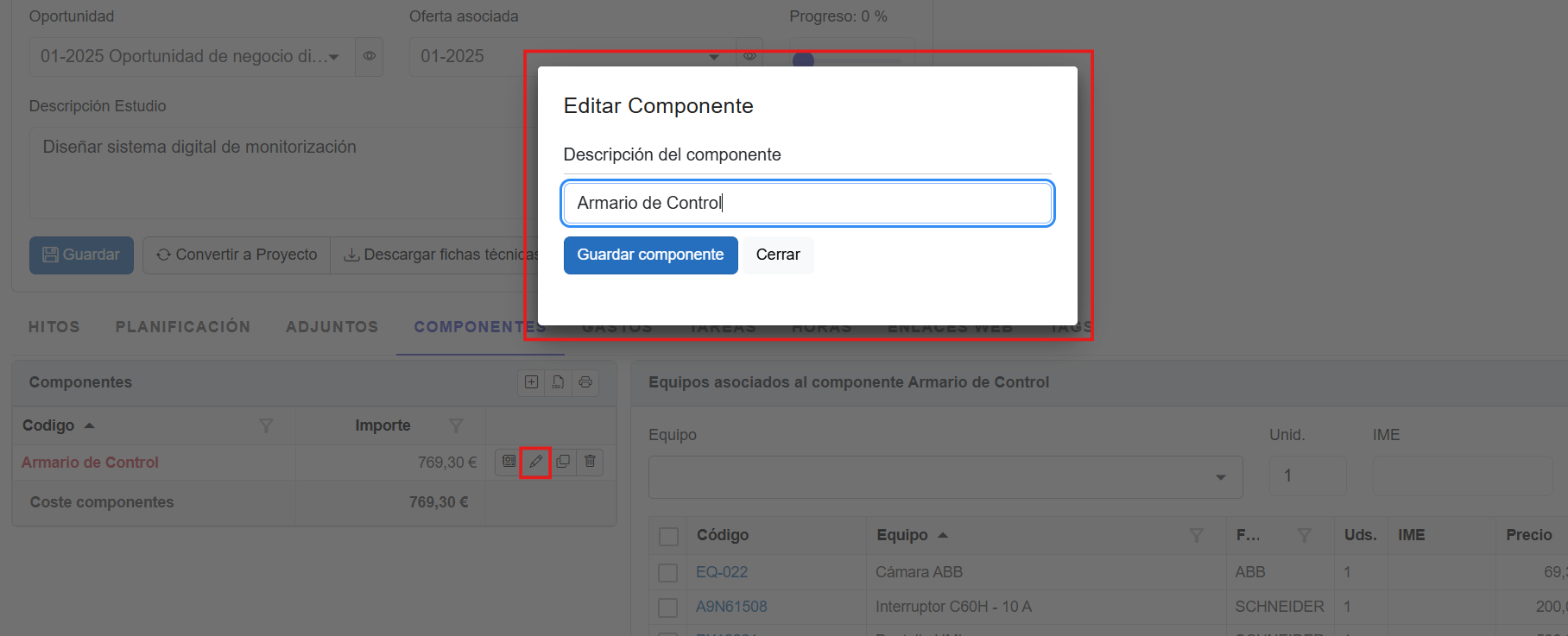
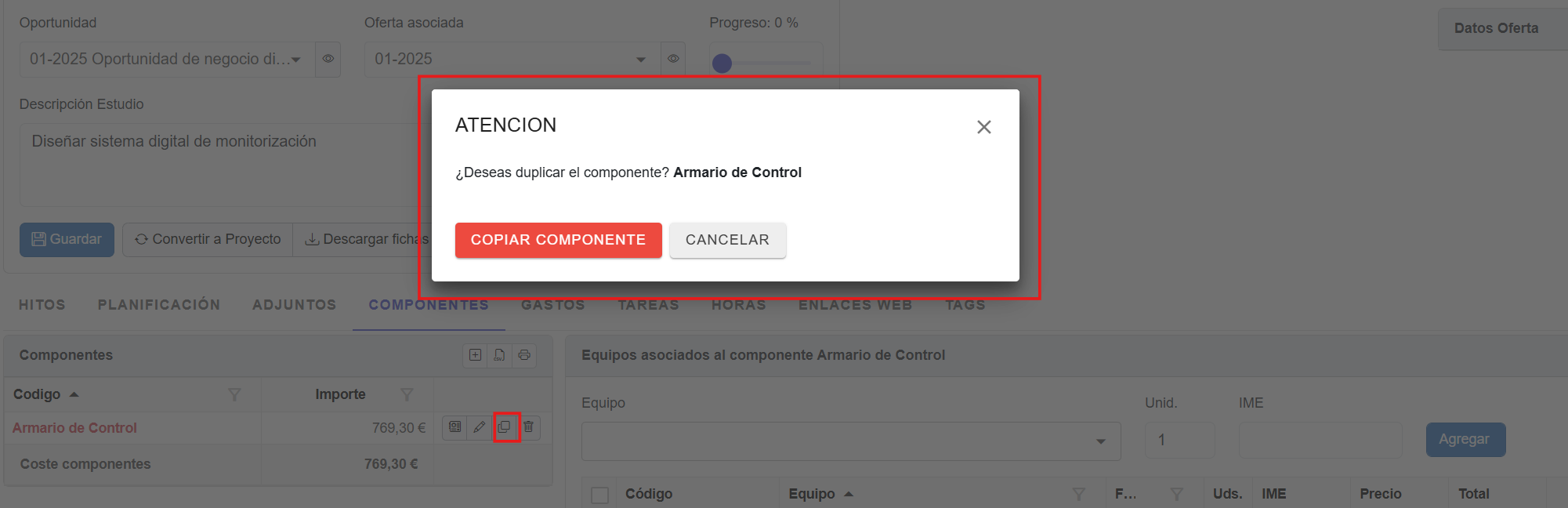
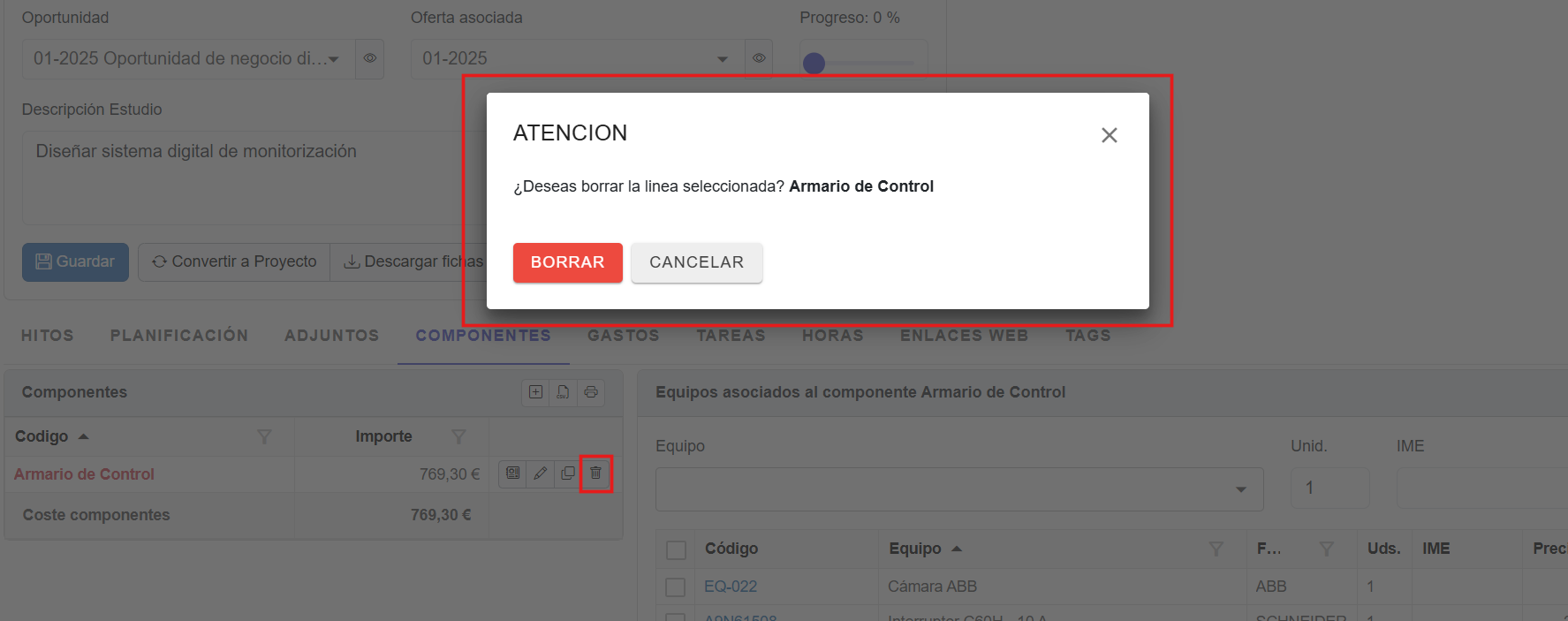
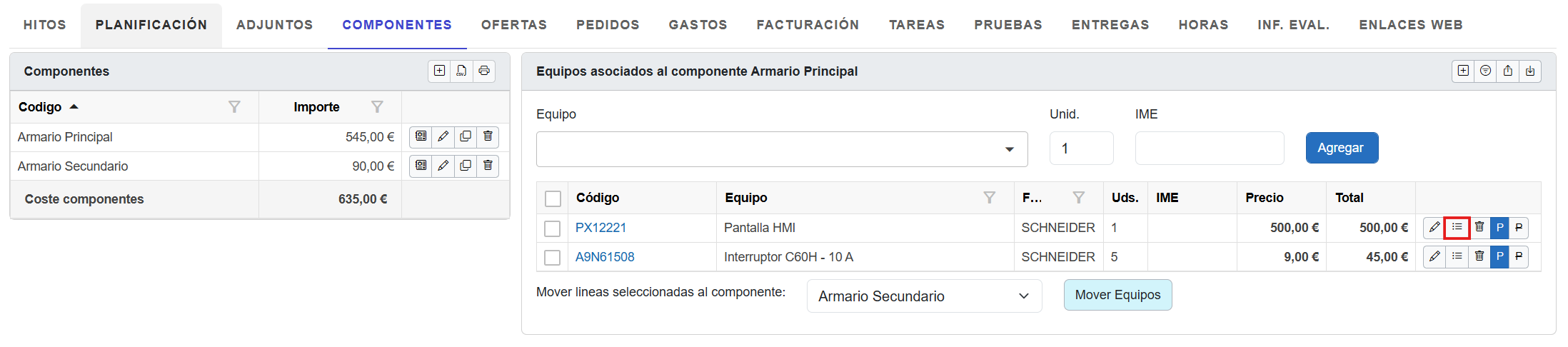
✔ Acciones disponibles en el bloque componentes La tabla permite:
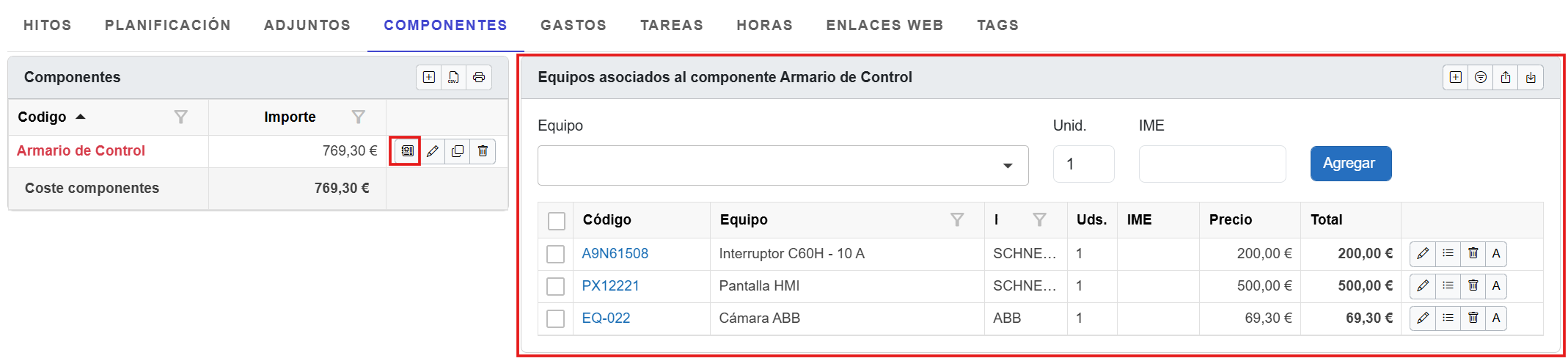
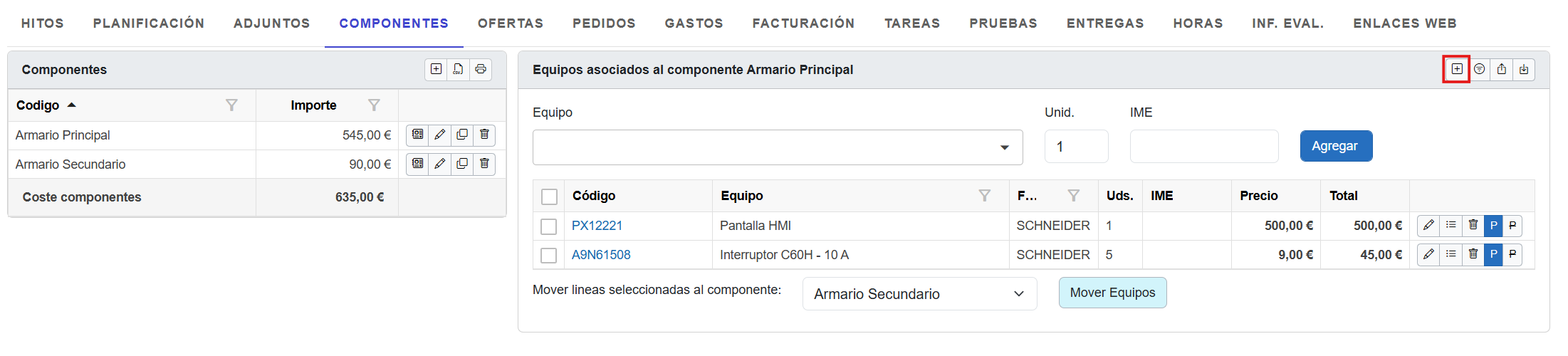
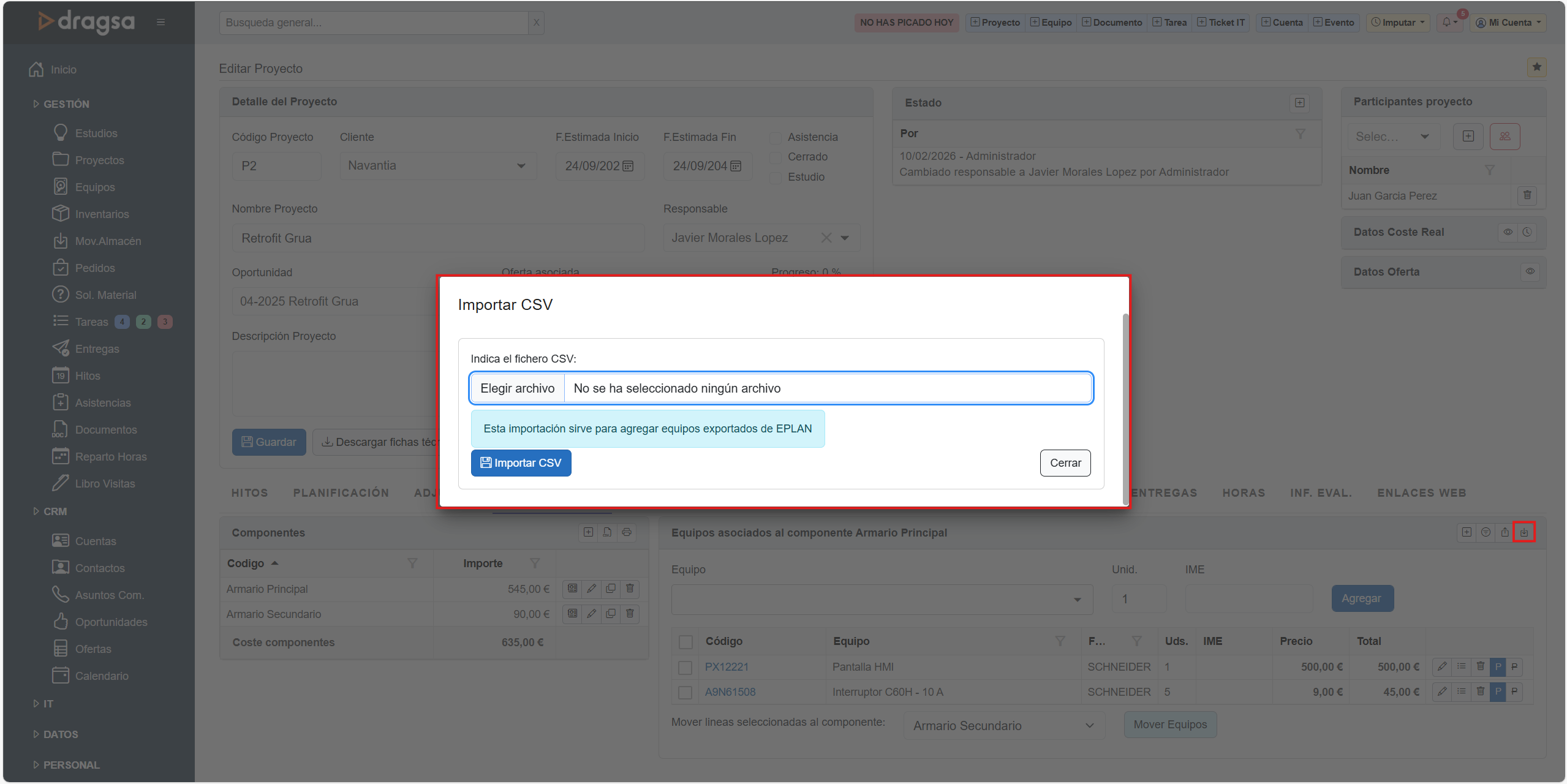
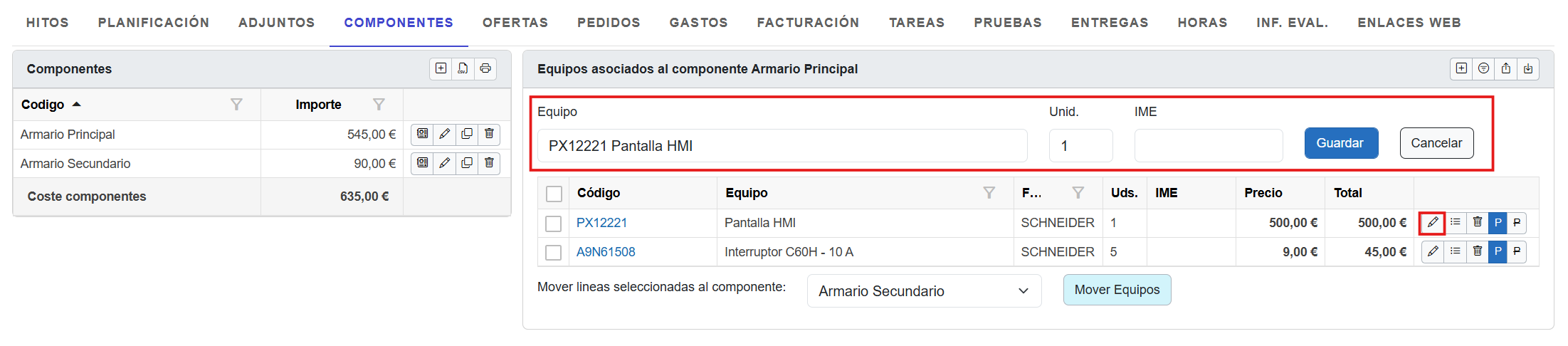
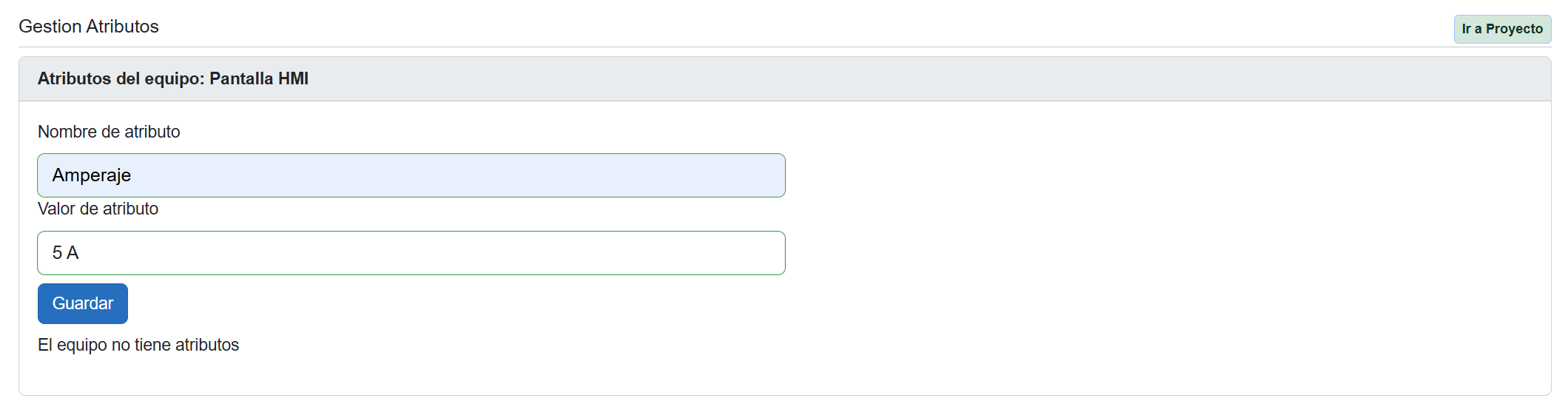
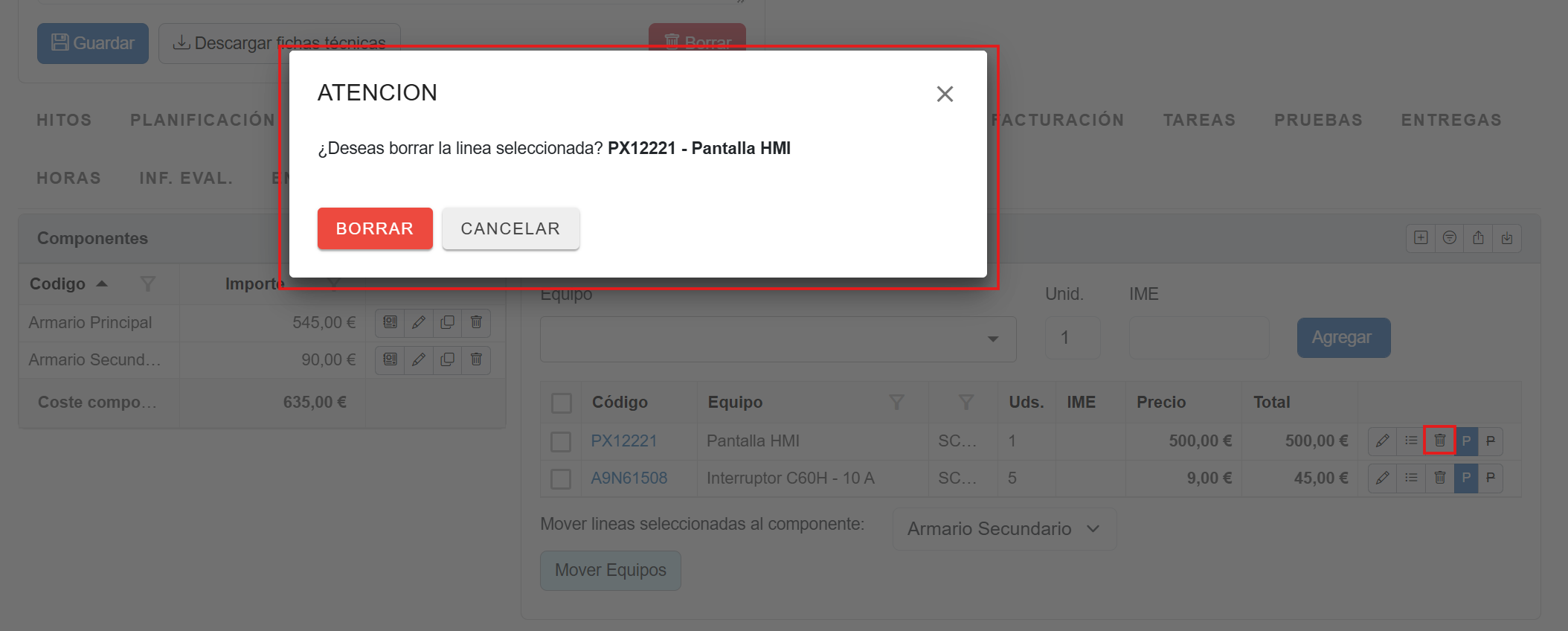
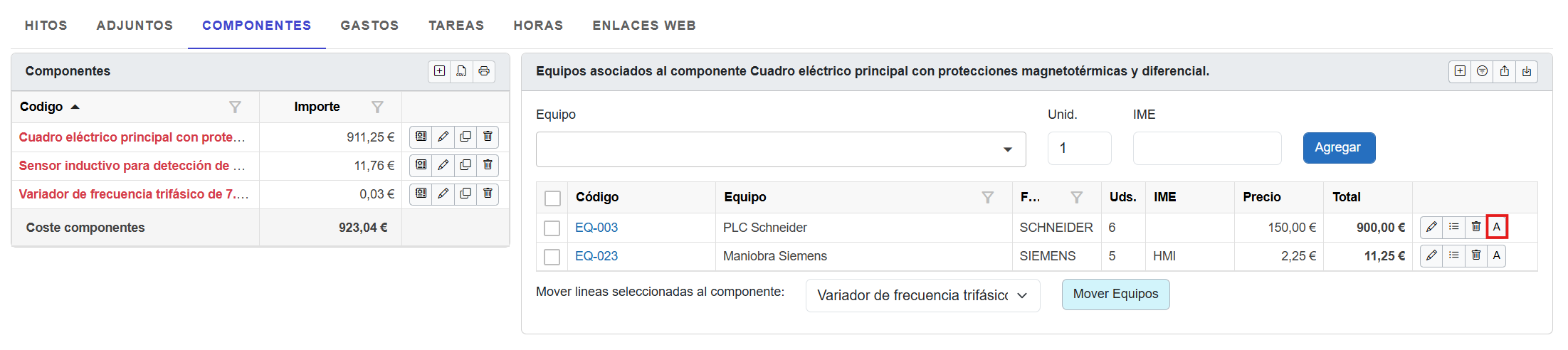
✔ Acciones disponibles en el bloque equipos asociados al componente La tabla permite:

 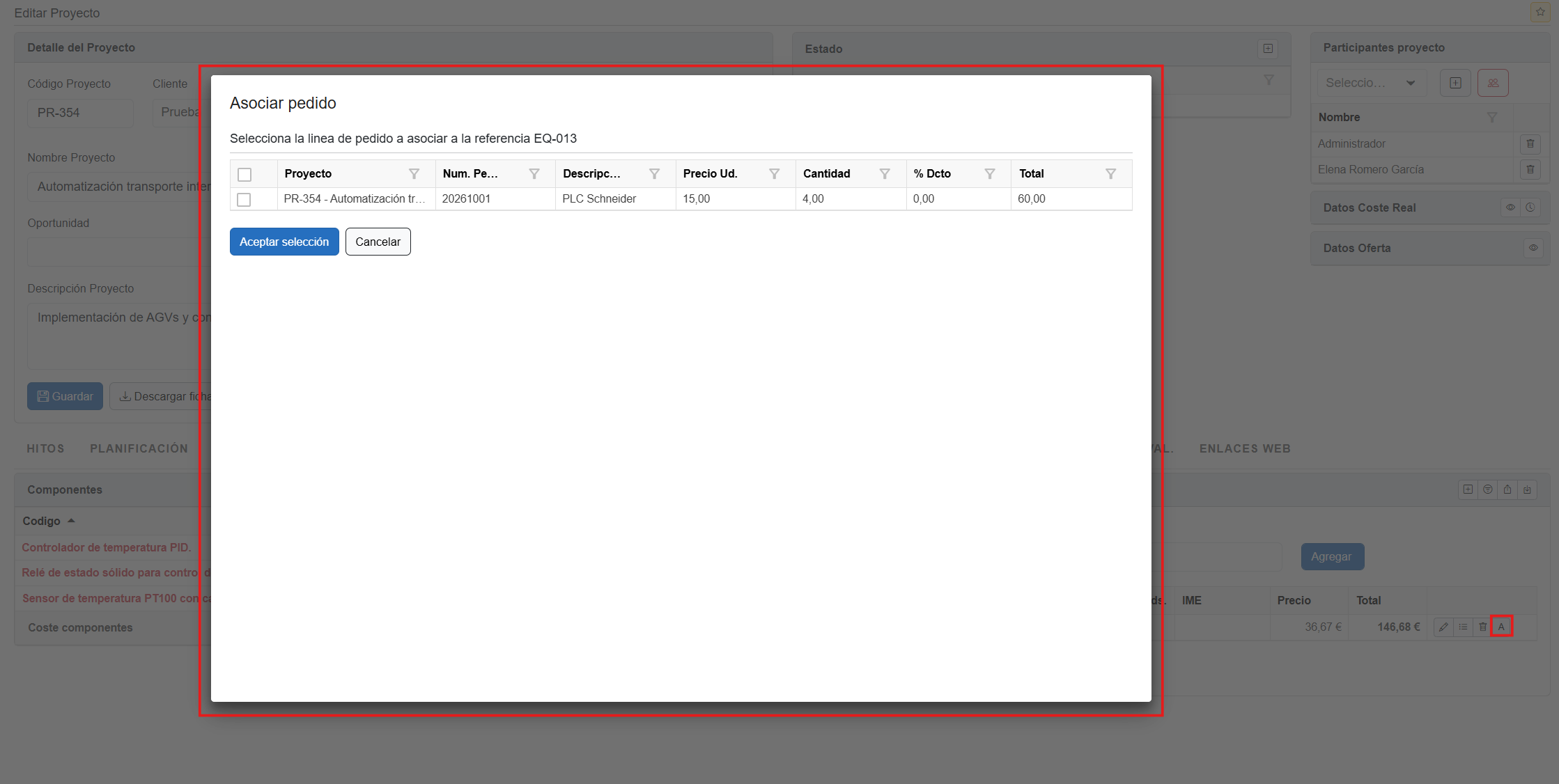
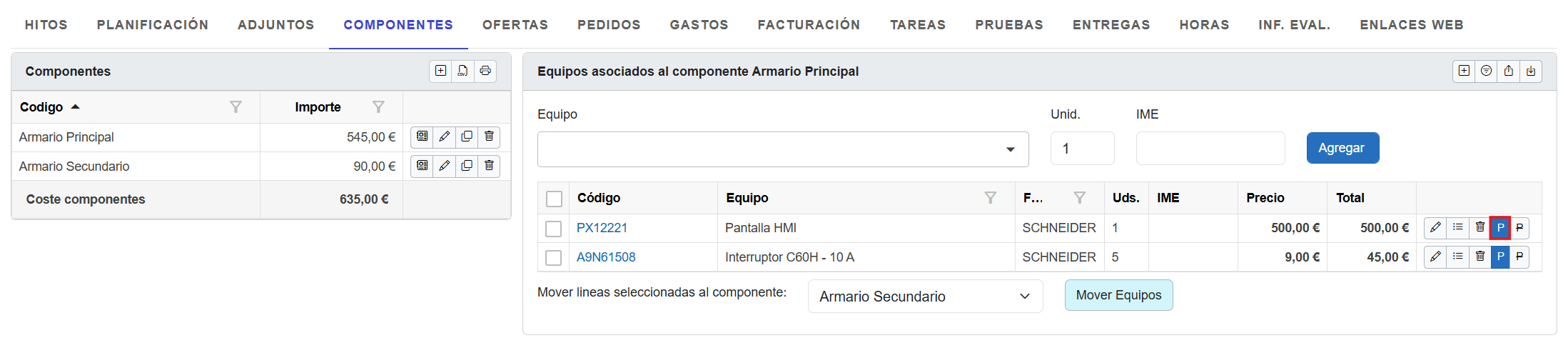
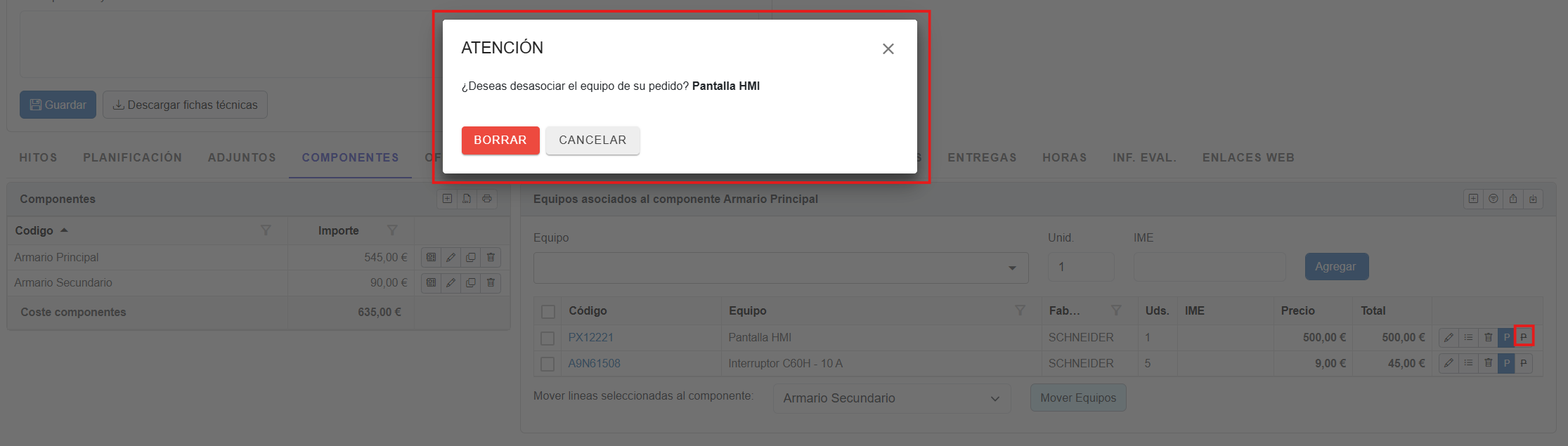

|
¶ Pestaña Ofertas |
|---|
 ¶¶ ⚠️ ImportanteNo debe confundirse esta pestaña OFERTAS con el apartado Ofertas del módulo CRM.
✔ Acciones disponibles



✔ Detalle de la oferta 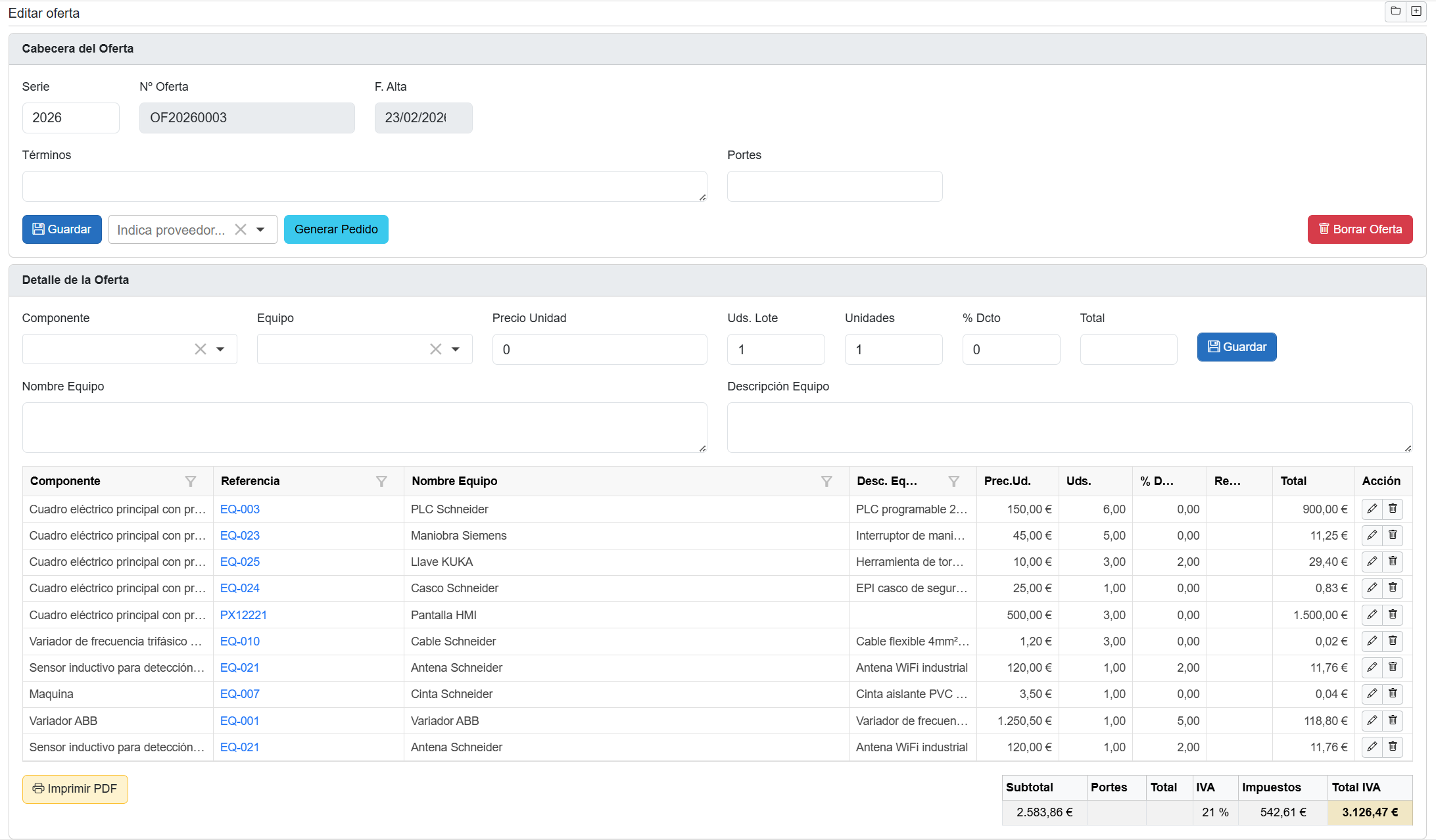
|
¶ Pestaña Pedidos |
|---|

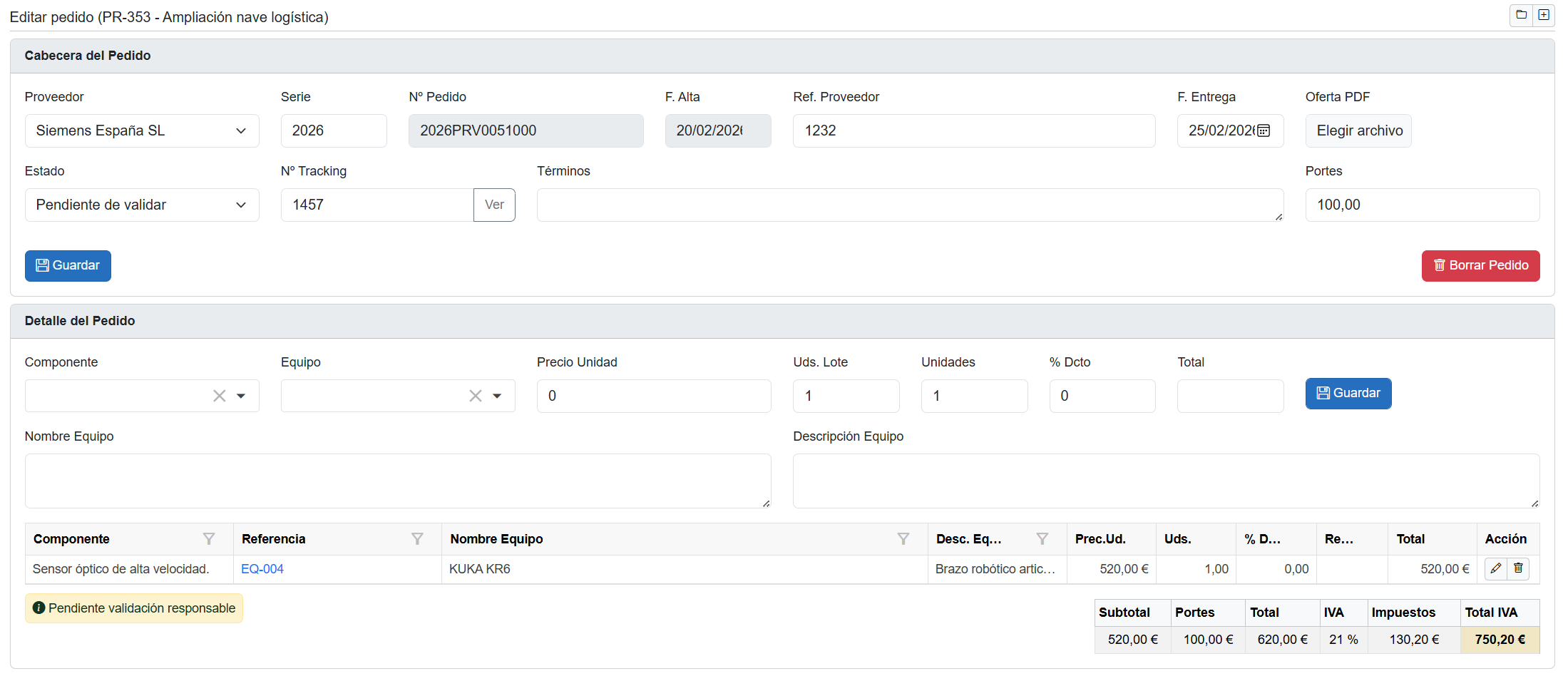
✔ Información tratada
✔ Acciones disponibles



|
¶ Pestaña Gastos |
|---|

Esta plantilla es exclusivamente de visualización. Las acciones se realizan desde los siguientes apartados:
|
¶ Pestaña Facturación |
|---|
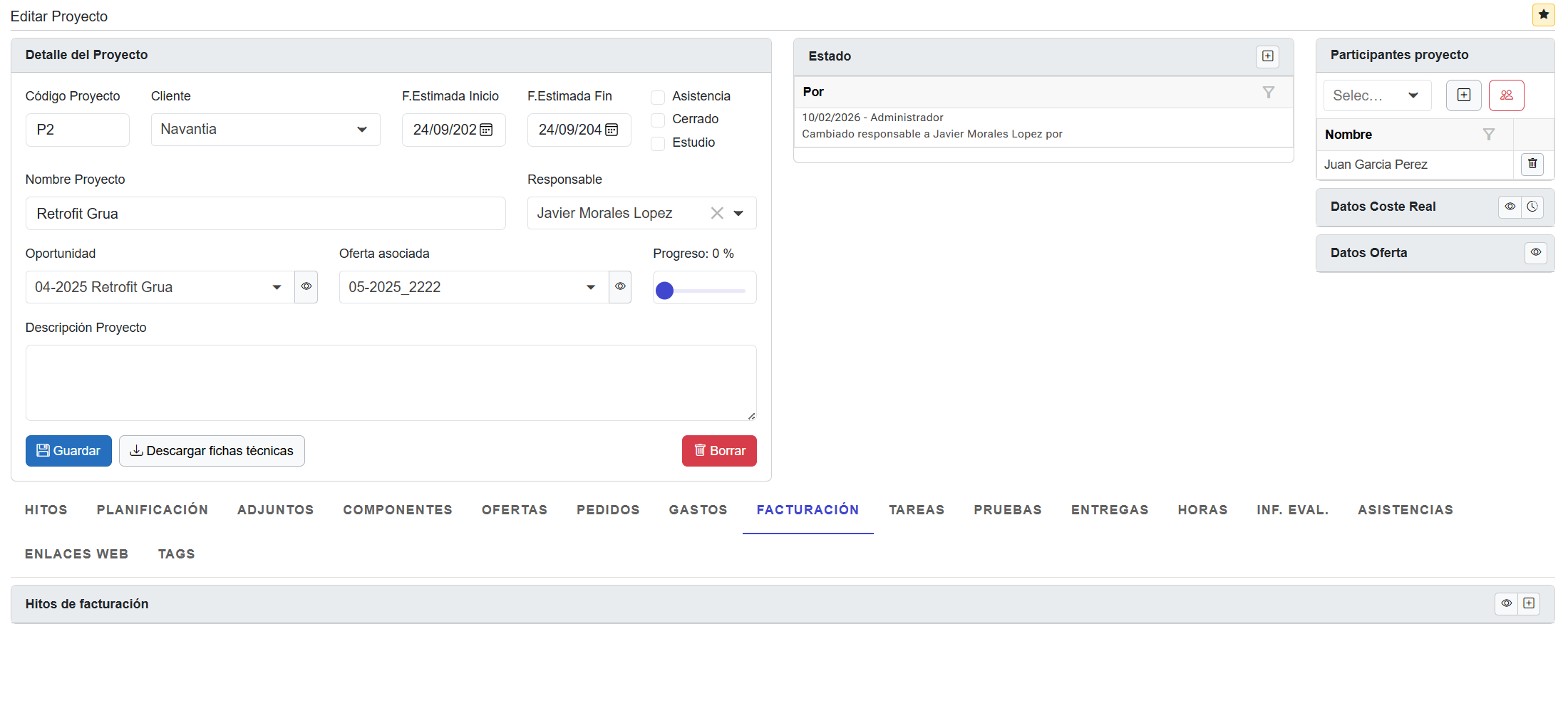

Una vez pulsado se despliega la tabla de hitos. 
✔ Acciones disponibles La tabla permite:
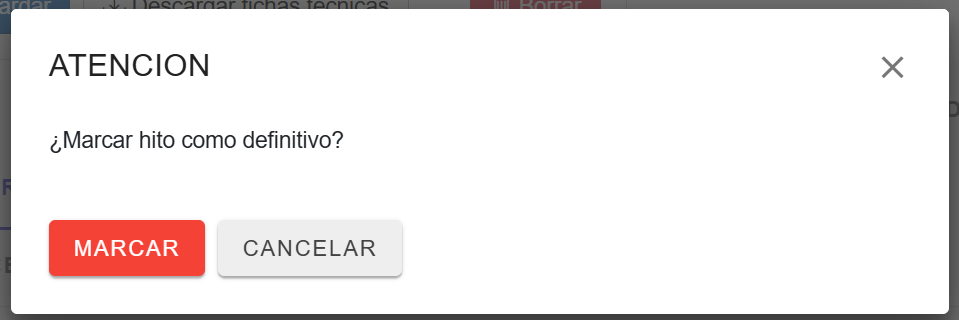
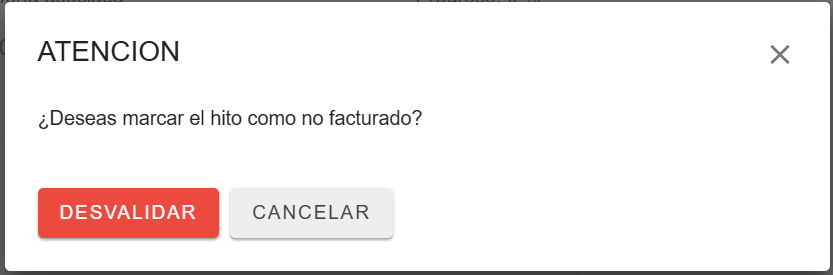
Al crear un hito nuevo el estado se muestra "Pendiente de enviar a administración" y los botones de acción del hito serán: 
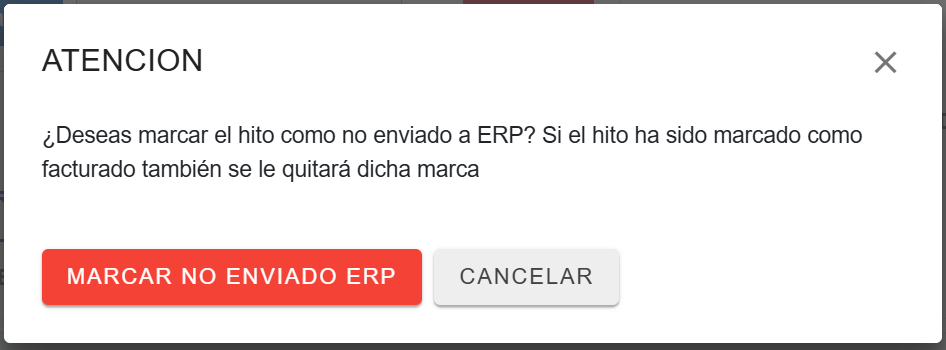
Una vez haya sido enviado a ERP, el estado del hito pasará a “Enviado a administración” y aparecerá a la derecha el botón de acción: 
|
¶ Pestaña Tareas |
|---|
|
¶ Pestaña Pruebas |
|---|

¶ ⚠️ ImportanteEsta pestaña está diseñada para cubrir necesidades muy específicas, por lo que puede no estar disponible para todos los usuarios. Su visibilidad dependerá de los requisitos internos definidos por la empresa.
✔ Acciones disponibles La tabla permite:

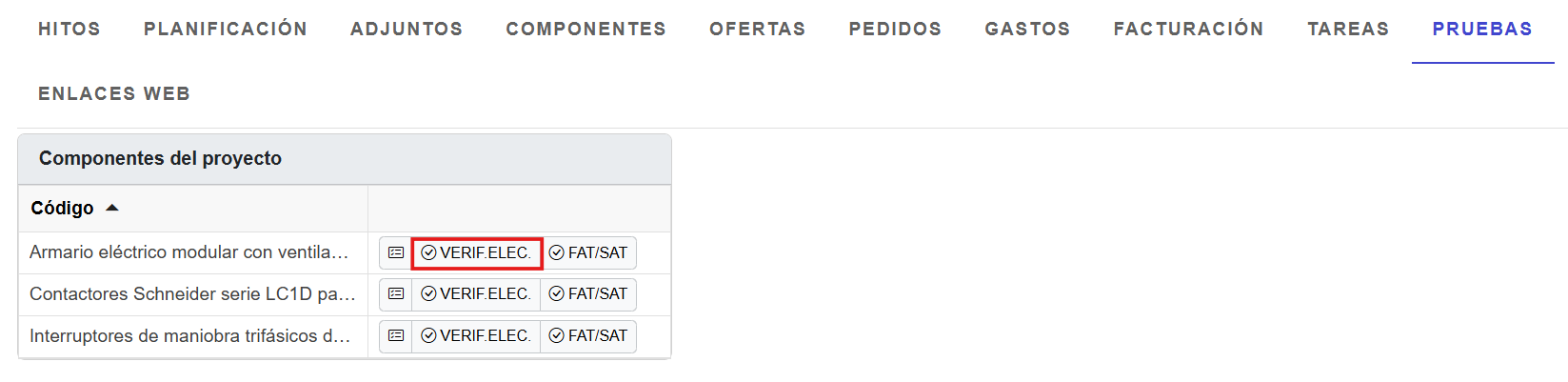
1. Cuenta con un formulario base completo de verificación llamado Detalle de Verificación: 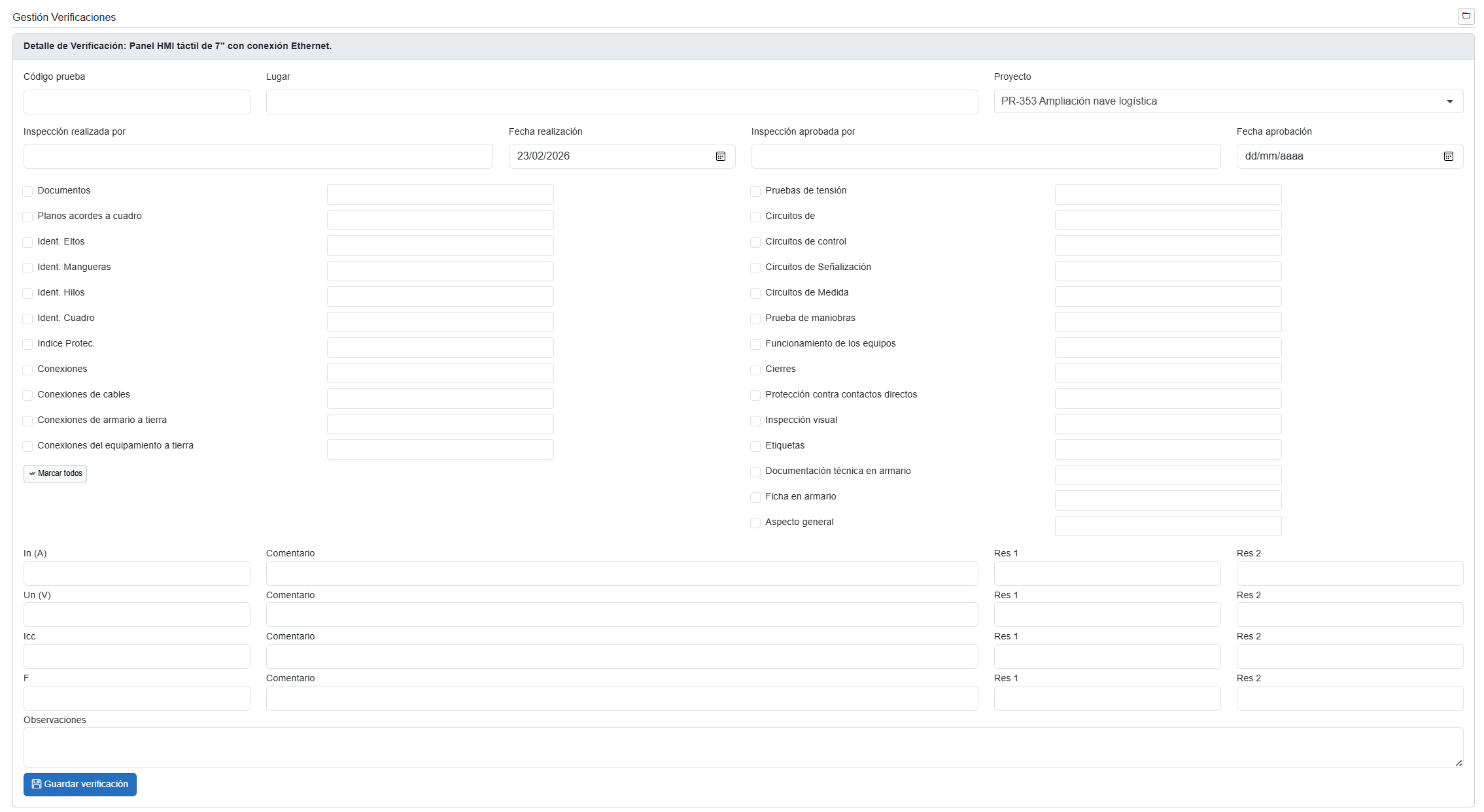
2. Una vez cumplimentada pulsar Guardar verificación para desplegar en la zona inferior el Listado de Pruebas y Ficheros adjuntos a la verificación 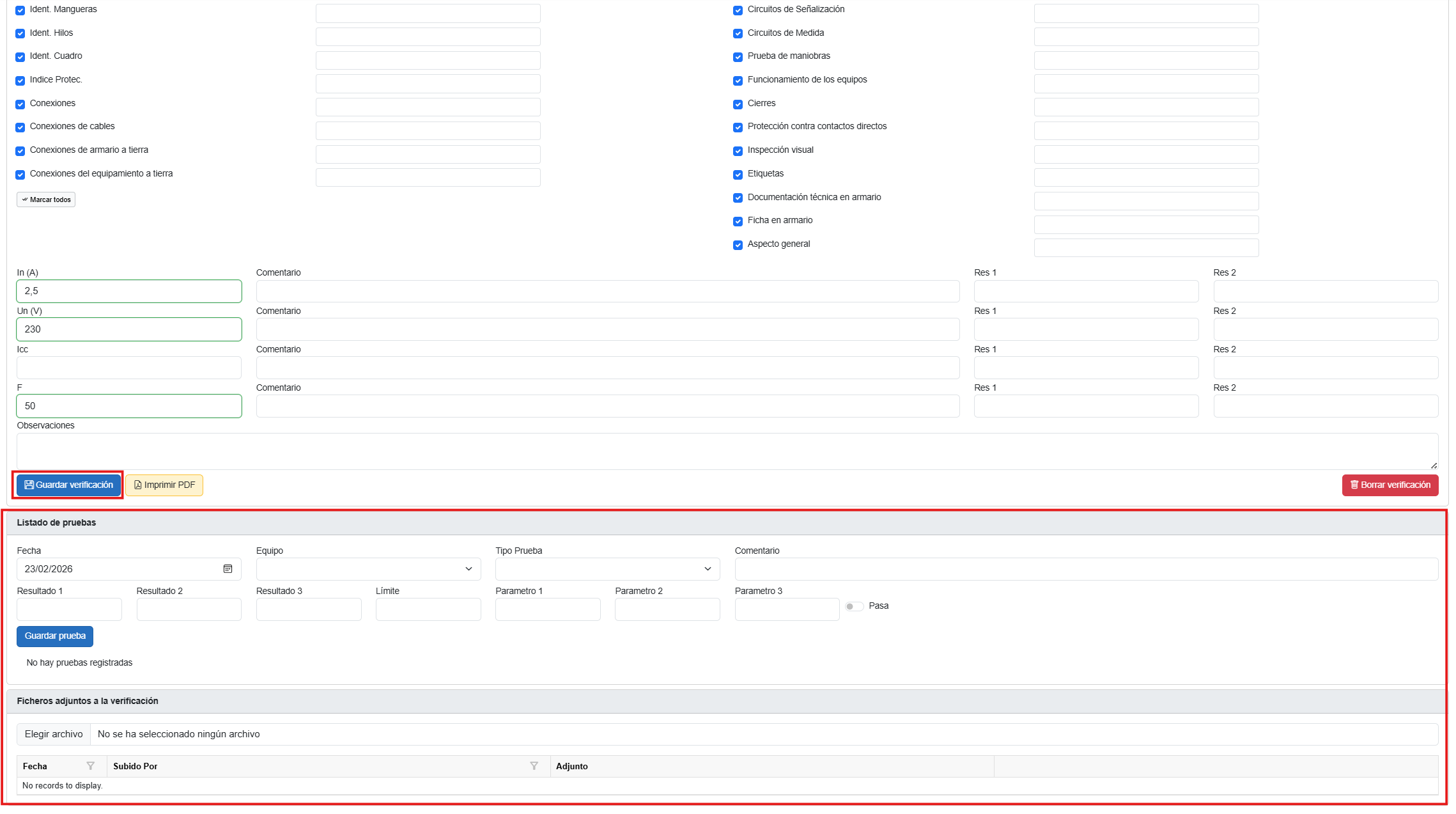
3. Cada prueba realizada se cumplimenta en la zona superior y queda registrado en el listado tabular. Para añadir una prueba al listado se pulsa Guardar prueba, para editar una línea se pulsa el botón de acción a la derecha (✎) y para eliminar una línea se pulsa el icono contiguo (🗑). 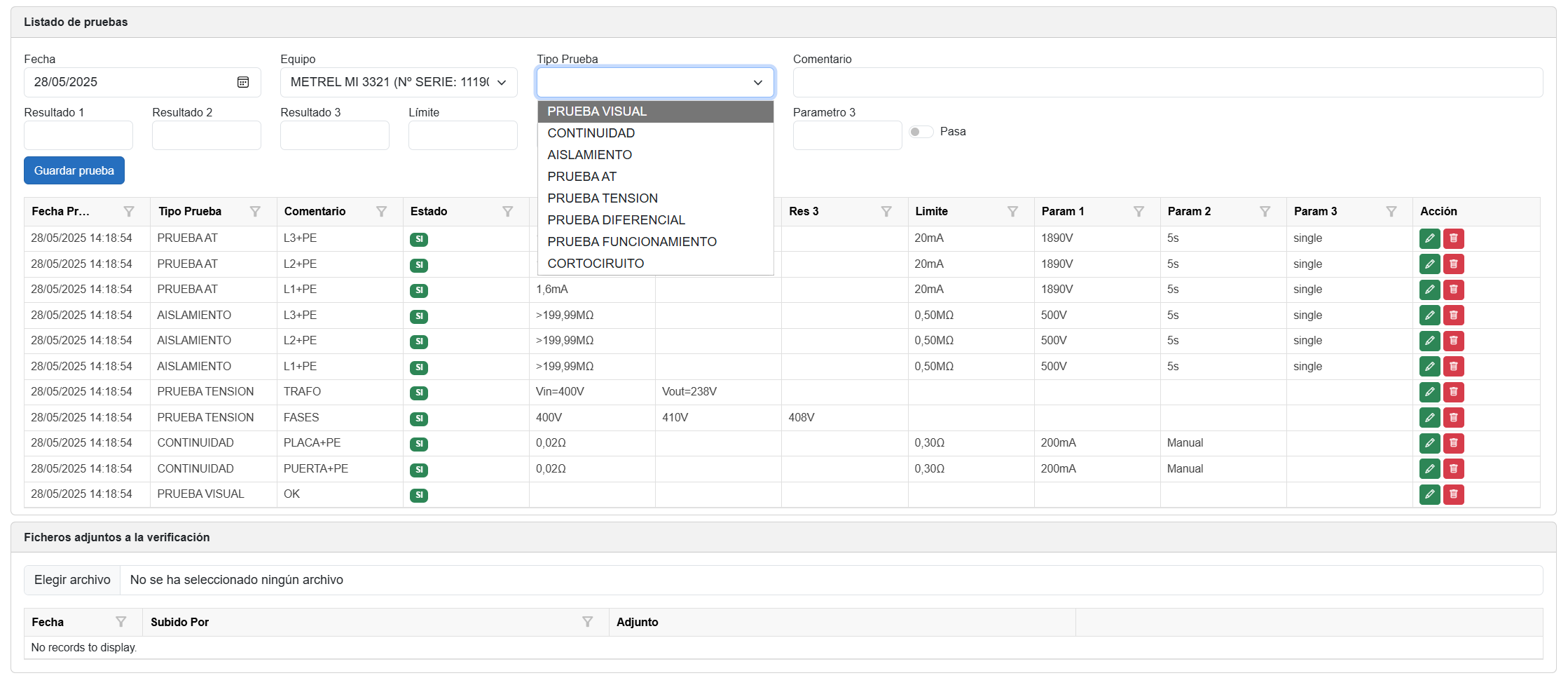
4. Una vez finalizado se pulsa el botón Imprimir para generar el informe en formato PDF. 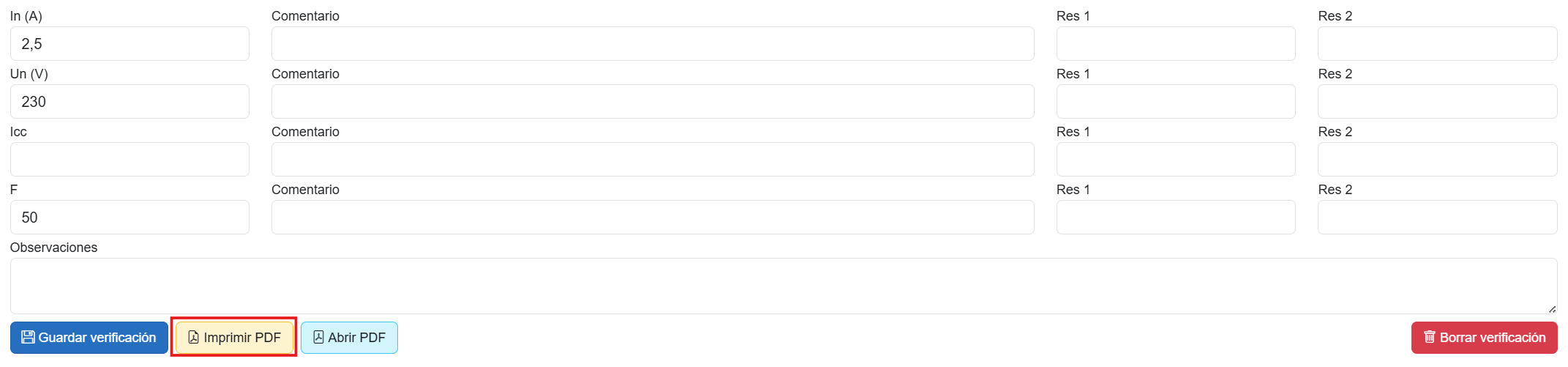
5. Para abrir un informe generado pulsar Abrir PDF. 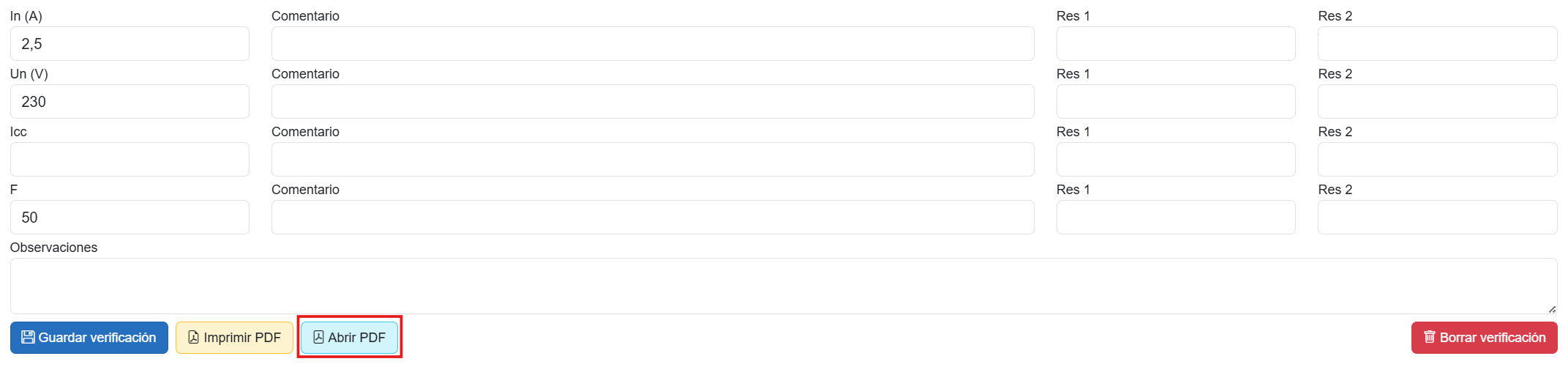 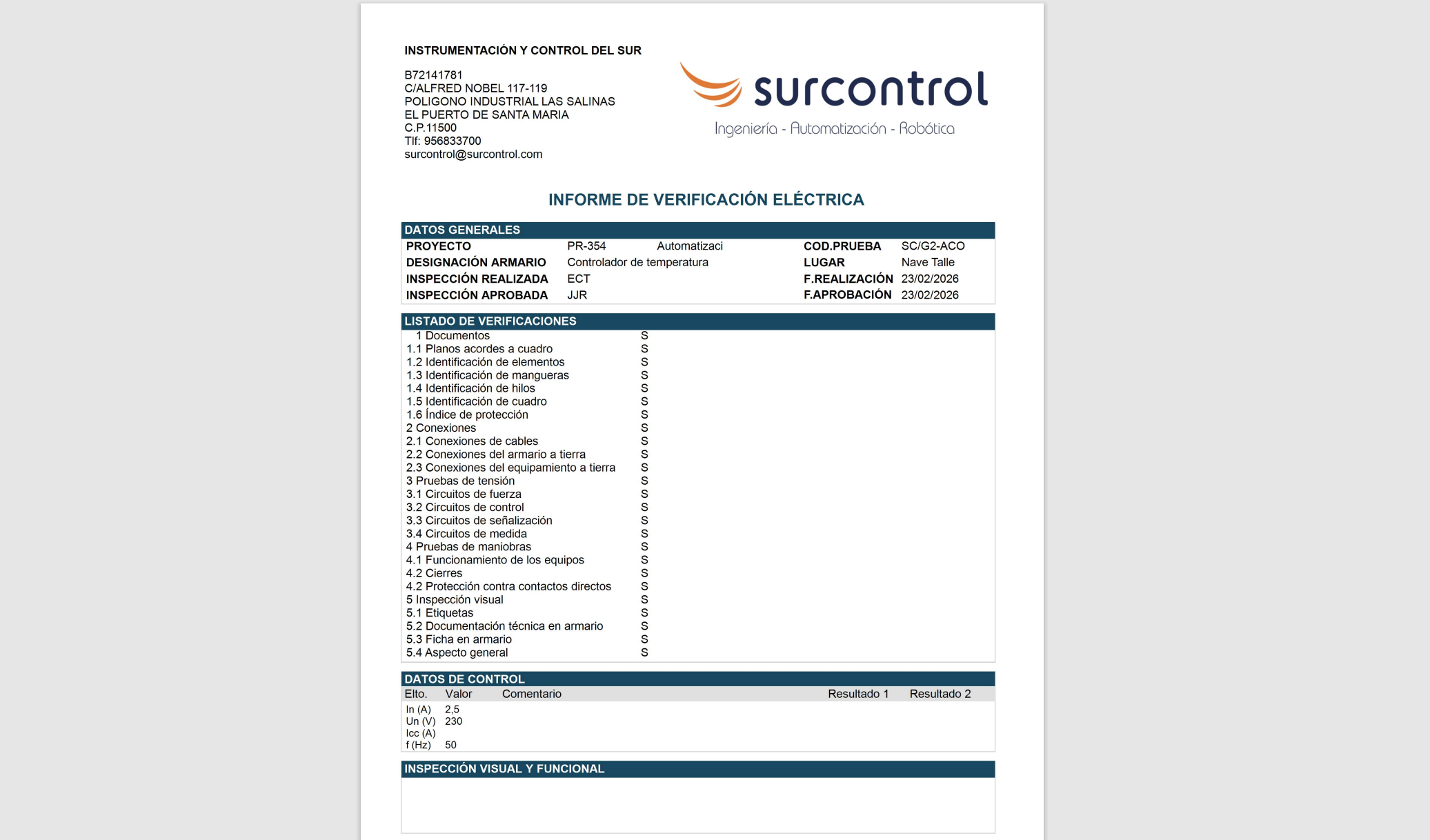
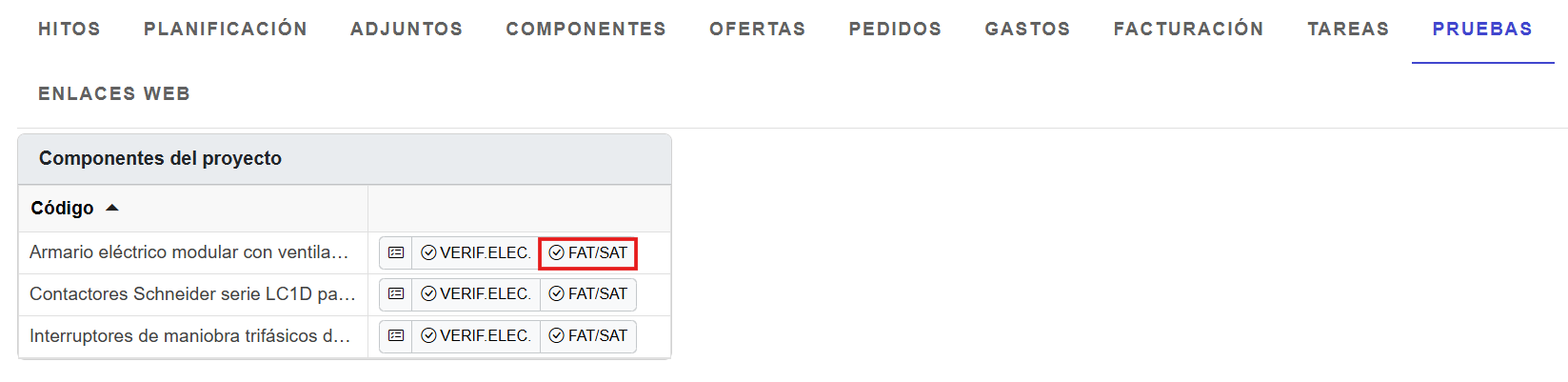
1. Cuenta con un formulario base completo de verificación llamado Datos principales de la prueba: 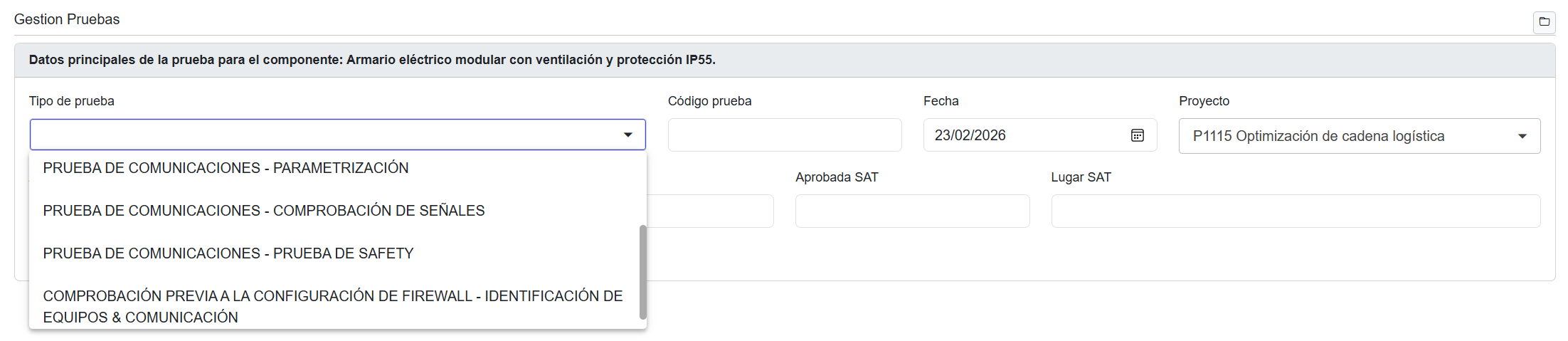
2. Una vez cumplimentado pulsar Guardar prueba para desplegar en la zona inferior el Detalle de las pruebas; donde se rellena el formulario y el Registro de pruebas; donde se visualizan las pruebas del tipo seleccionado registradas. 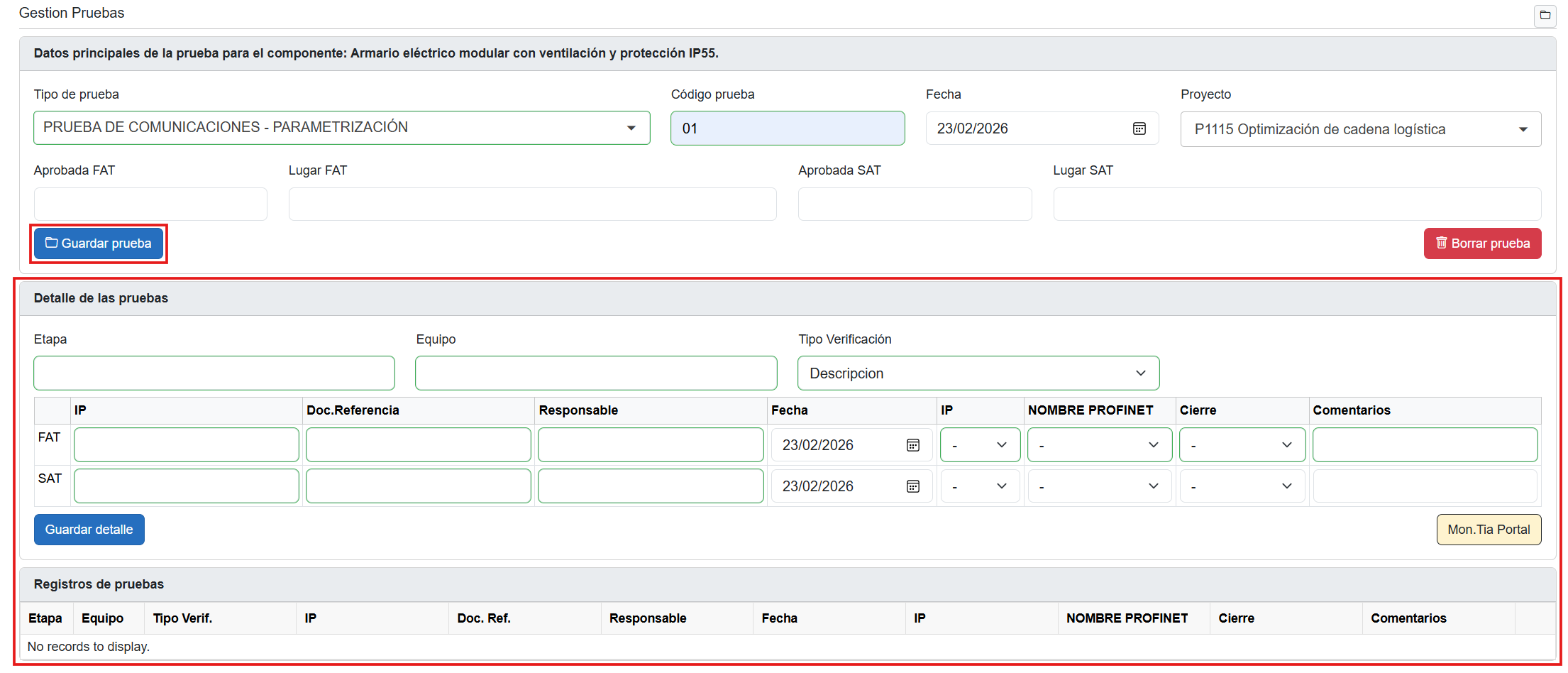
3. Cada verificación realizada se cumplimenta en la zona superior Detalle de las pruebas y queda registrado en el listado tabular Registro de Pruebas. Para añadir una prueba al listado se pulsa Guardar detalle. 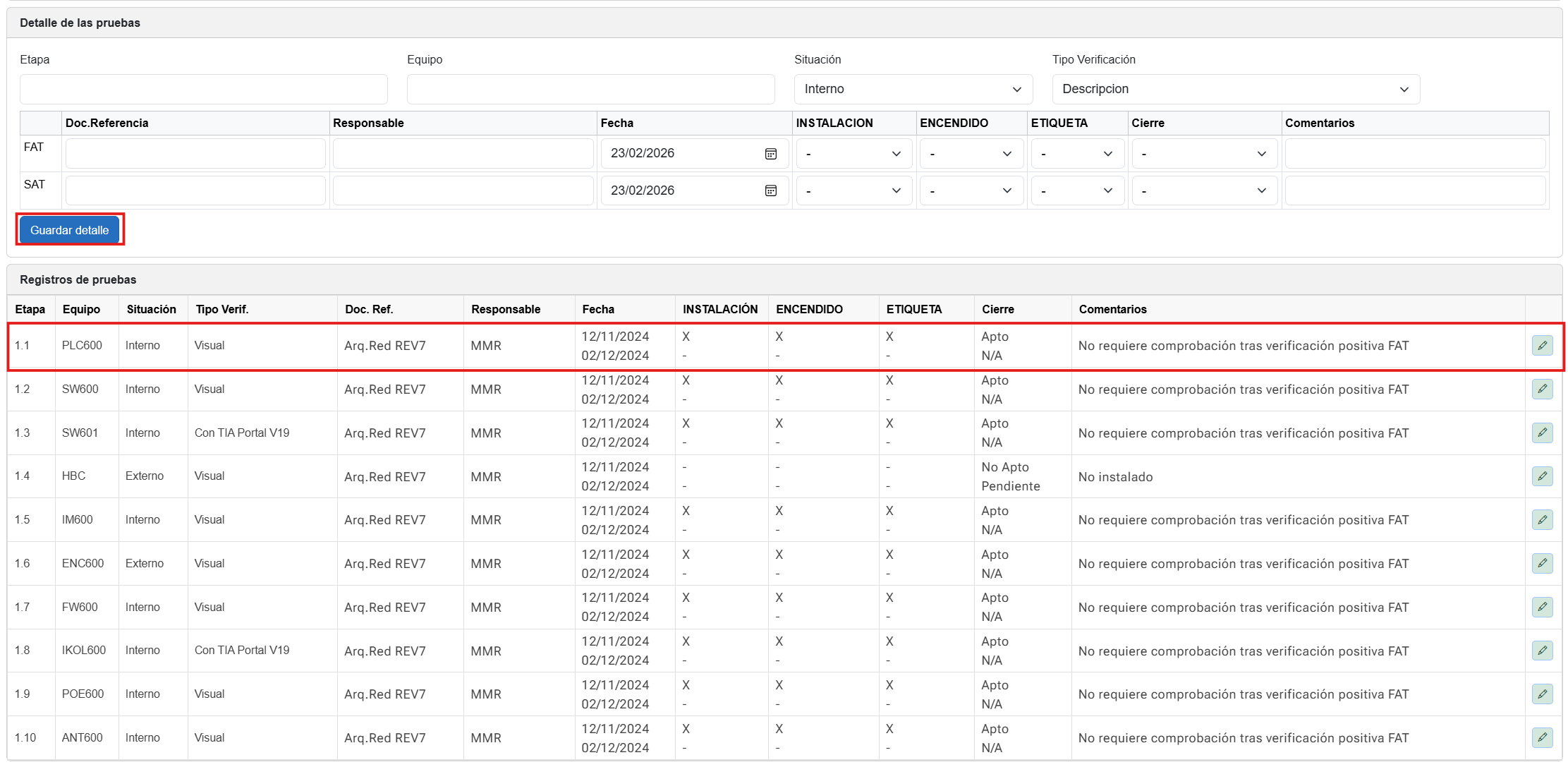
|
¶ Pestaña Entregas |
|---|
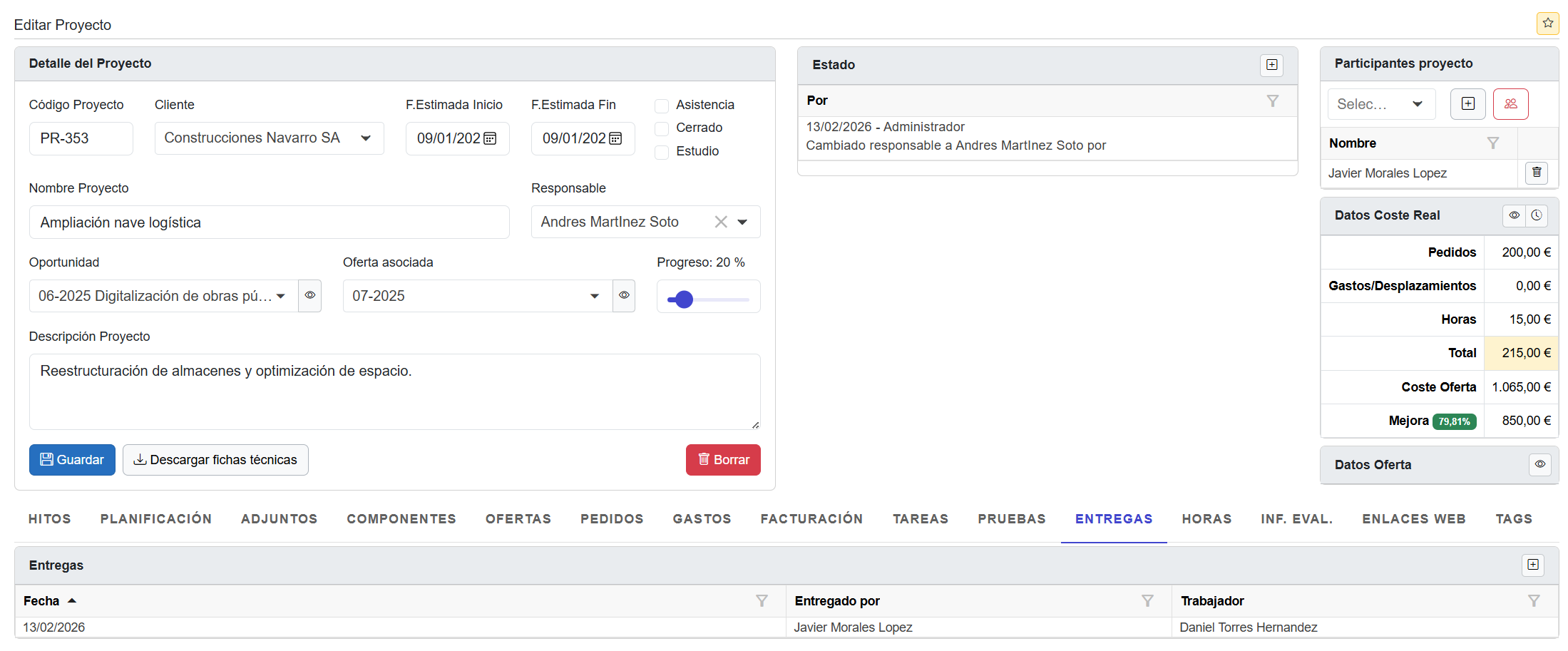
✔ Tipos de entrega
✔ Acciones disponibles La tabla permite:
1. Pulsar en el botón “Añadir” (+) situado en la esquina superior derecha. 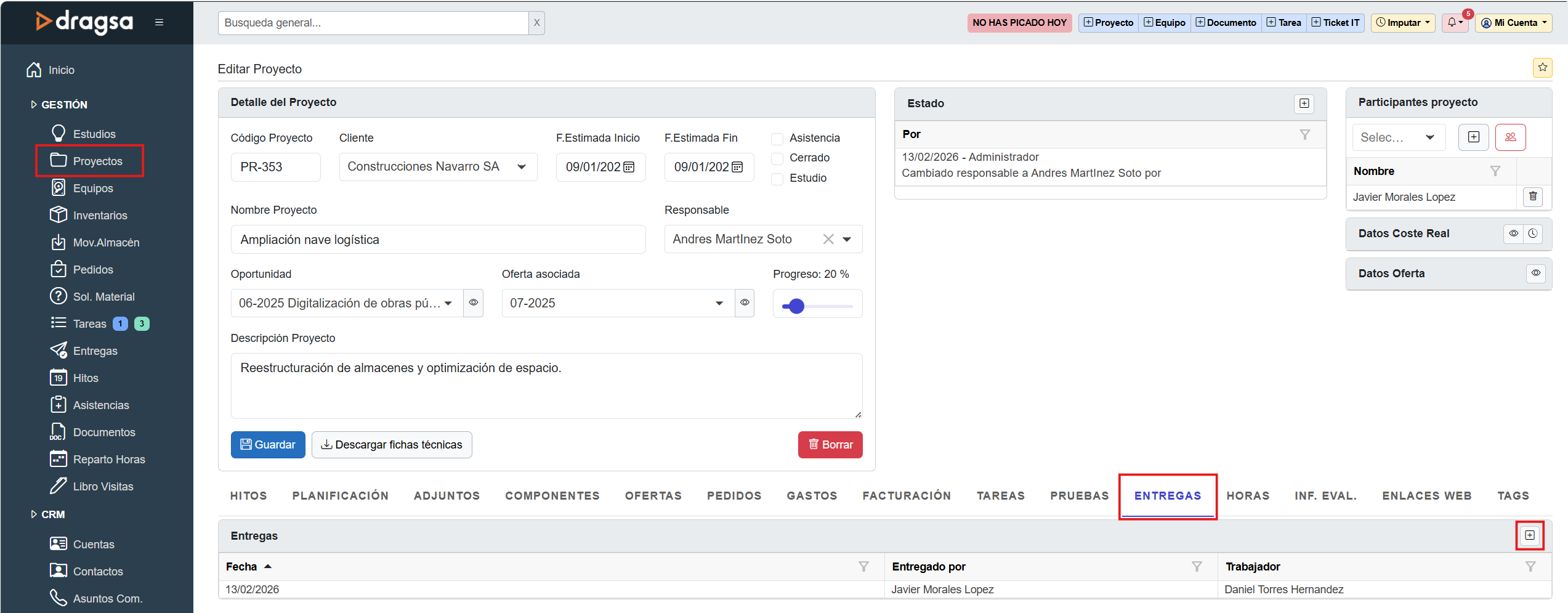
2. Cumplimentar el formulario de la ventana emergente. 
3. Pulsar "Guardar ".
4. Añadir los equipos en el bloque Detalle de la entrega, seleccionando entre los equipos previamente cargados en el proyecto. 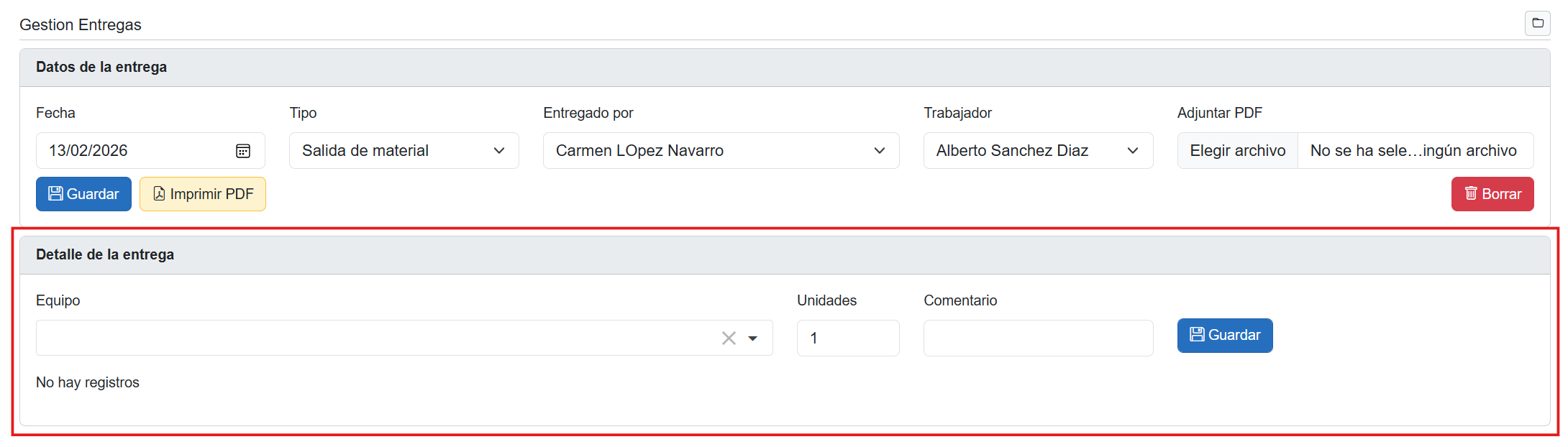
|
¶ Pestaña Horas |
|---|
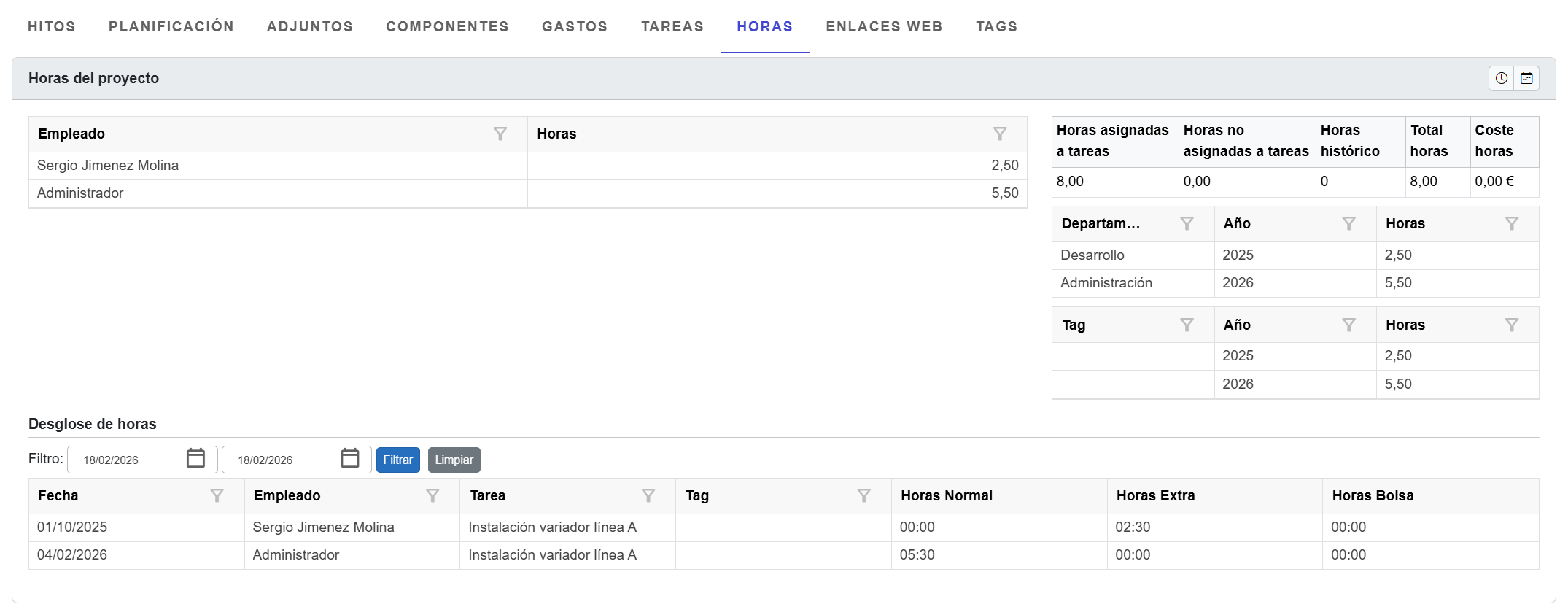
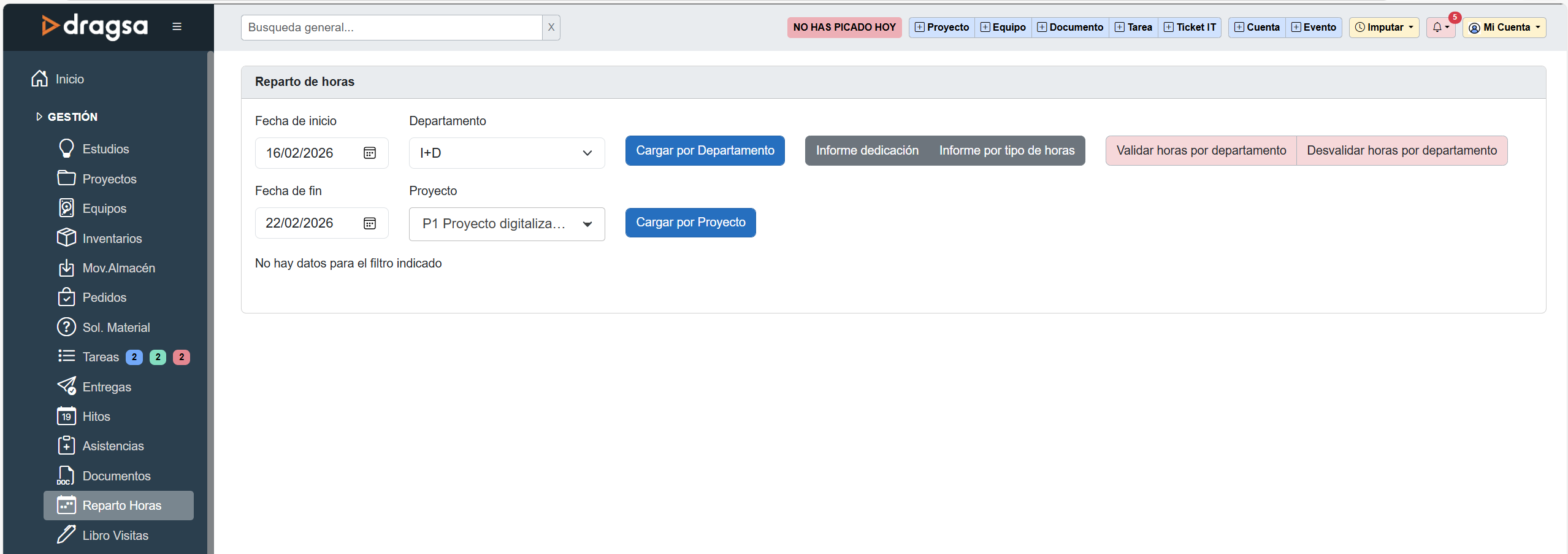
✔ Acciones disponibles La tabla permite:
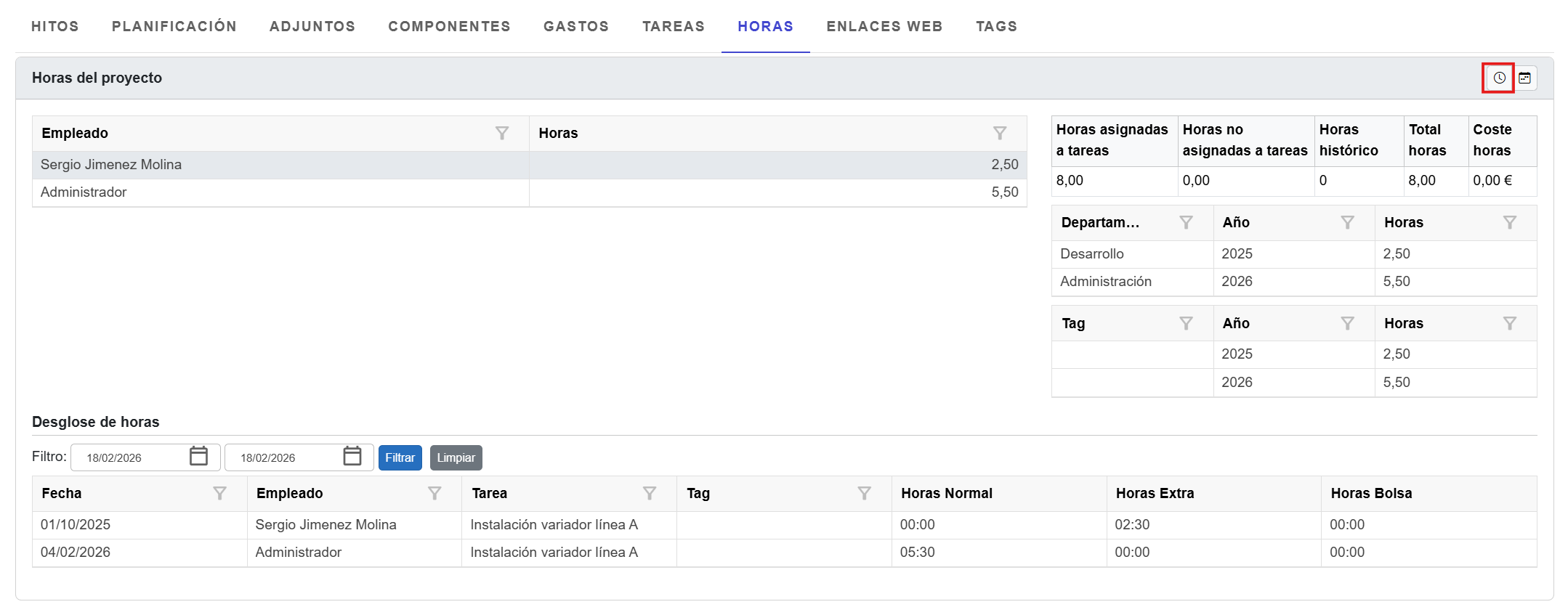 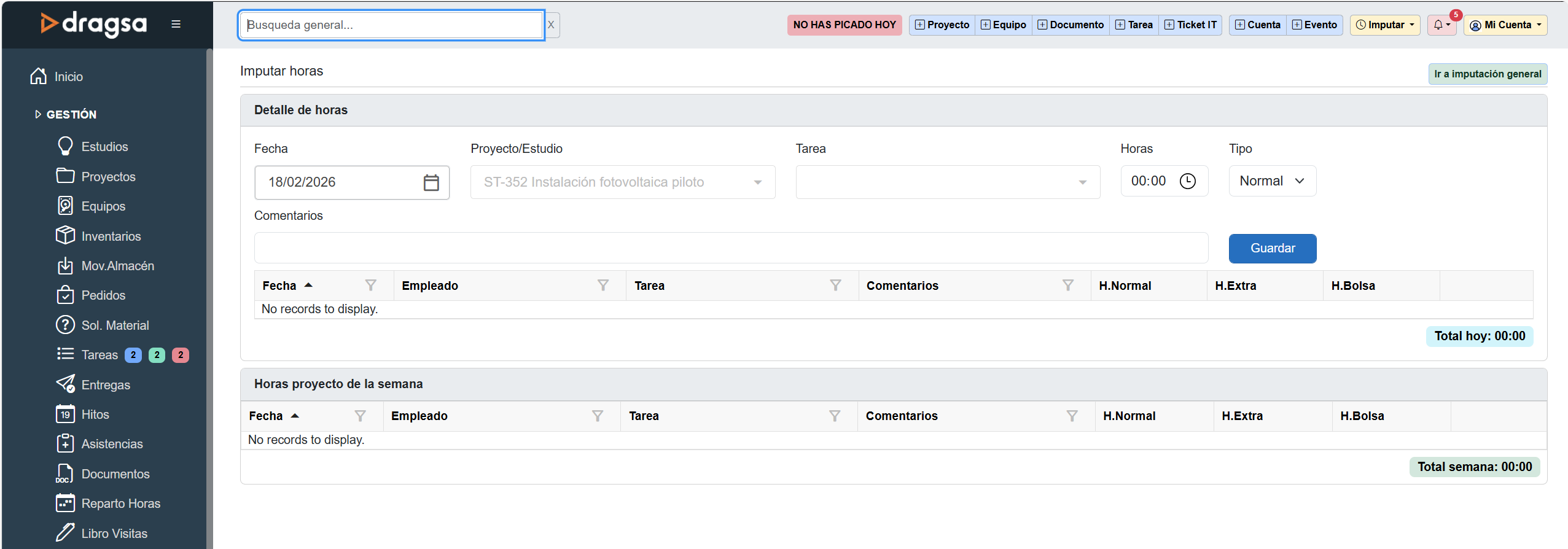
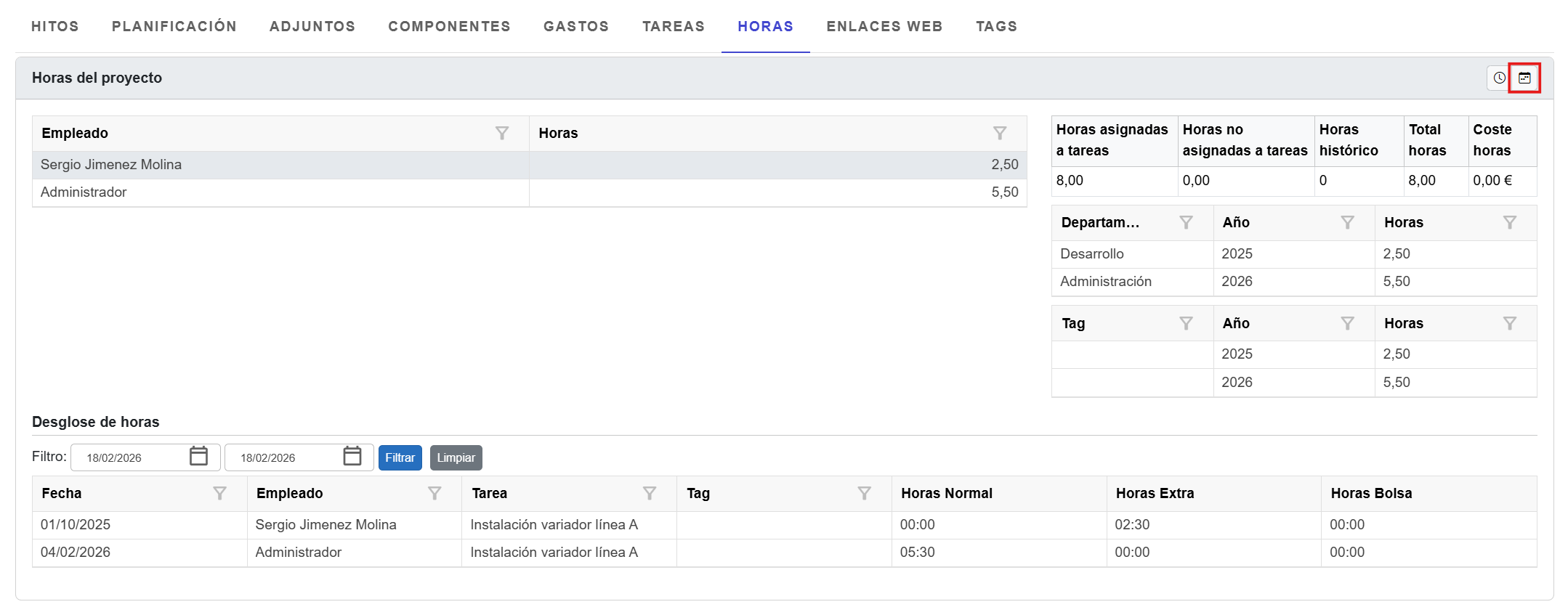 
|
¶ Pestaña Informe Evaluación |
|---|

✔ Acciones disponibles
✔ Crear un informe 1. Cumplimentar el formulario base: lugar donde se realiza la inspección, encargado, equipos, puestos de trabajo y tareas a las que afecta la inspección. 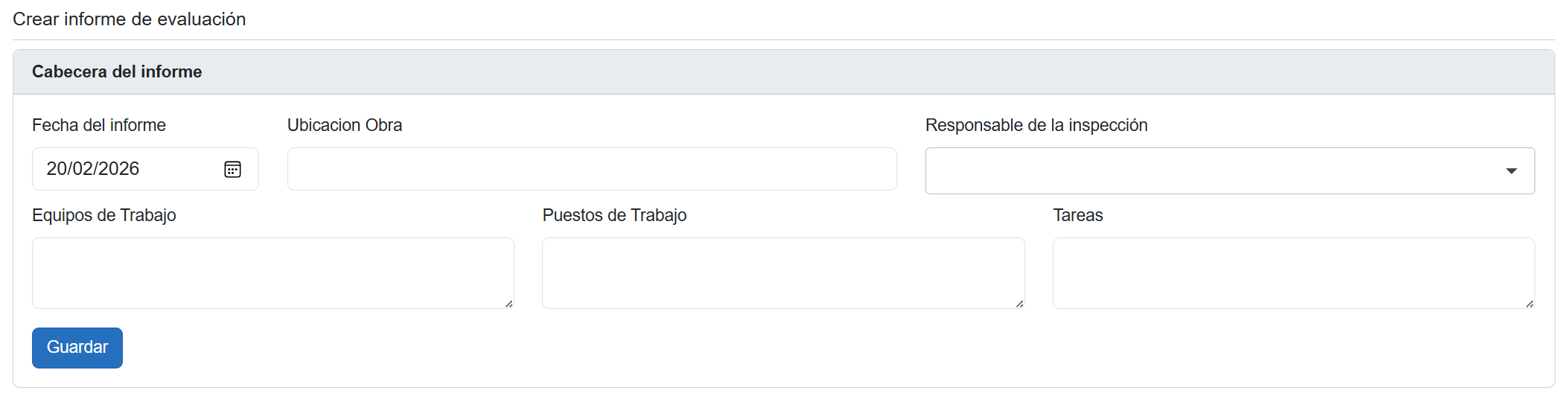
2. Añadir las secciones comprobadas. 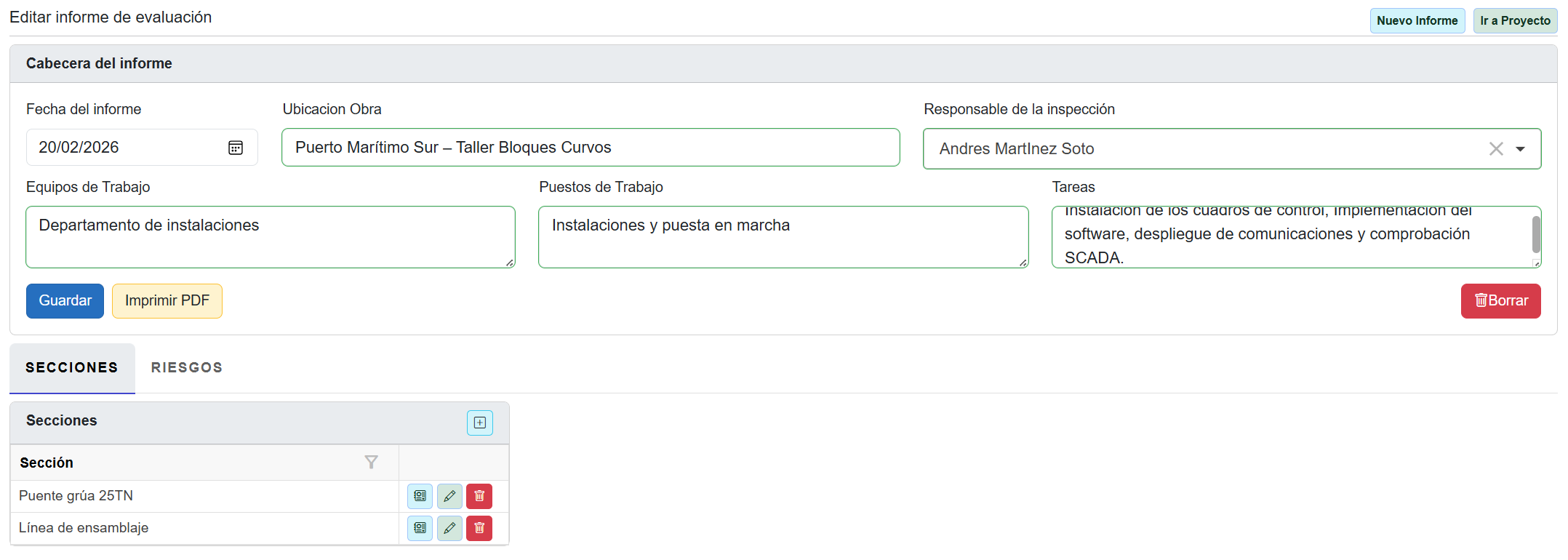
3. Añadir en cada sección elementos que lo componen y que deben ser analizados 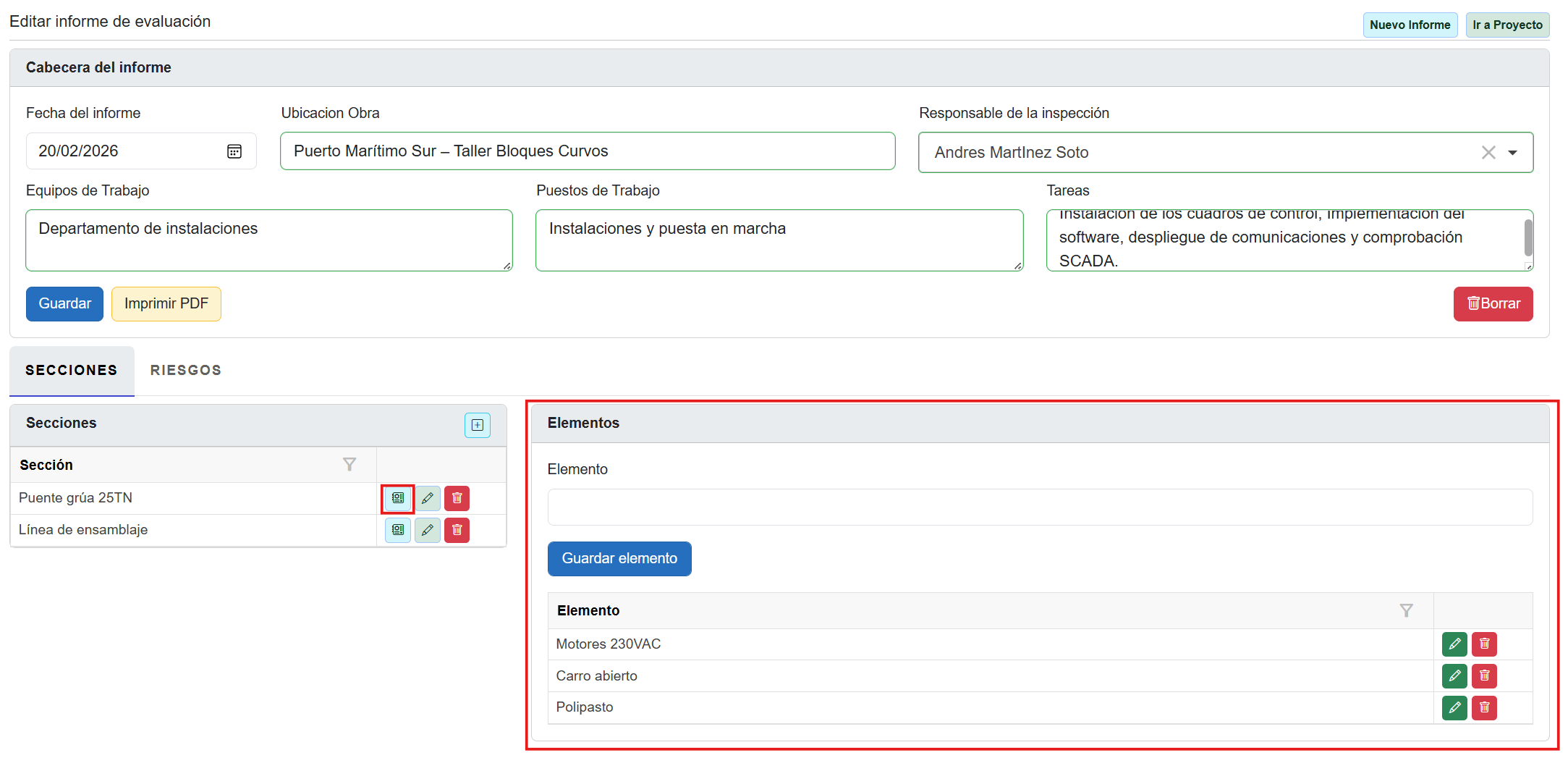
4. Una vez definidas las secciones a evaluar, se añaden los riesgos asociados. 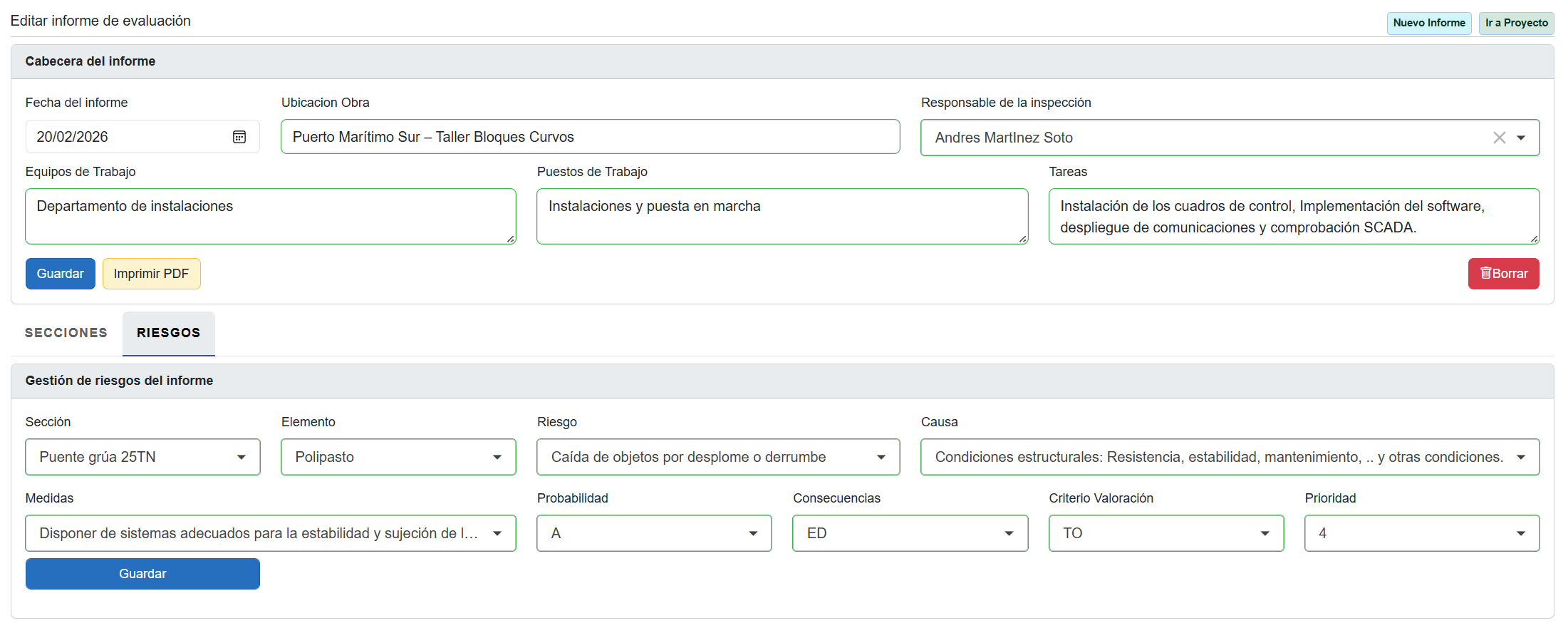
5. Una vez definida toda la evaluación pulsar imprimir para generar el informe en formato PDF.
|
¶ Pestaña Enlaces web |
|---|

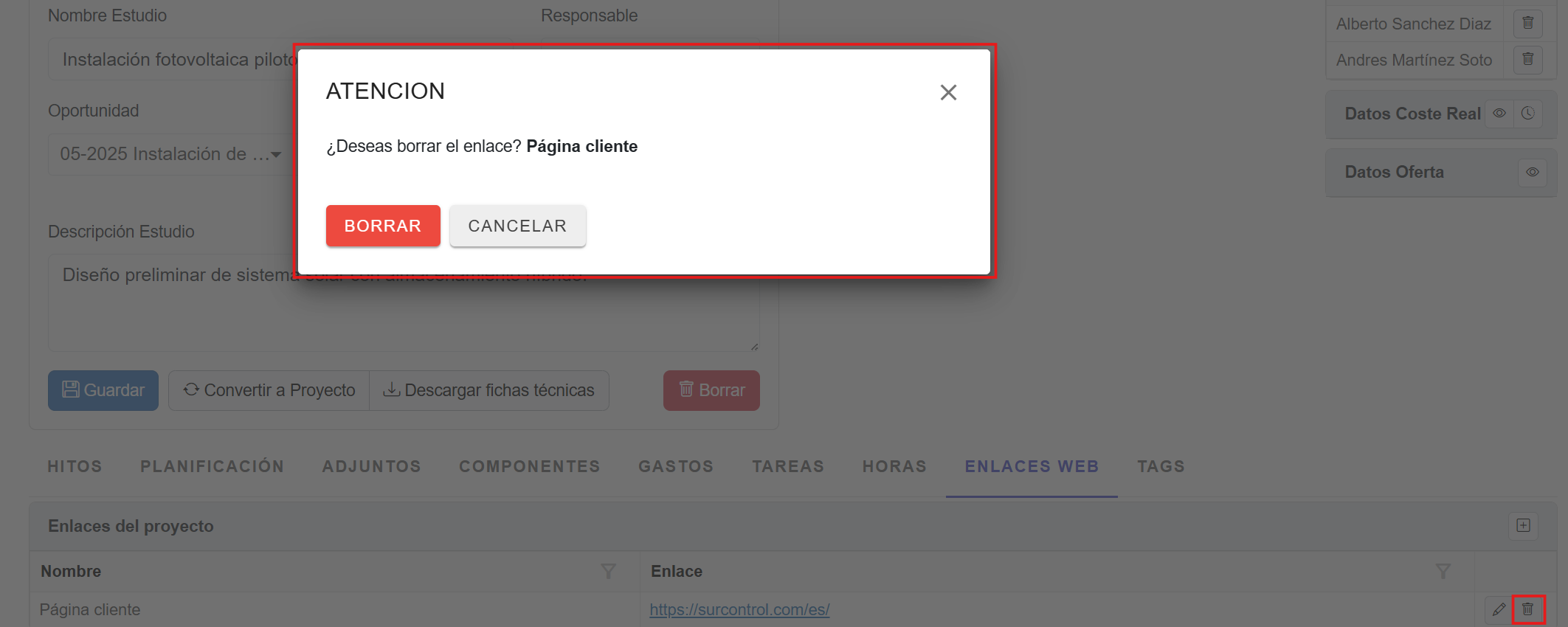
✔ Acciones disponibles La tabla permite:


|