¶ Pedidos
El apartado Pedidos del módulo GESTIÓN permite buscar y consultar todos los pedidos registrados en los diferentes proyectos. Desde esta pantalla solo se pueden ver, filtrar y editar pedidos existentes.
Cada pedido incluye datos completos de su cabecera —como proveedor, fecha, número de pedido, referencia del proveedor o fecha estimada de entrega— y un detalle de líneas con los componentes solicitados, sus cantidades, precios y condiciones.
¶ Finalidad
Centralizar la gestión de pedidos asociados a proyectos, permitiendo consultar su estado, revisar precios y cantidades, validar pedidos pendientes y asegurar que toda la información esté sincronizada con almacén, recepción y facturación.
¶ Beneficios para el usuario
✅ Visualización clara de todos los pedidos asociados a proyectos con filtros por texto, estado y columnas.
✅ Acceso directo al detalle del pedido: cabecera, líneas, totales y adjuntos.
✅ Control del estado del pedido (pendiente, validado, recibido parcialmente, completado, cancelado…).
✅ Exportación rápida de líneas de recepción para análisis o integración con otros sistemas.
¶ Buenas prácticas
☑️ Revisar que el pedido esté asignado al proyecto correcto antes de guardarlo.
☑️ Verificar los precios, referencias y cantidades introducidas en cada línea.
☑️ Adjuntar la oferta o documento del proveedor si existe, para mantener trazabilidad.
☑️ Actualizar el estado del pedido conforme avanza la recepción de material.
¶ ¿Cómo se muestra la información? |
|---|
|
✔ Barra de búsqueda  En la parte superior se encuentra un buscador que permite filtrar pedidos mediante:
✔ Tabla de resultados 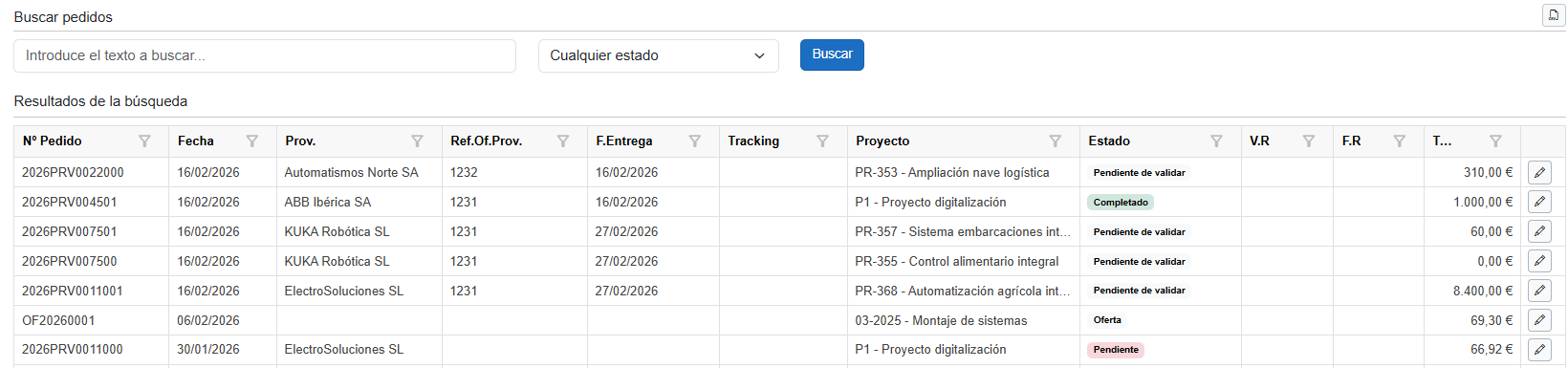 Cada pedido se muestra con sus columnas principales:
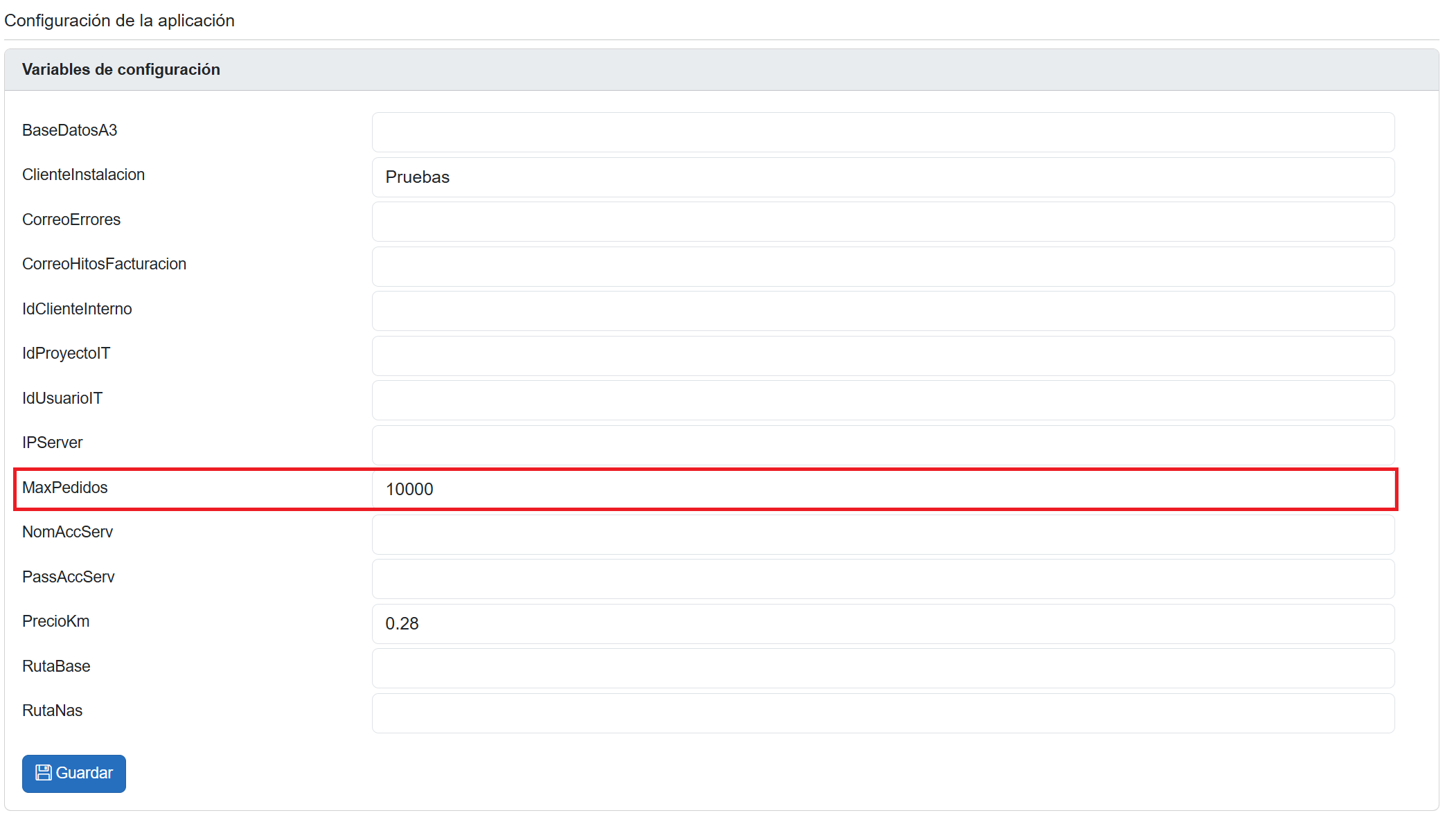
✔ Acciones disponibles en la tabla Cada fila permite:
Las columnas permiten:
La tabla permite:
|
¶ Pestaña Pedidos en el apartado Proyectos |
|---|
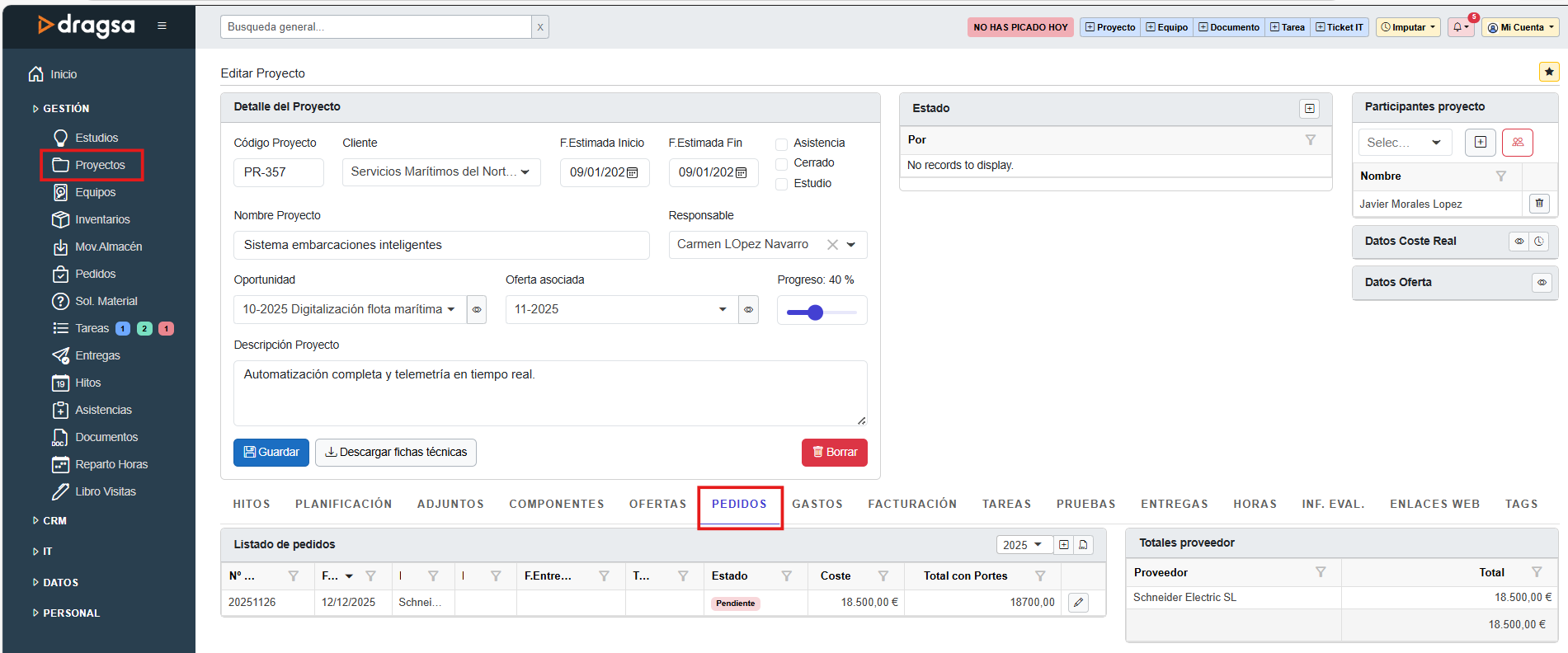
✔ Información tratada
✔ Acciones disponibles La tabla permite:
|
¶ Registrar nuevo pedido |
|---|
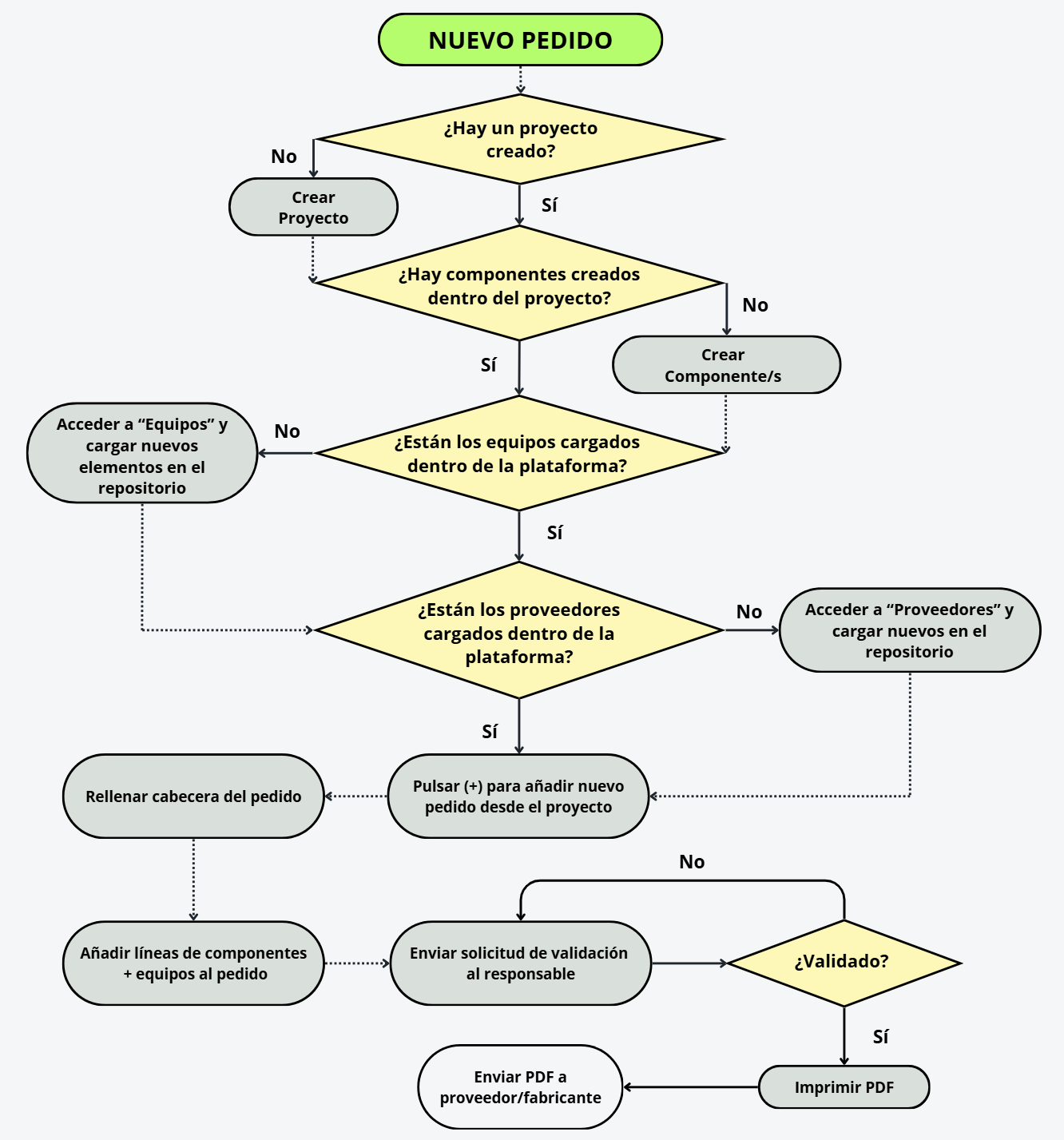 1. Acede al proyecto deseado. 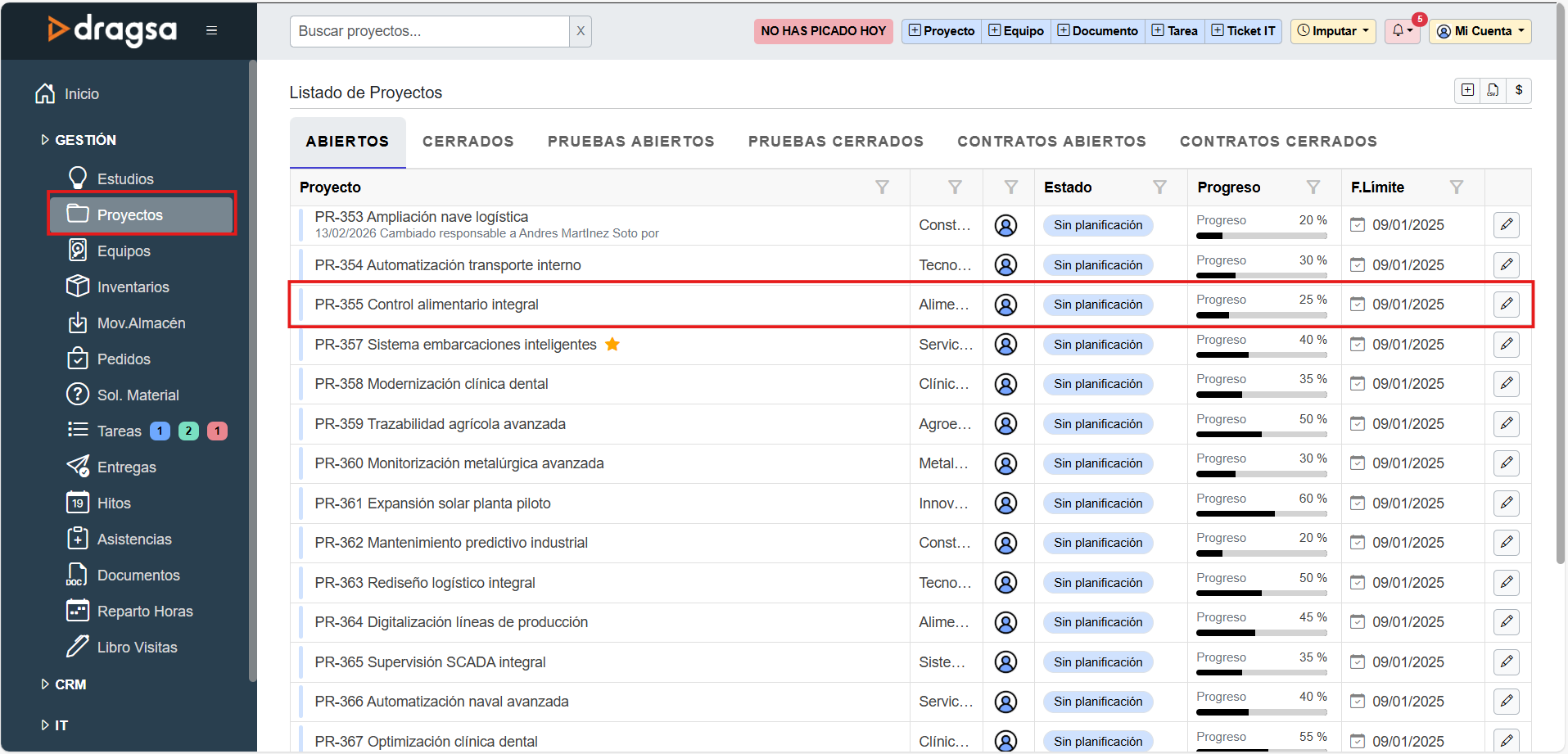
2. En la parte inferior despliega la pestaña Pedidos.
3. Pulsa Añadir (+). 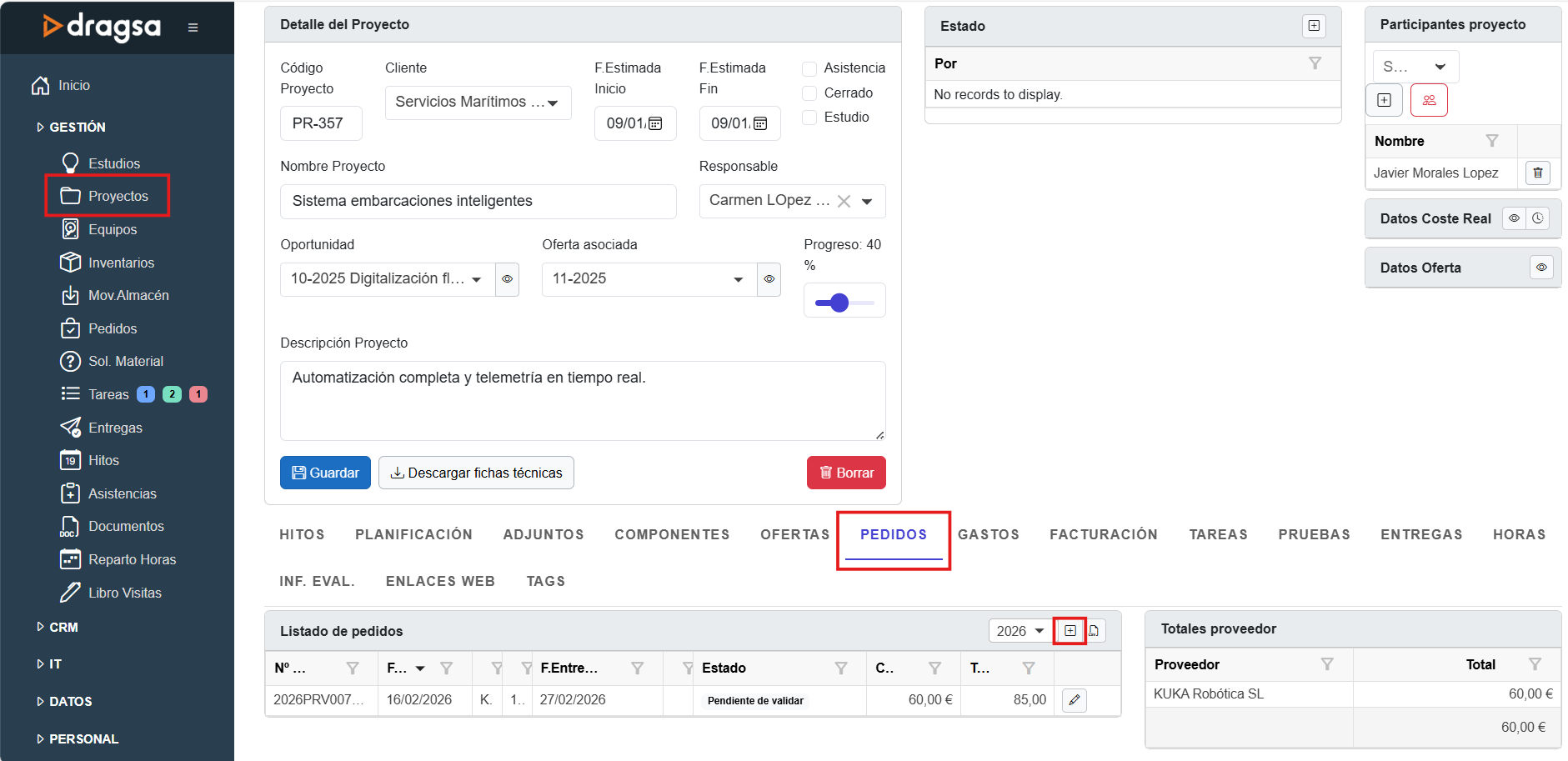
4. Completa la información del pedido (proveedor, fechas, referencia, portes…). 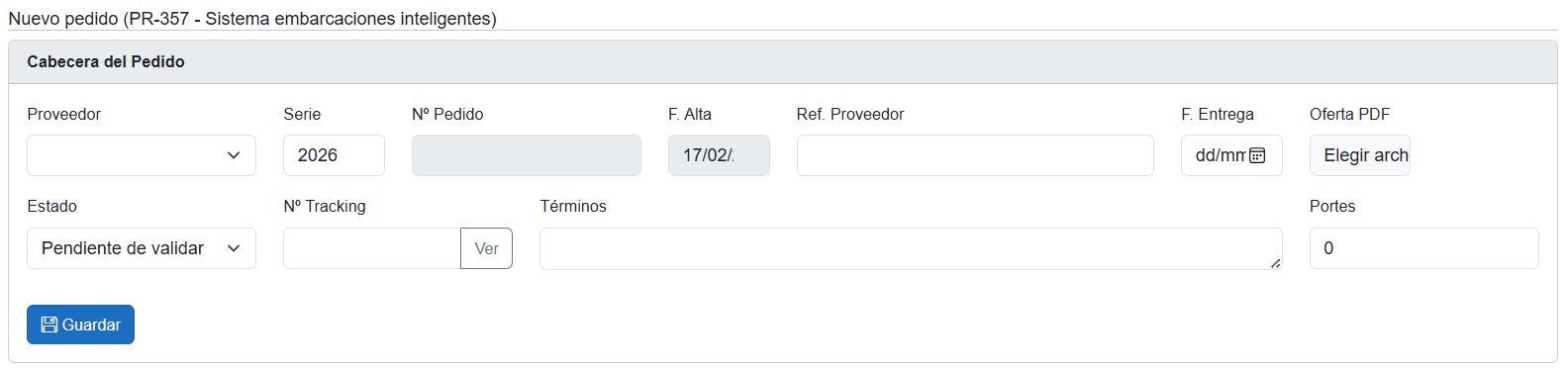
5. Pulsa Guardar para registrar el pedido y desplegar el bloque detalles del pedido.
6. Añade las líneas del pedido (componente, unidades, precio…). 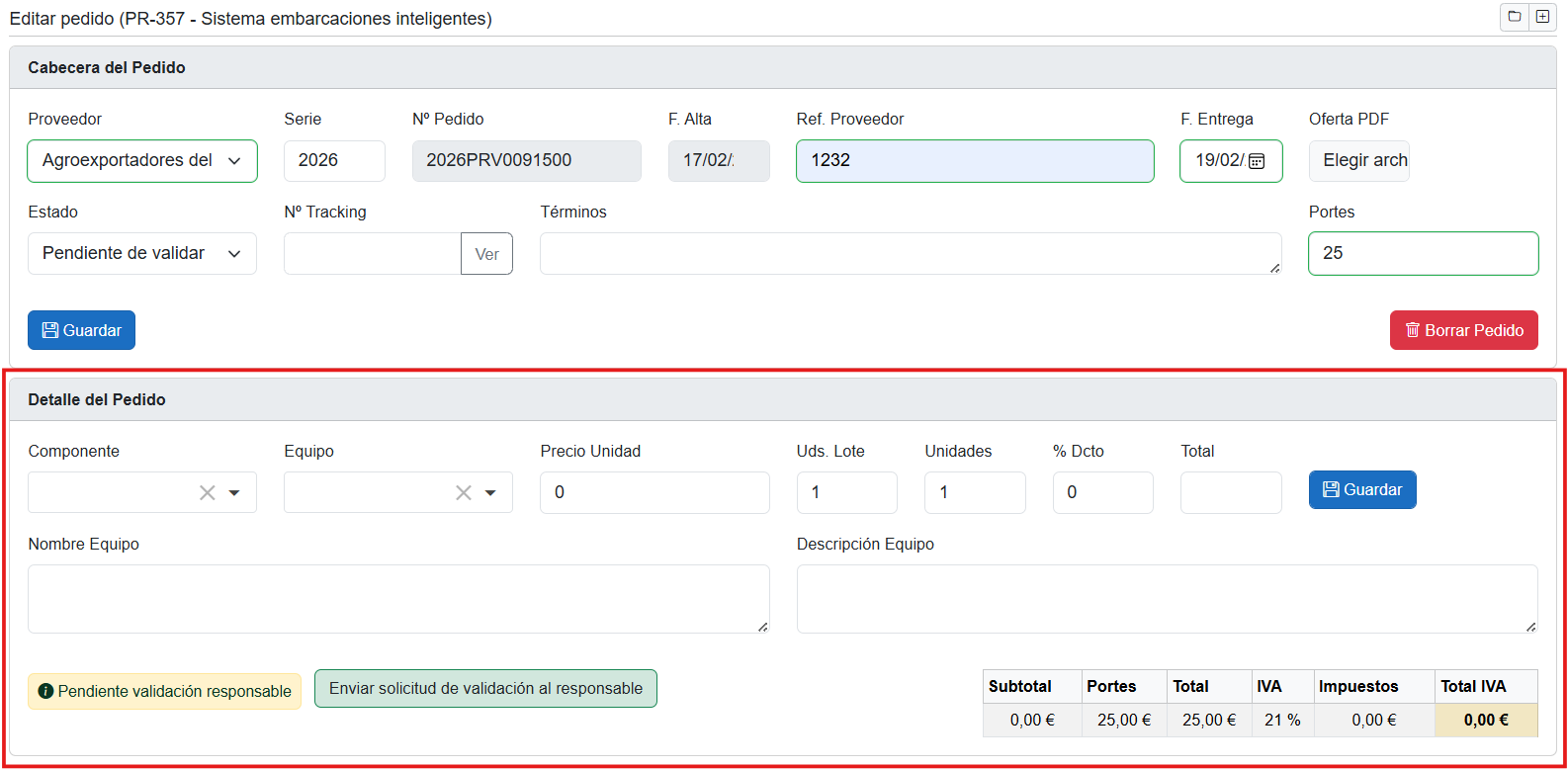
7. Pulsa Guardar cada vez que se quiera incluir una nueva línea. 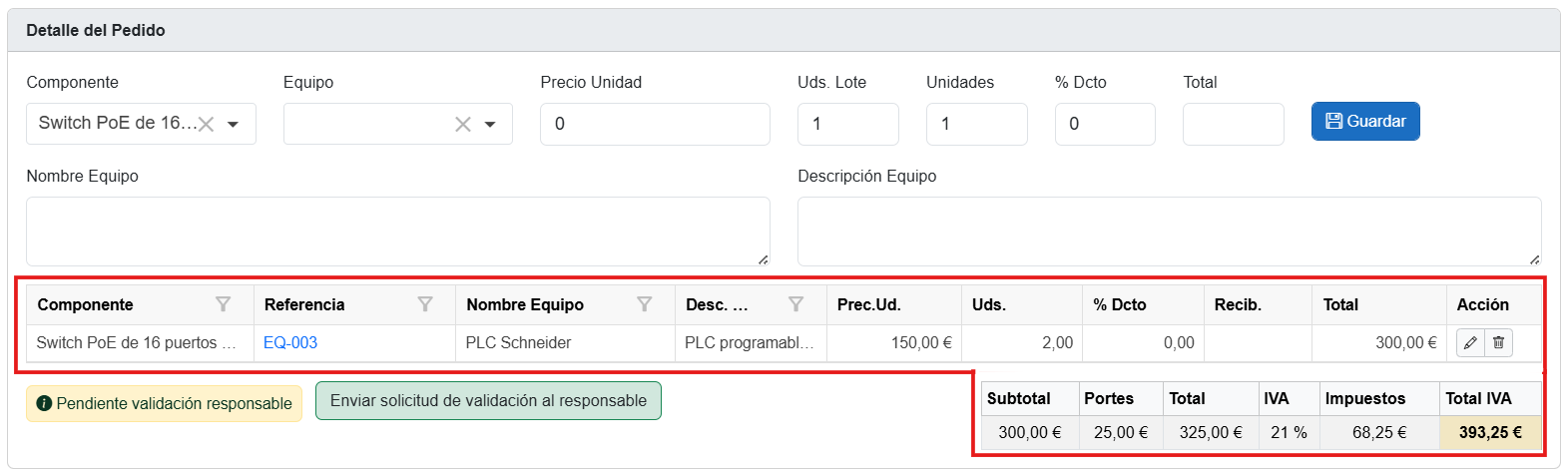
El pedido quedará vinculado al proyecto de forma automática.
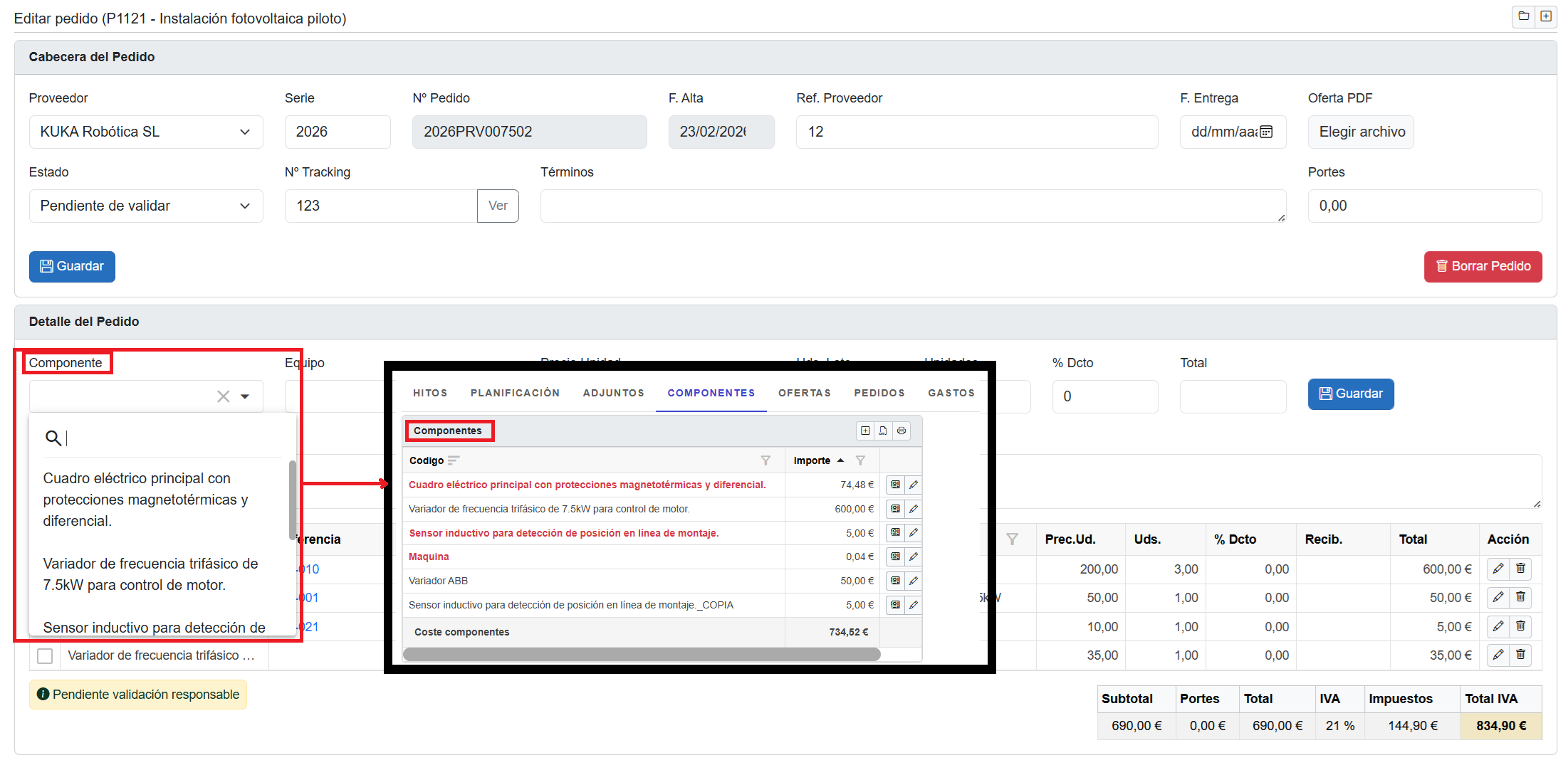
¶ Información del pedido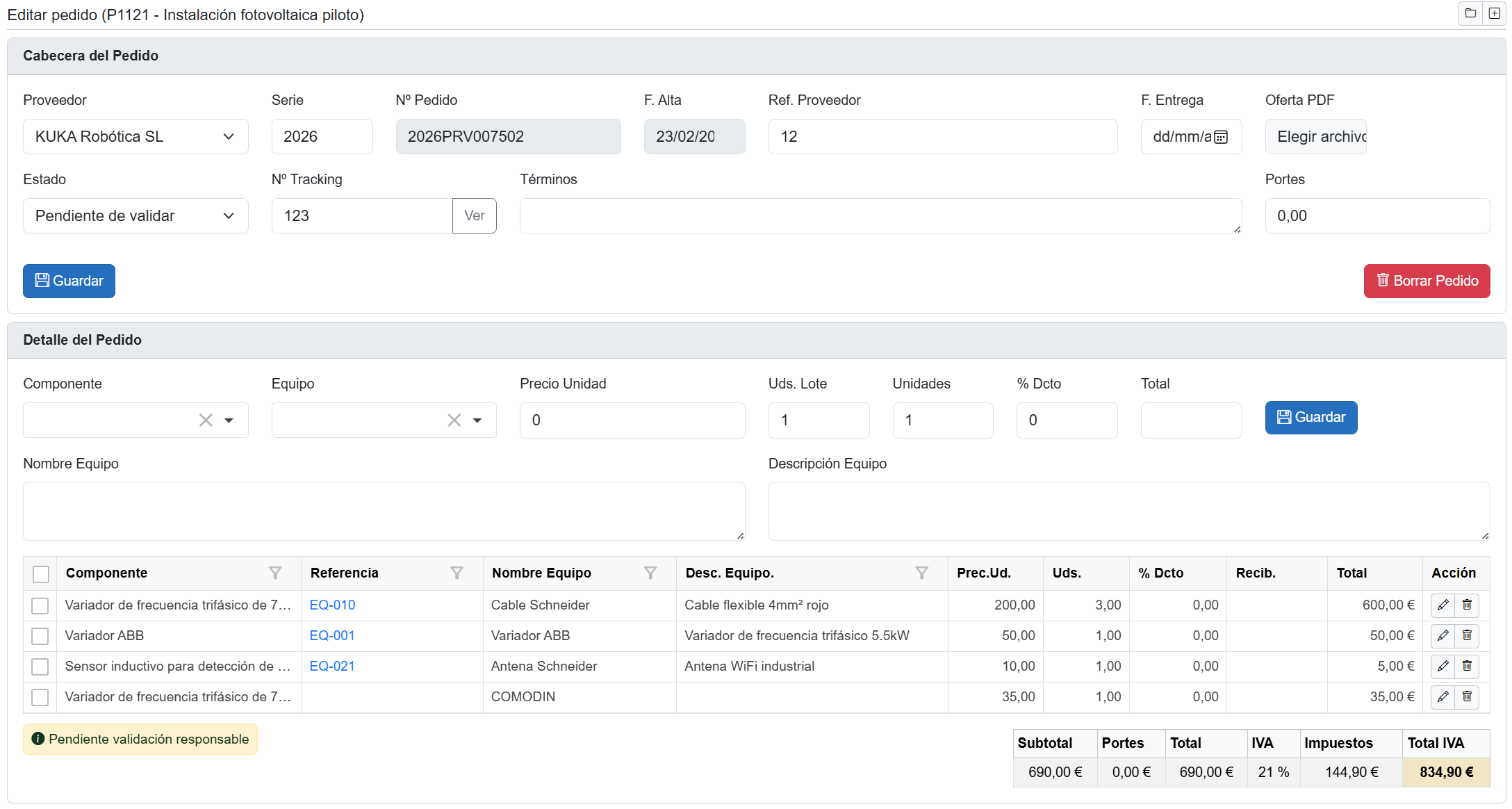 Las columnas visualizadas en el detalle del pedido son:

|
¶ Validar un pedido |
|---|
1. Una vez creado el pedido se debe enviar a validar por la entidad responsable. 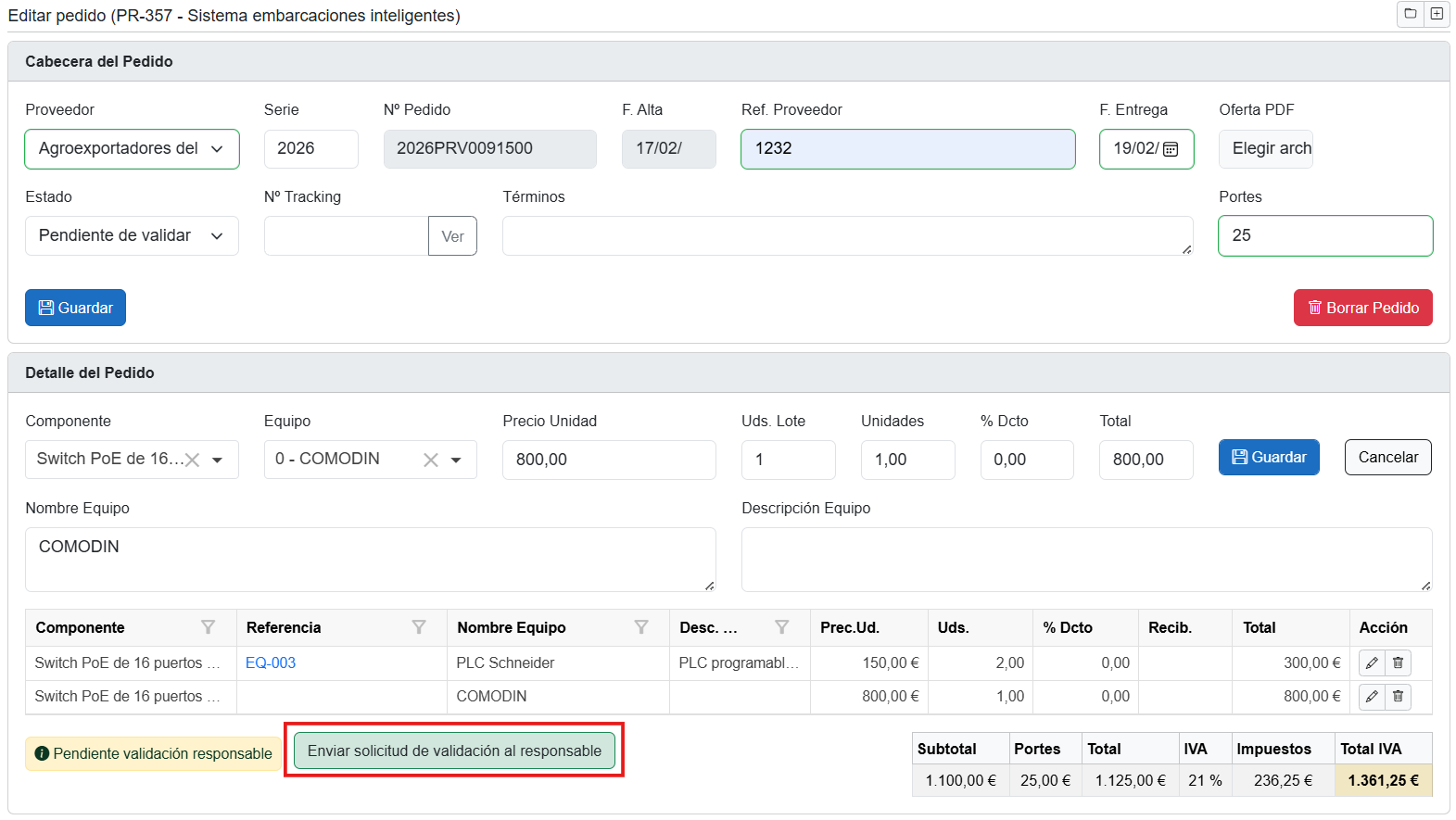
2. Se debe revisar y estar seguro de los datos del pedido antes de aceptar el envío. Para evitar falsos clics se debe aceptar una segunda ventana a modo de advertencia. 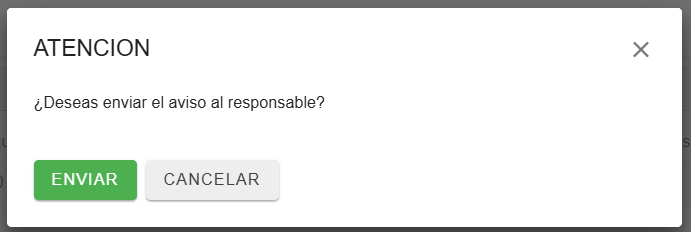
3. Una vez enviado al responsable le aparecerá una notificación en el panel superior de su plataforma y le aparecerá el aviso en la pantalla de inicio. 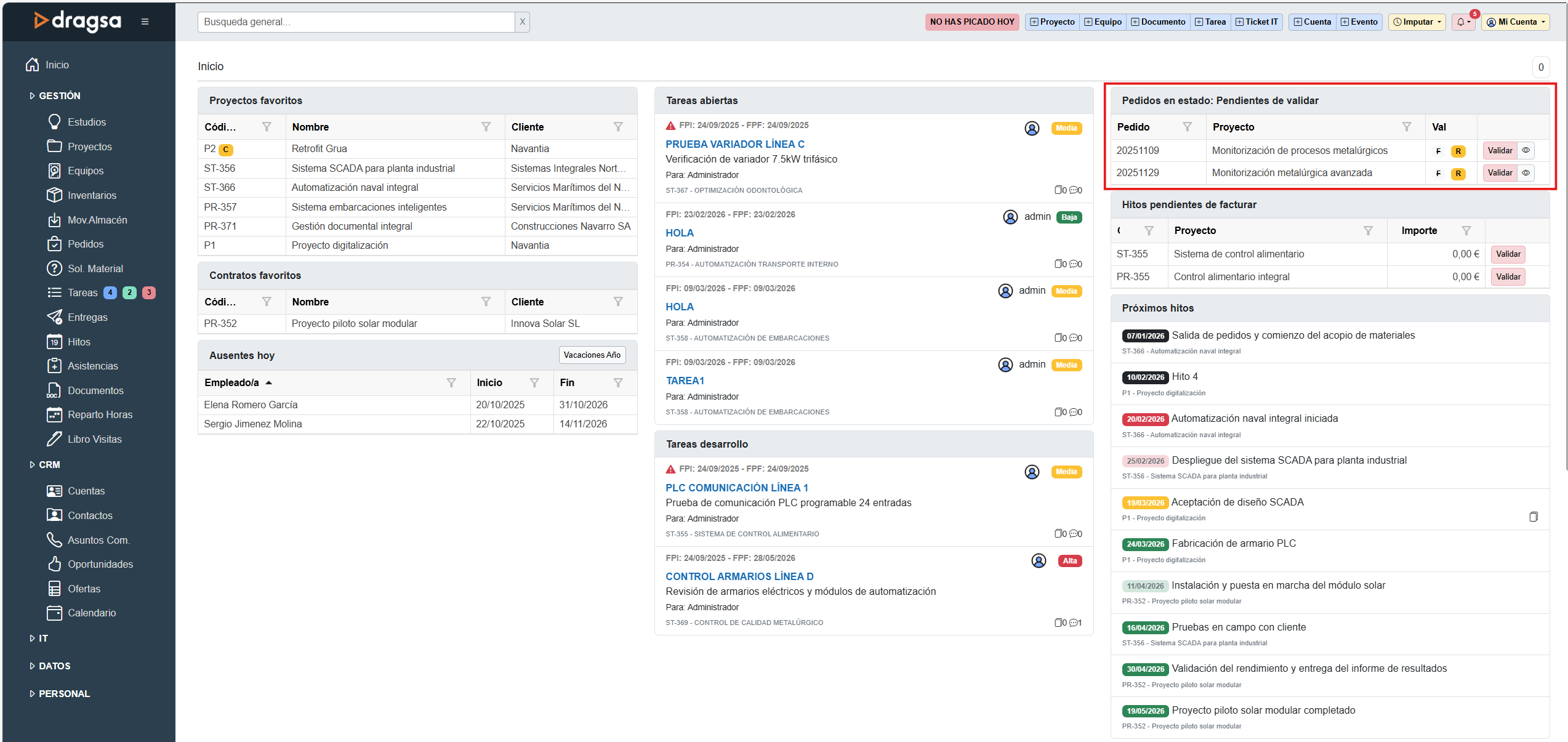
|
¶ Generar PDF pedido |
|---|
1. En la página de inicio, el usuario recibirá una notificación informando de que el pedido ha sido validado.
2. A partir de ese momento, quedará habilitada la opción para generar el PDF y continuar con la tramitación. 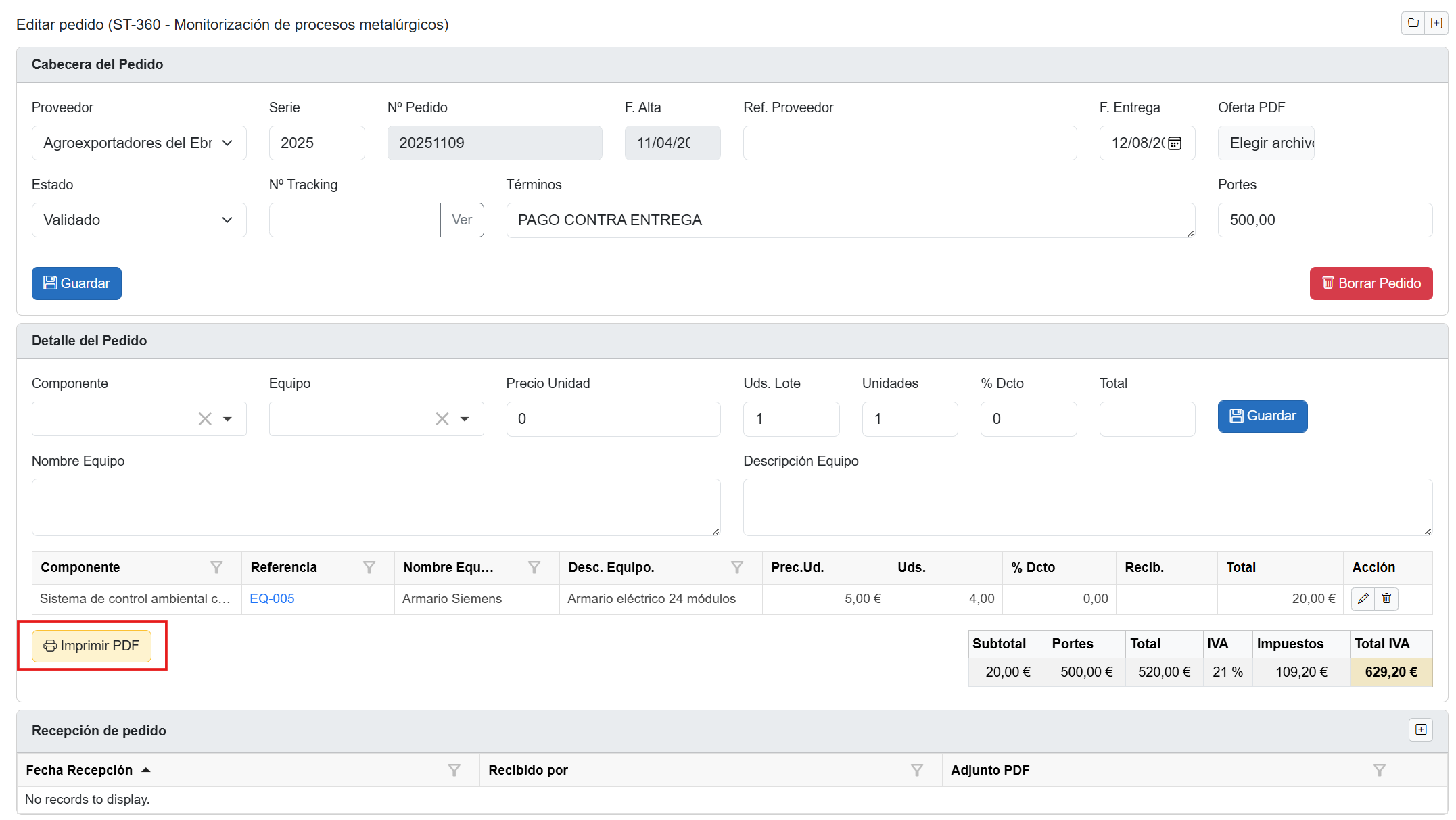
3. Una vez gestionado el pedido, se recomienda cambiar el estado a enviado para llevar la trazabilidad desde la pestaña principal. 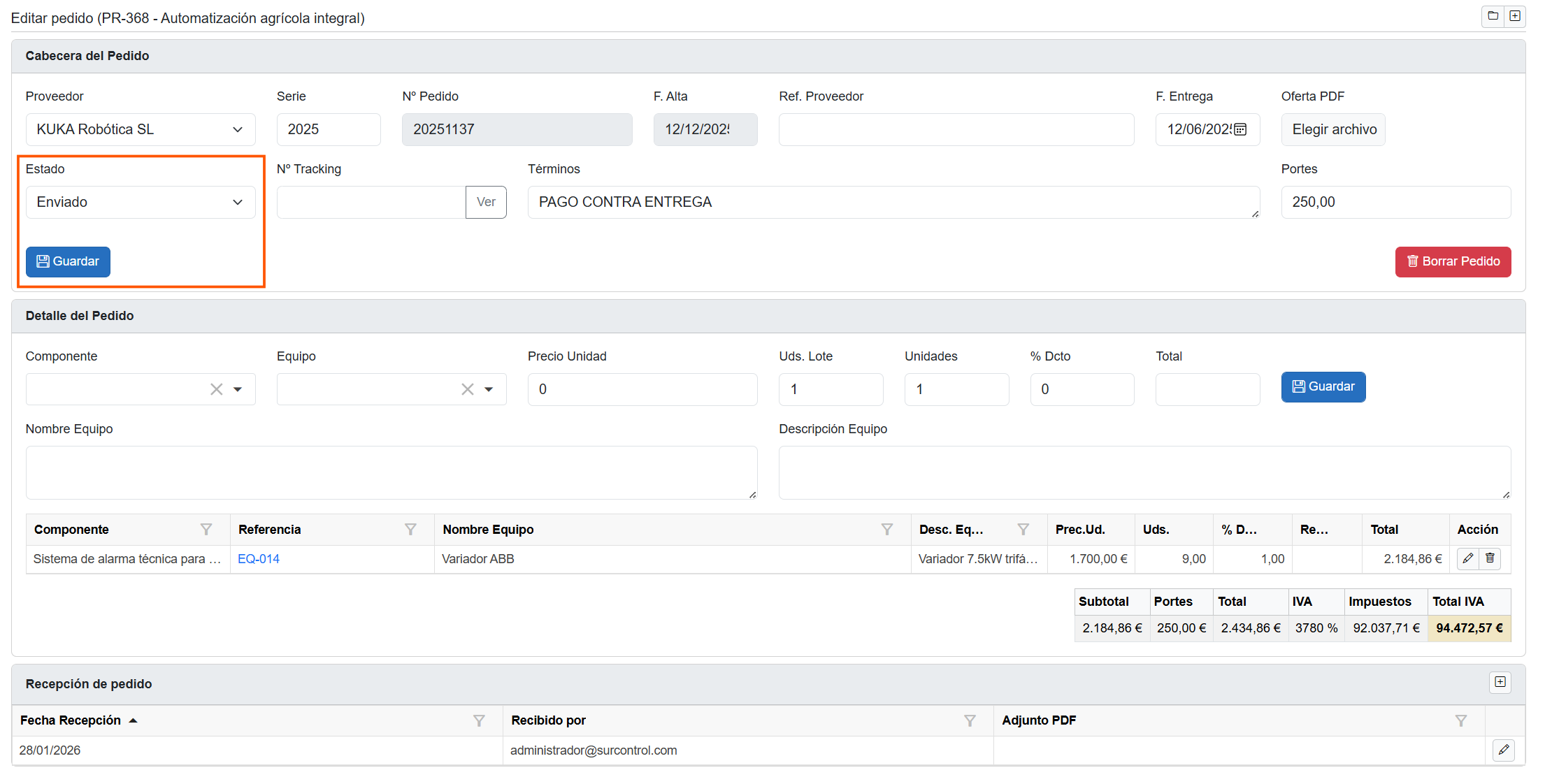
|
¶ Recepcionar un pedido parcial o completo |
|---|
1. Pulsar el botón de acción (+) en el bloque recepción de pedido en la parte inferior de la ventana. 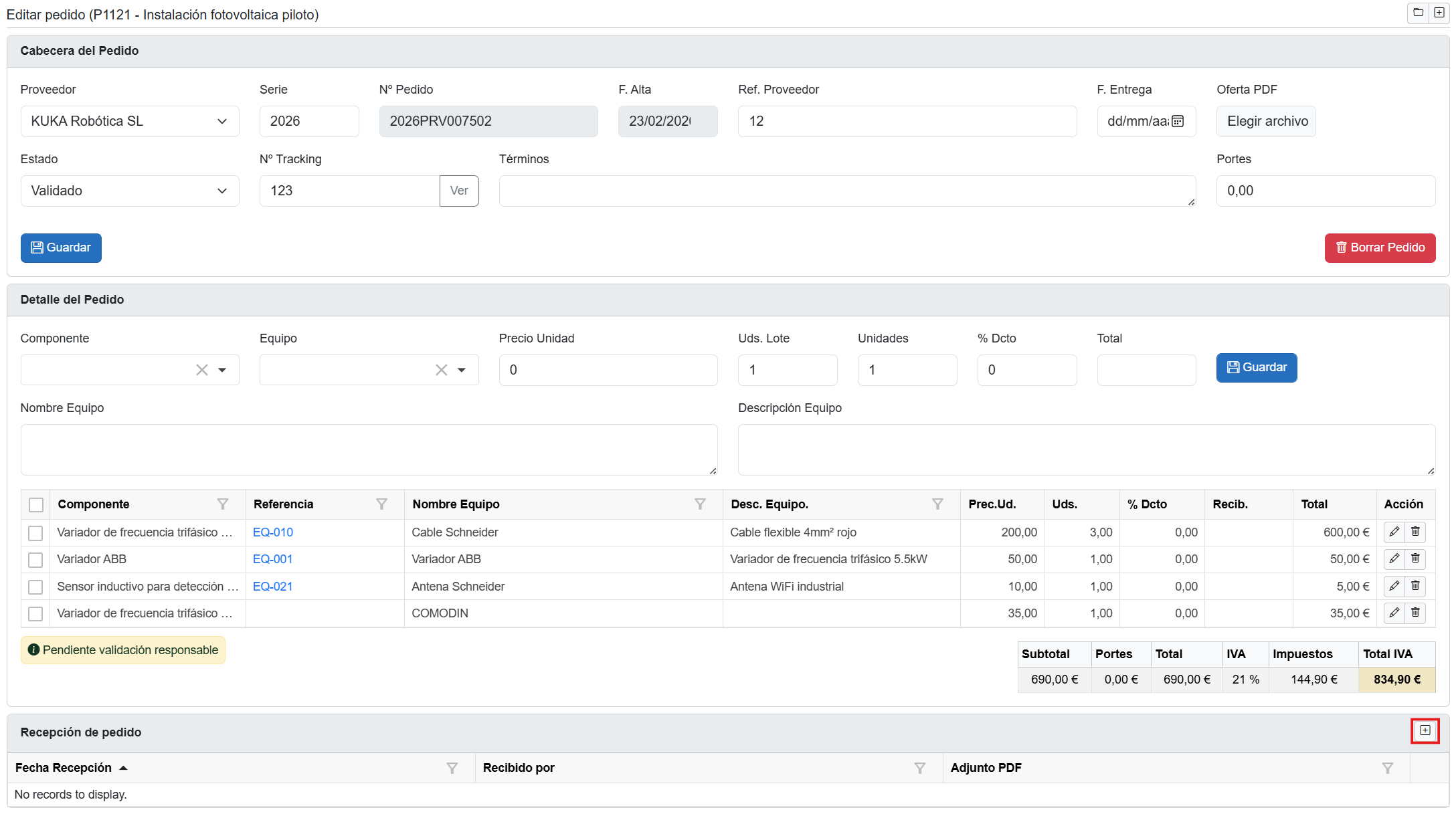
2. Cumplimentar la información principal de la recepción. 
3. Pulsar Guardar cabecera.
4. En caso de que el pedido cuente con varias líneas de elementos se podrá indicar una recepción parcial o total. 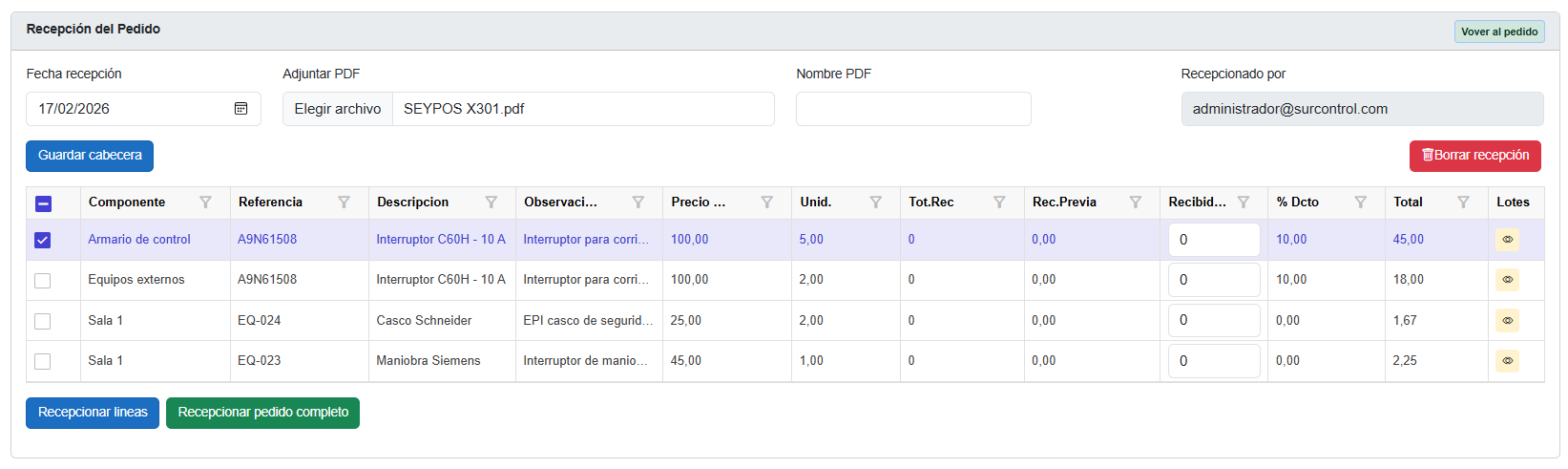
5. Pulsar recepcionar líneas o recepcionar pedido completo.
6. Las líneas quedan registradas en la información del pedido. 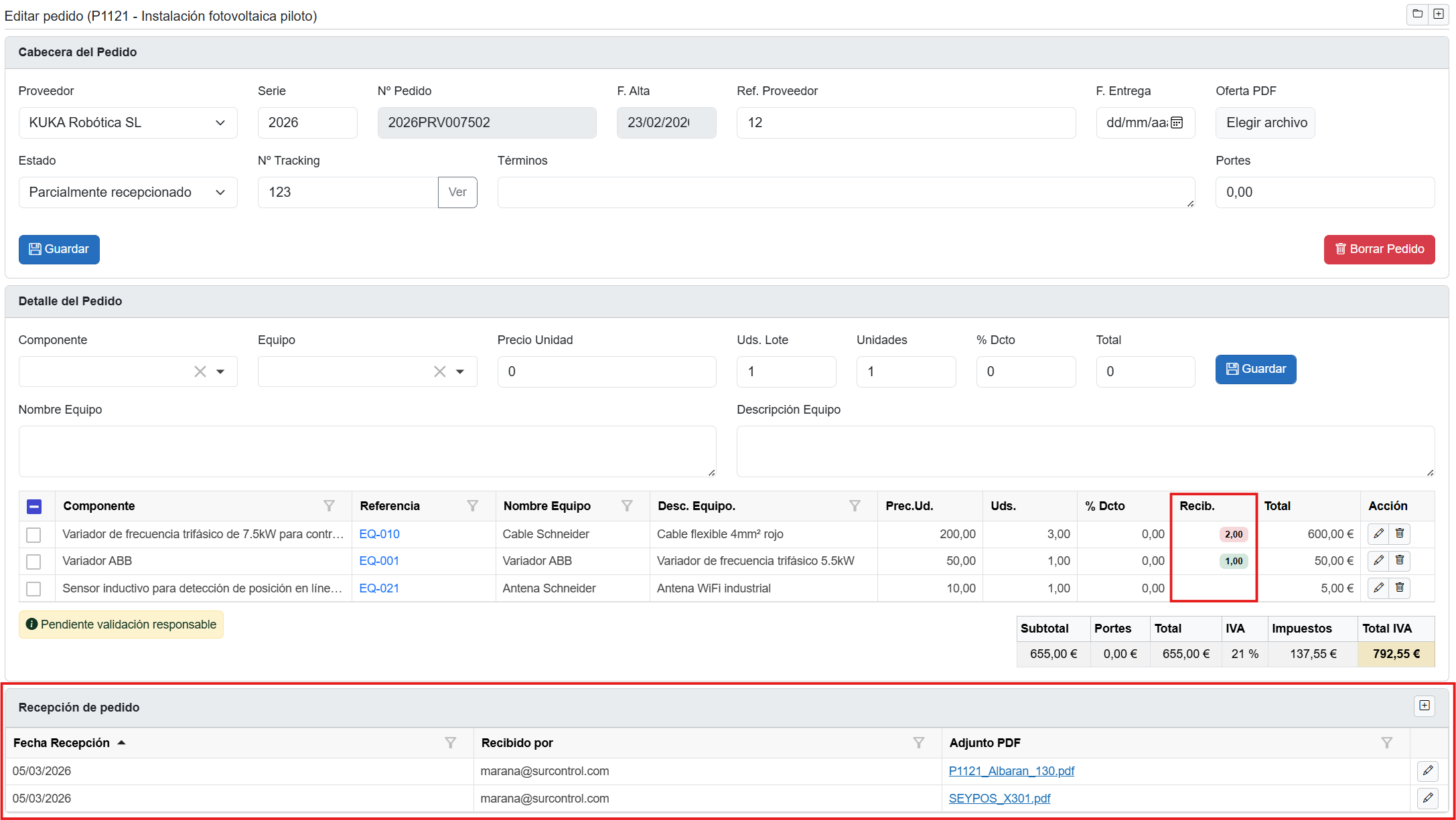
|
¶ Exportar líneas CSV |
|---|
|
El módulo permite exportar las líneas de recepción filtradas por fechas. 1. Pulsa el botón “CSV Recepción” situado en la esquina superior derecha (🗏). 
2. Selecciona Fecha Inicio y Fecha Fin. 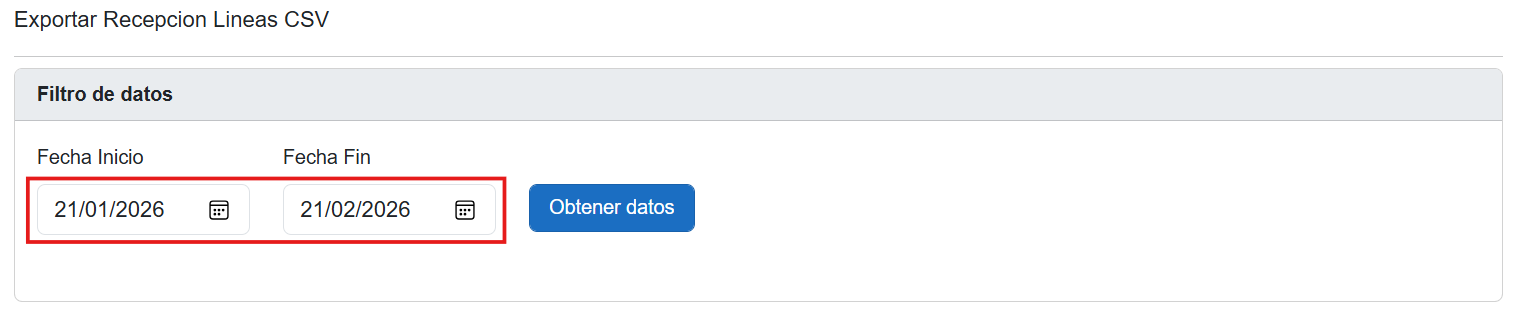
3. Pulsa “Obtener datos” para generar el listado.
4. Revisa las líneas mostradas (referencia, descripción, unidades, precio, proveedor, proyecto, albarán, fecha de recepción…). 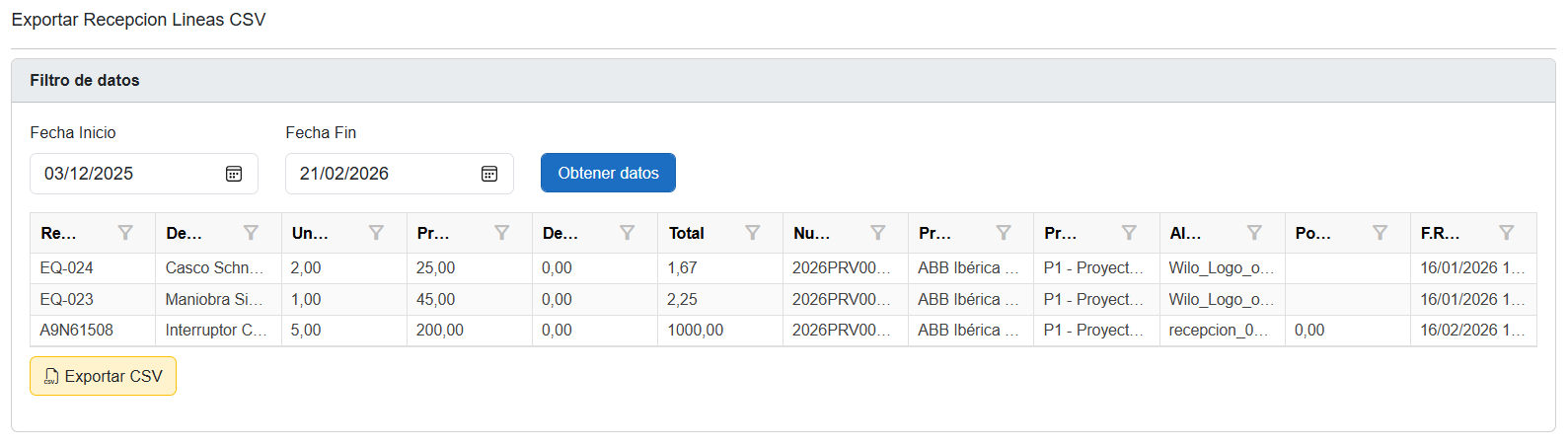
5. Pulsa “Exportar CSV” para descargar el archivo.
|
¶ Editar un pedido |
|---|
|
1. Accede a través del apartado pedidos o desde la pestaña pedidos en la parte inferior del proyecto a modificar.
2. Modifica los datos de la cabecera o las líneas según sea necesario.
3. Pulsa “Guardar visita”/"Guardar firma" para aplicar los cambios.
|
¶ Eliminar un pedido |
|---|
|
1. Accede a través del apartado pedidos o desde la pestaña pedidos en la parte inferior del proyecto a modificar.
2. Pulsar “Borrar Pedido”.
3. Pulsar “Borrar” en la ventana de advertencia.
|