¶ Equipos
El apartado Equipos del módulo GESTIÓN permite registrar, consultar y mantener actualizado el inventario de equipos y materiales utilizados en los proyectos. Cada equipo incluye información técnica, precios, stock, atributos, documentos asociados y proyectos donde se ha utilizado.
Este apartado actúa como base de datos centralizada.
¶ Finalidad
Proporcionar un repositorio único y trazable de equipos para su uso en proyectos y para alimentar otros apartados.
¶ Beneficios para el usuario
✅ Búsqueda rápida por texto y filtros (fabricante, familia).
✅ Visión inmediata de precios, stock y atributos.
✅ Gestión de documentos asociados (manuales, fichas, certificados).
✅ Base de datos única empleada por otros módulos.
¶ Buenas prácticas
☑️ Mantener actualizado el último precio y proveedor.
☑️ Verificar familia y fabricante antes de guardar.
☑️ Adjuntar siempre documentación relevante.
☑️ Redactar descripciones claras para facilitar la búsqueda.
¶ ¿Cómo se muestra la información? |
|---|

✔ Búsqueda de equipos En la parte superior, busca por texto, filtra por fabricantes y familias, y pulsa Buscar. 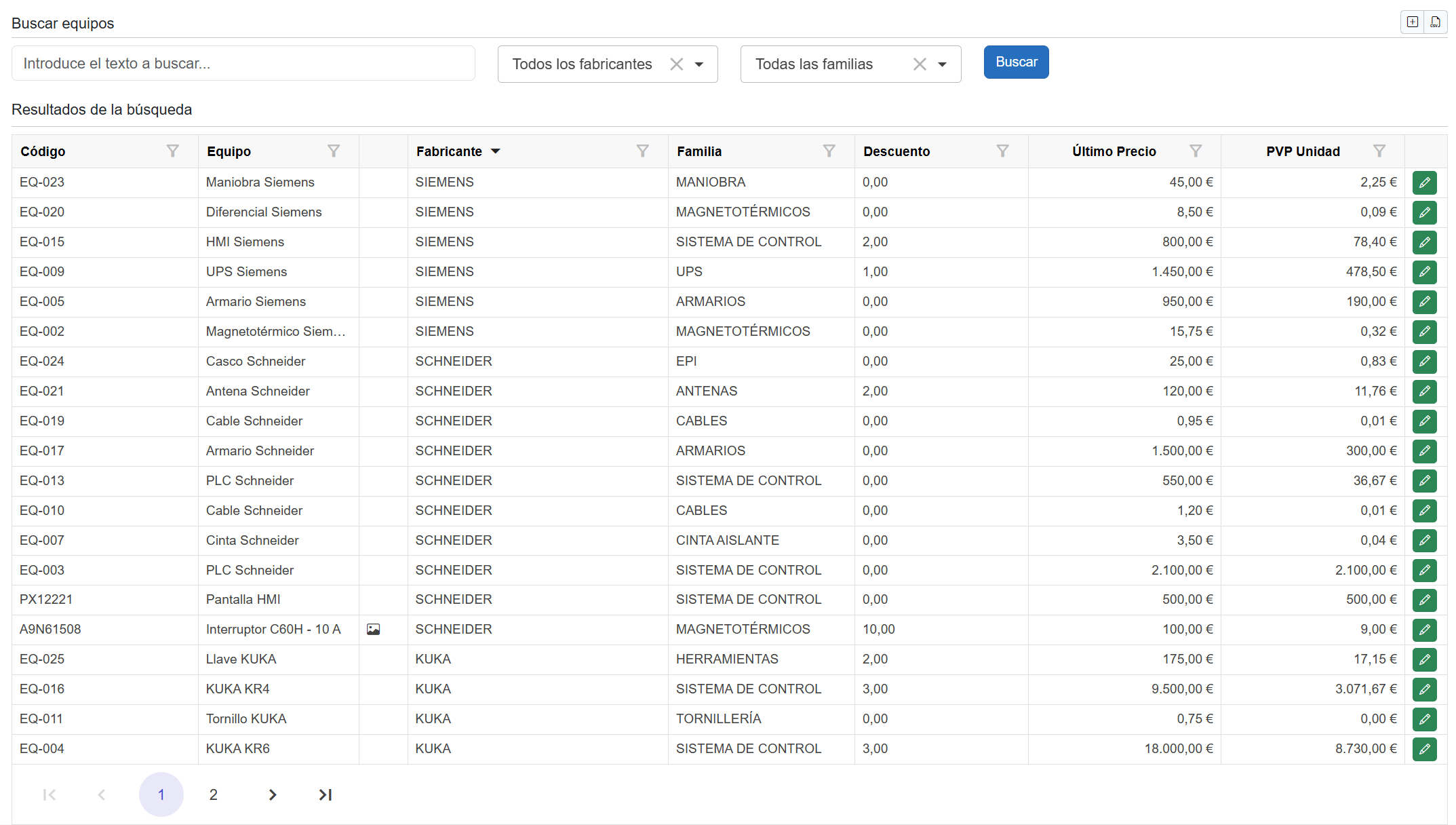
✔ Columnas visibles en la tabla
✔ Acciones disponibles en la tabla Cada fila permite:
Las columnas permiten:
La tabla permite:
|
¶ Registrar nuevo equipo |
|---|
|
1. Haz clic en “Añadir” (+). 
2. Cumplimenta el Detalle del equipo. 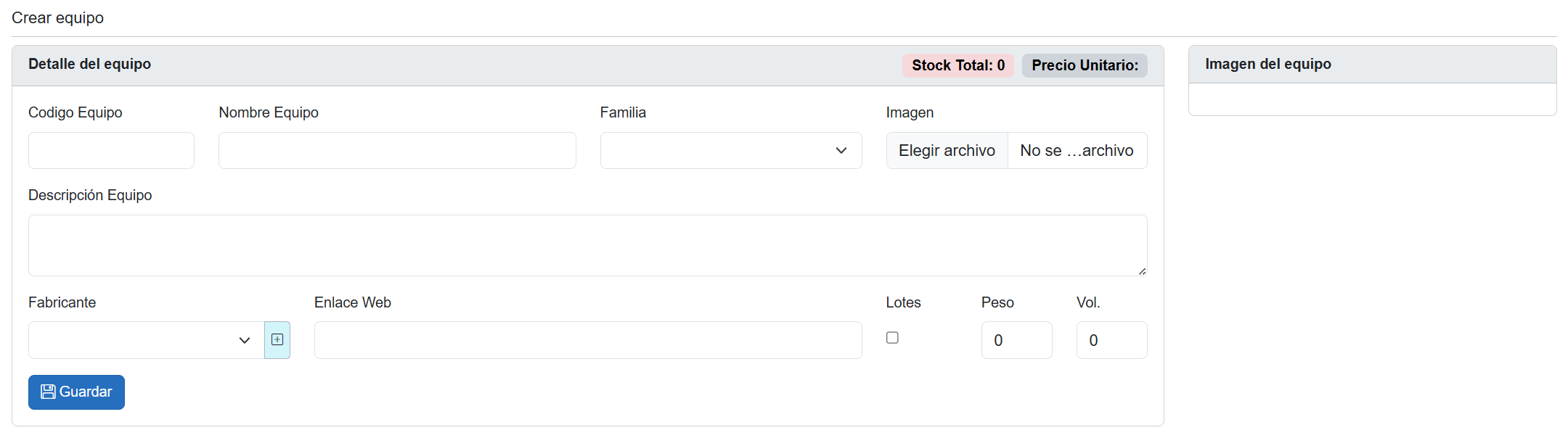
3. Pulsar "Guardar".
4. Se desplegarán las pestañas PRECIOS, STOCK, ATRIBUTOS, ADJUNTOS y PEDIDOS en la parte inferior de la ventana: 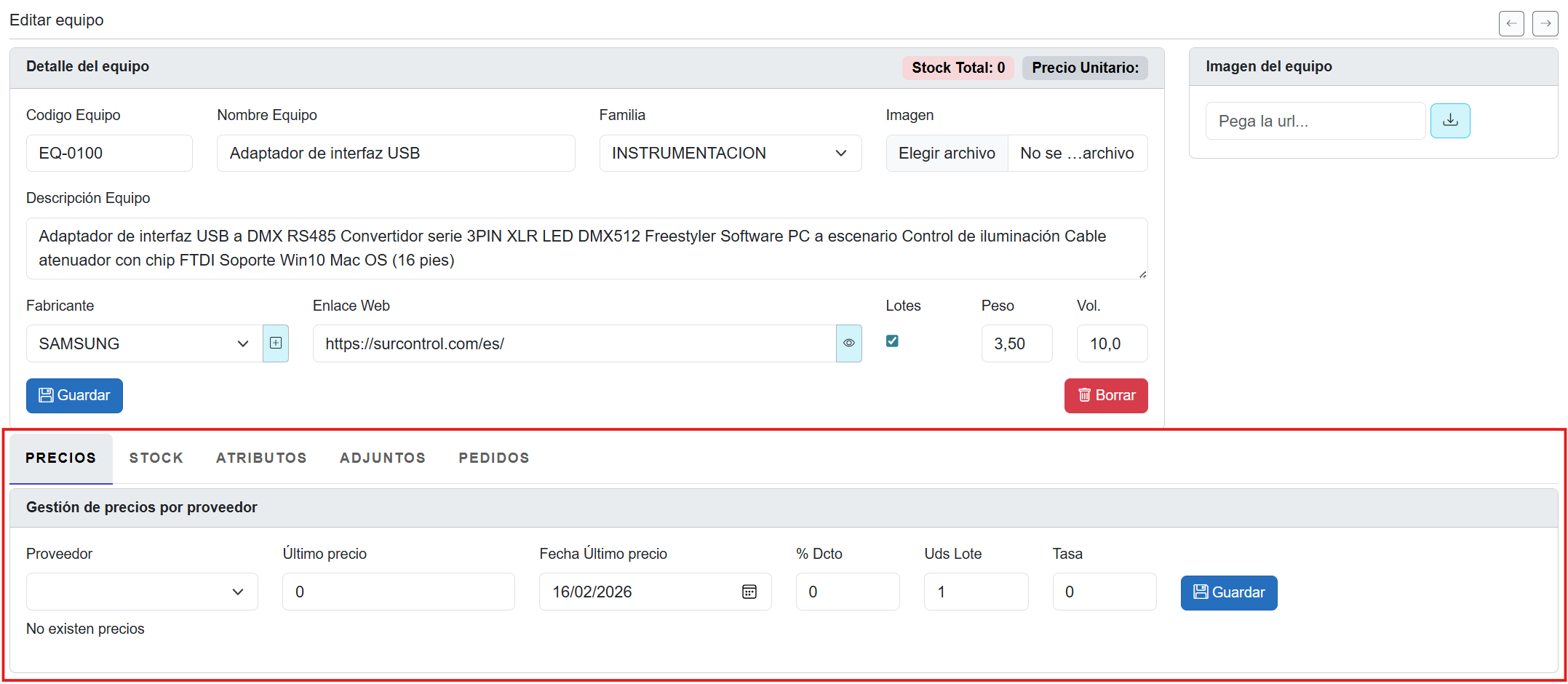
|
¶ Pestaña Precios |
|---|
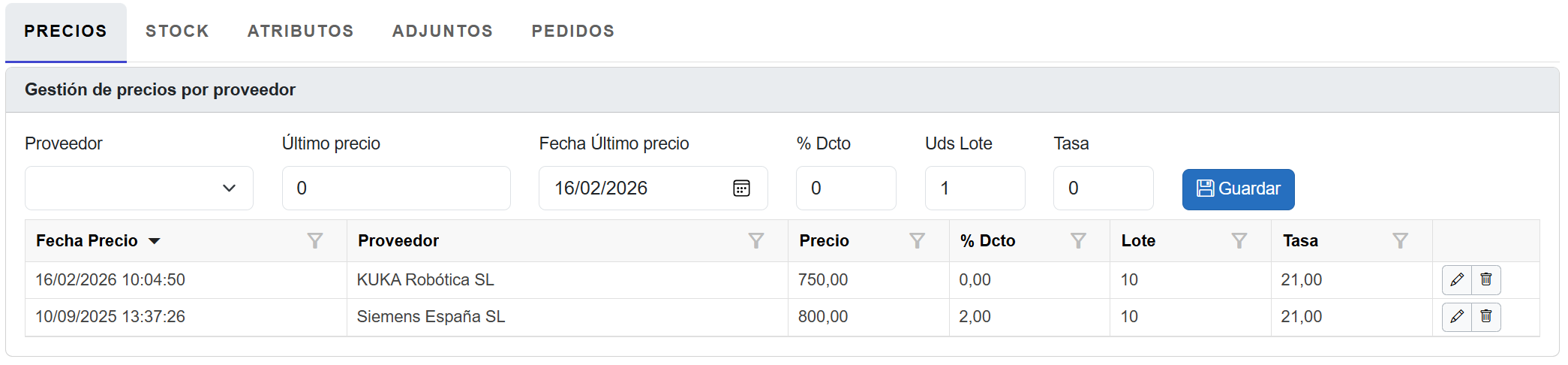
✔ Información tratada Se muestra en la tabla los precios, descuentos, lotes y tasas ofrecidos por los distintos proveedores que trabajan con el equipo asociado.
✔ Acciones disponibles en la tabla
|
¶ Pestaña Stock |
|---|

✔ Información tratada Sirve para visualizar el número de artículos que hay en stock. En esta pantalla no hay acciones disponibles.
|
¶ Pestaña Atributos |
|---|
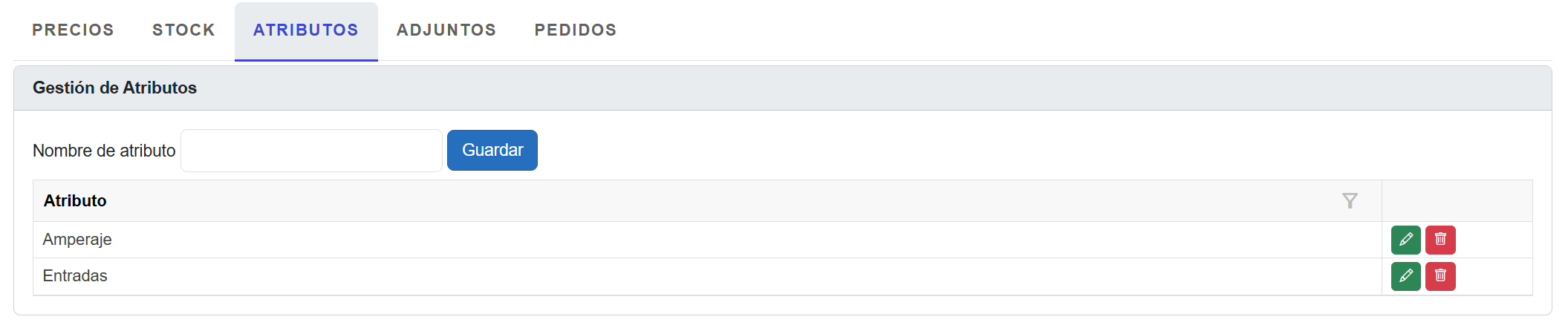
✔ Información tratada Sirve para cargar características especiales que se quieran detallar en el apartado componentes dentro de los proyectos.
✔ Acciones disponibles en la tabla
✔ Editar atributos dentro de la pestaña componentes de un proyecto. 1. Accede a los componentes del proyecto. 2. Pulsa el botón “editar atributos” (≡). 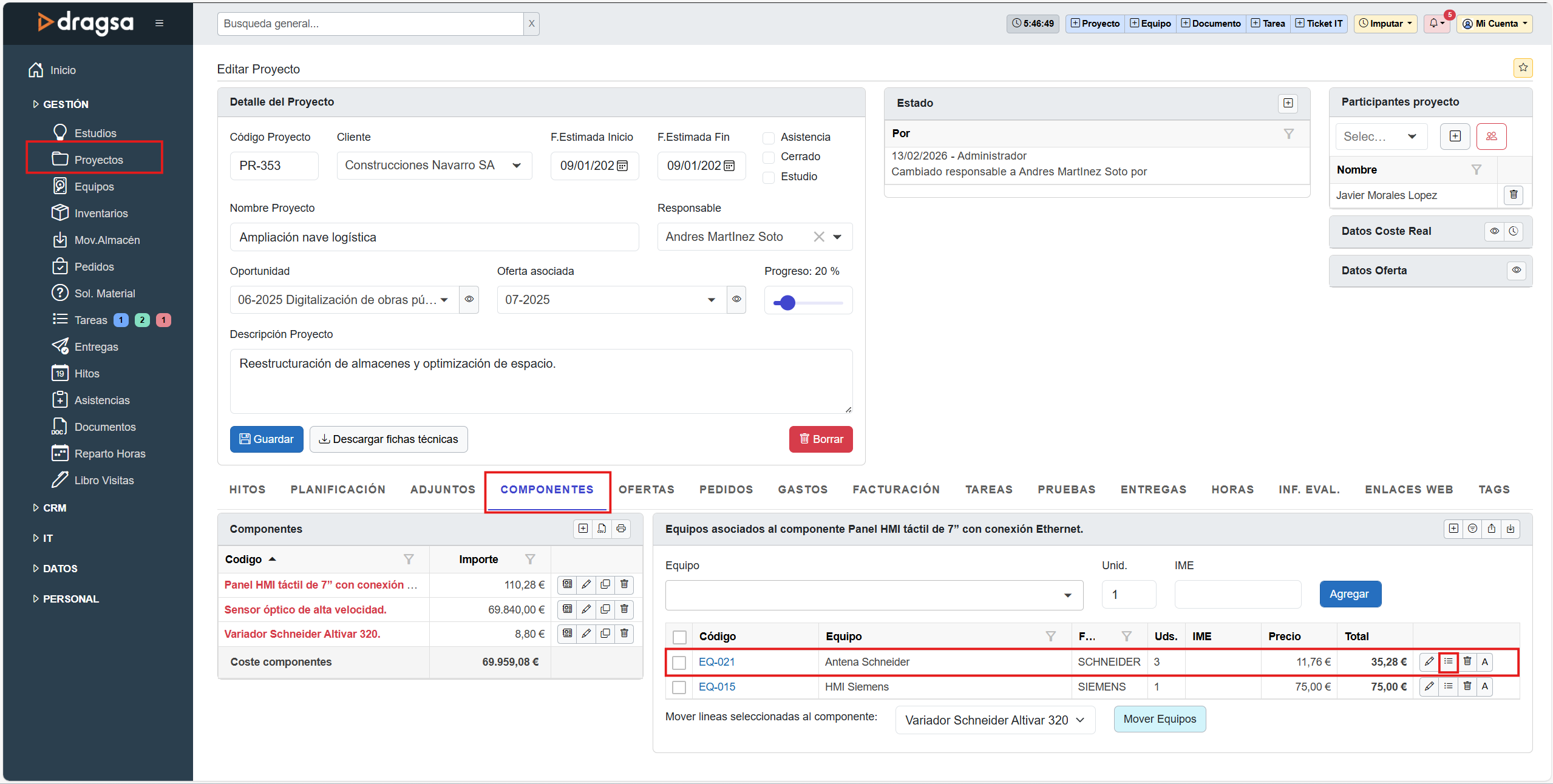 3. Una vez desplegada la ventana de gestión de atributos, pulsar editar atributo para añadirle un valor específico al componente asociado a ese proyecto concreto. 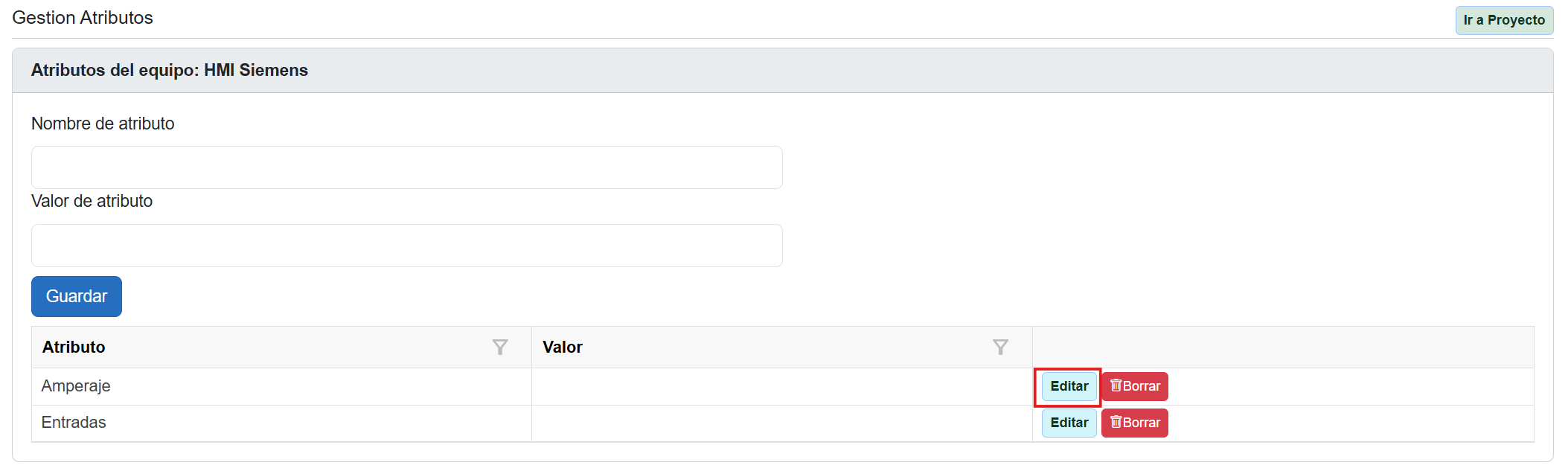 4. La edición se realiza en el campo superior y queda designado en el inferior. 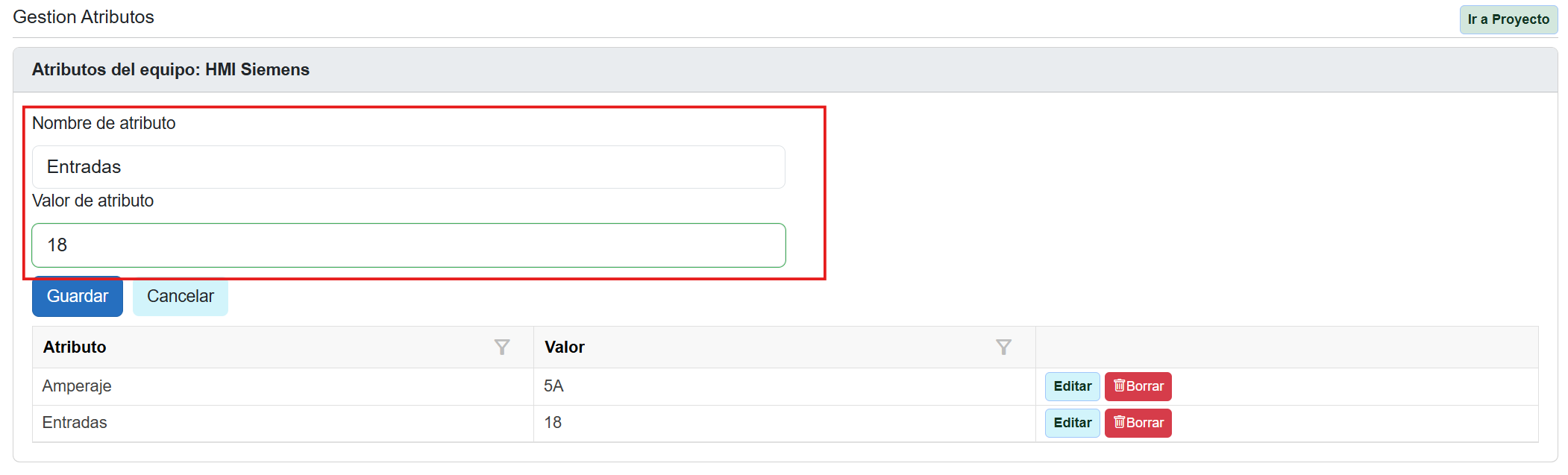 5. Pulsar guardar
|
¶ Pestaña Adjuntos |
|---|

✔ Información tratada Se muestra en la tabla los documentos asociados al equipo: manuales, certificados, fichas técnicas, ofertas…
✔ Acciones disponibles en la tabla
✔ Asociar un documento existente  1. Buscar el código de documento. 2. Pulsa Adjuntar 3. Ahora el documento se visualiza dentro del listado tabular. 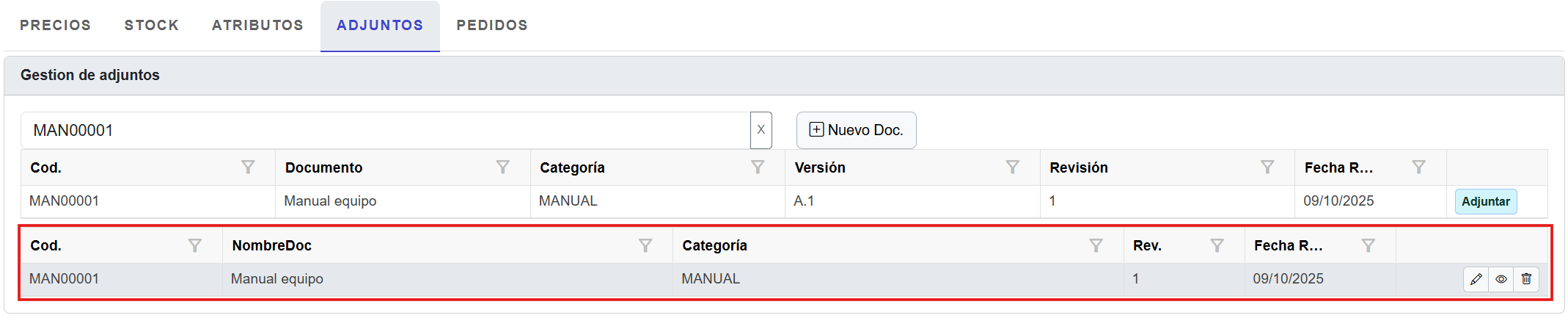
|
¶ Pestaña Pedidos |
|---|
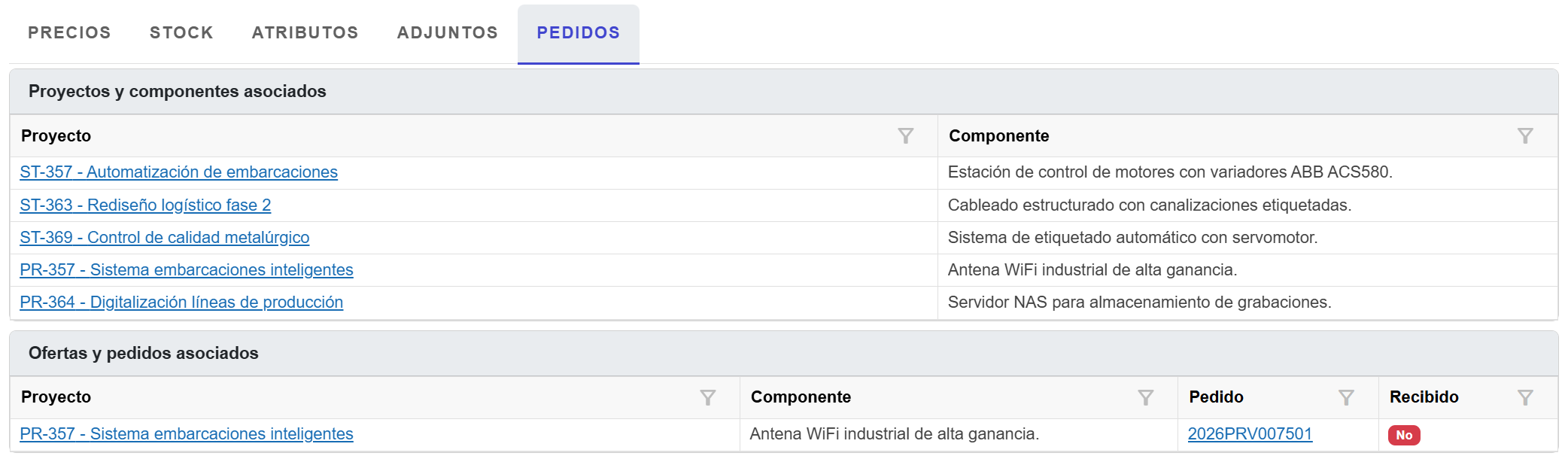
✔ Información tratada Se muestra en la tabla los proyectos en los que el equipo está asociado y en los que se ha realizado un pedido del mismo, así como un acceso directo a la información del propio pedido.
|
¶ Editar un equipo |
|---|
|
1. En la tabla principal, localiza el equipo correspondiente. 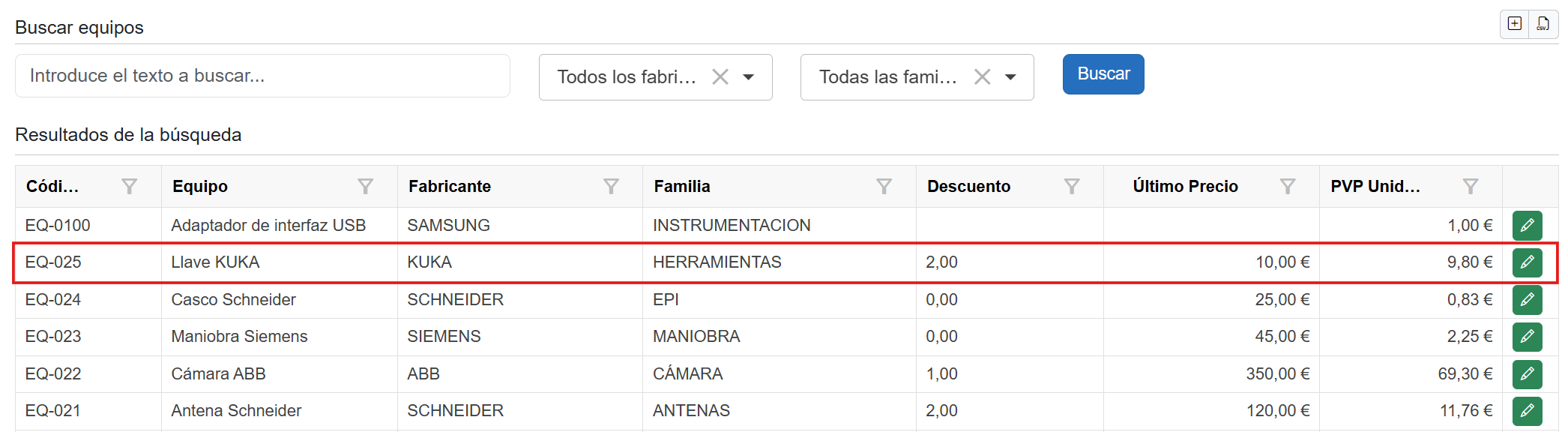
2. Pulsa el icono de editar (✎).
3. Modifica los campos necesarios en la ventana emergente.
4. Pulsa “Guardar" para aplicar los cambios.
|
¶ Importar un equipo |
|---|
|
1. En la vista principal, localiza el botón importar (🗏) en la zona superior derecha de la pantalla . 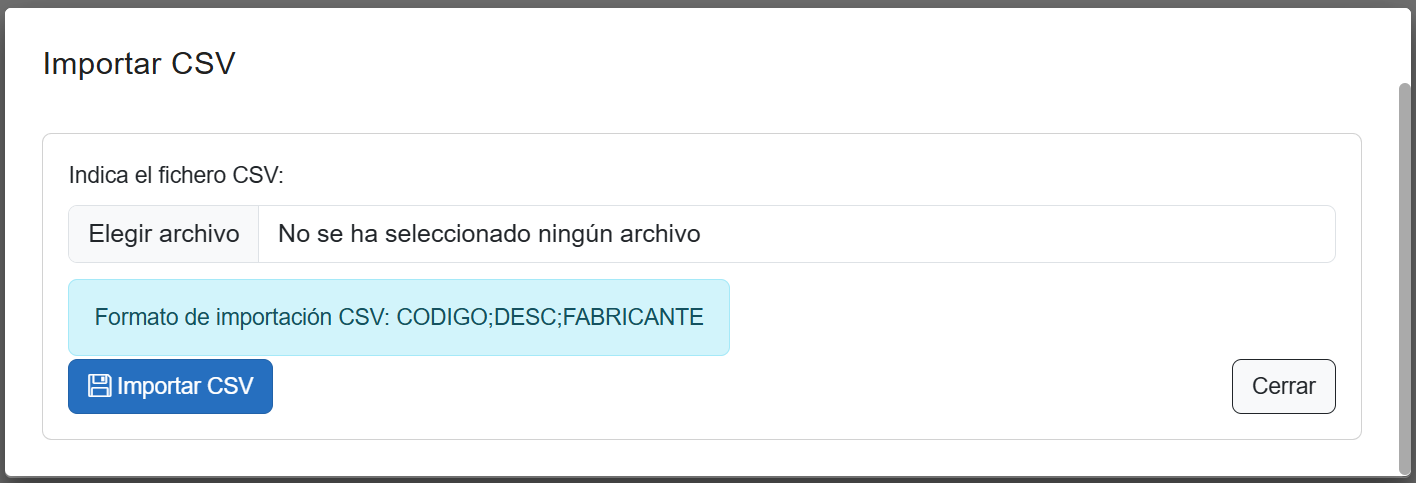
2. Carga el archivo con el formato definido en la ventana emergente y pulsa "Importar CSV"
|
¶ Eliminar un equipo |
|---|
|
1. Selecciona el equipo correspondiente dentro del listado.
2. Pulsar “Borrar” (🗑) dentro del editor.
3. Pulsar “Borrar” en la ventana de advertencia. 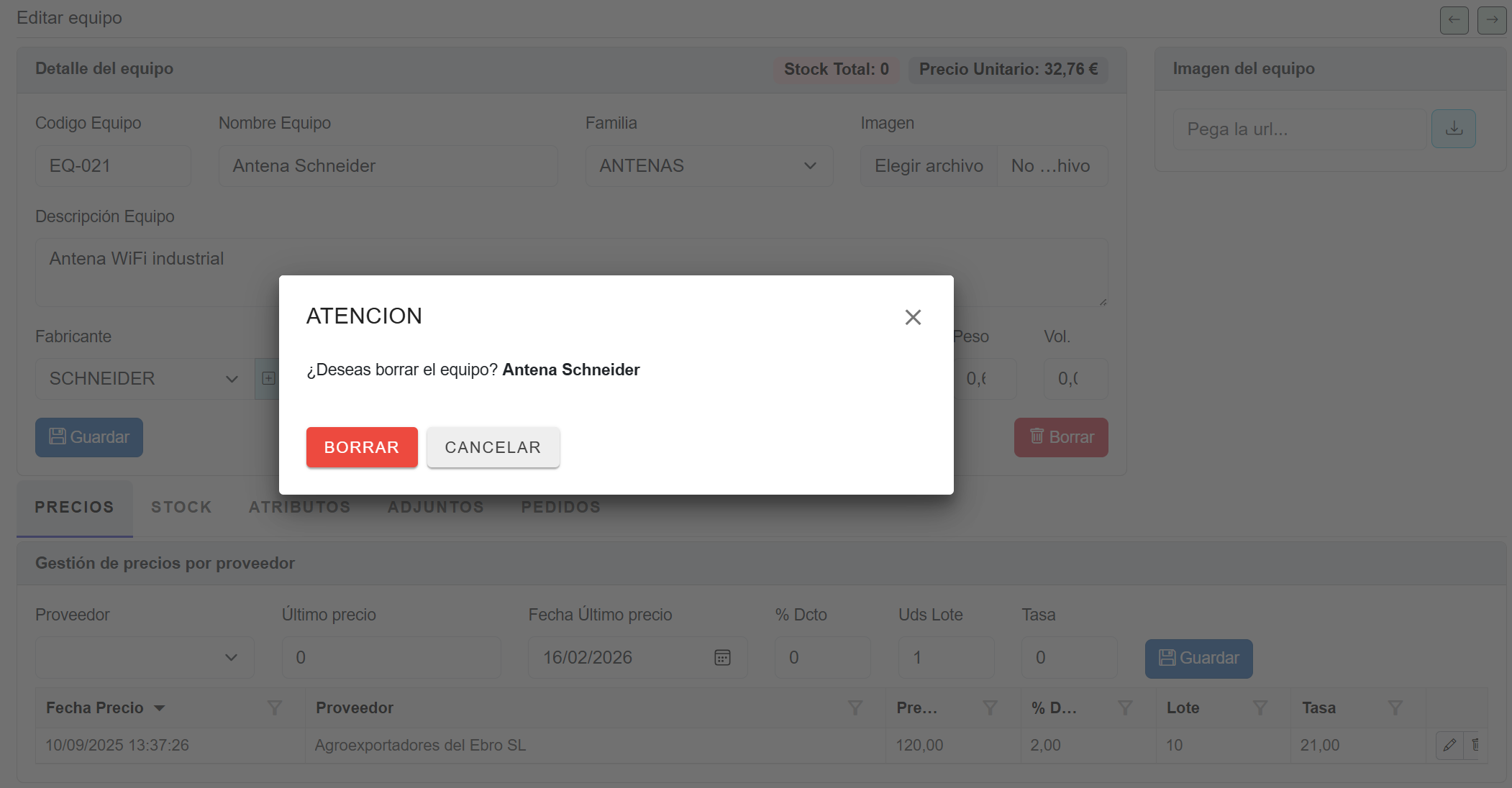
|