¶ Imputar horas
El apartado Imputar Horas dentro del módulo PERSONAL permite registrar las horas trabajadas por un empleado sobre un proyecto o estudio concreto.
Su finalidad es facilitar que cada trabajador introduzca de forma autónoma:
- Las horas normales empleadas.
- Las horas extra (si aplica).
- La tarea concreta realizada.
ℹ️ Nota: Desde este apartado NO se aprueban horas, solo se visualizan o registran. La aprobación se realiza desde otros módulos/responsables que gestionan la validación.
¶ Finalidad
Permitir que cada usuario registre de manera sencilla y estructurada el tiempo que dedica a sus tareas, garantizando que la información quede correctamente vinculada al proyecto o estudio en el que se ha trabajado.
¶ Beneficios para el usuario
✅ Facilita el registro diario de horas sin necesidad de procesos complejos o formularios adicionales.
✅ Permite asociar cada tramo de trabajo a un proyecto y una tarea concreta, mejorando el control y seguimiento.
✅ Reduce errores y agiliza la gestión posterior, ya que la información queda registrada en el sistema de forma unificada.
¶ ¿Cómo se muestra la información? |
|---|
 
✔ Tabla de horas imputadas
|
¶ ¿Cómo imputar horas? |
|---|
|
Las horas se pueden imputar desde dos caminos distintos, en función del perfil del usuario y de su nivel de acceso.
A) Desde el panel superior Uso habitual para empleados que imputan sus propias horas. 1. Hacer clic en el botón “Imputar” del panel superior.
2. Seleccionar la opción correspondiente (Horas.). 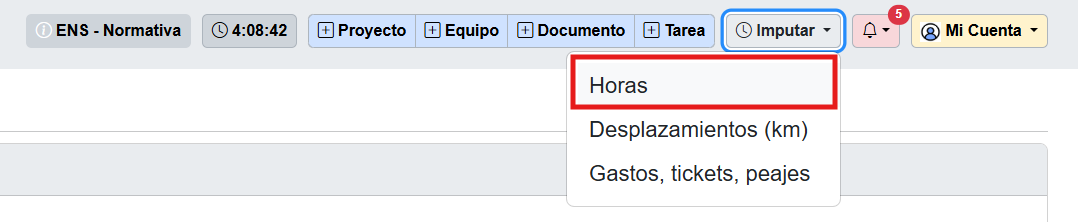
3. Completar el formulario emergente. 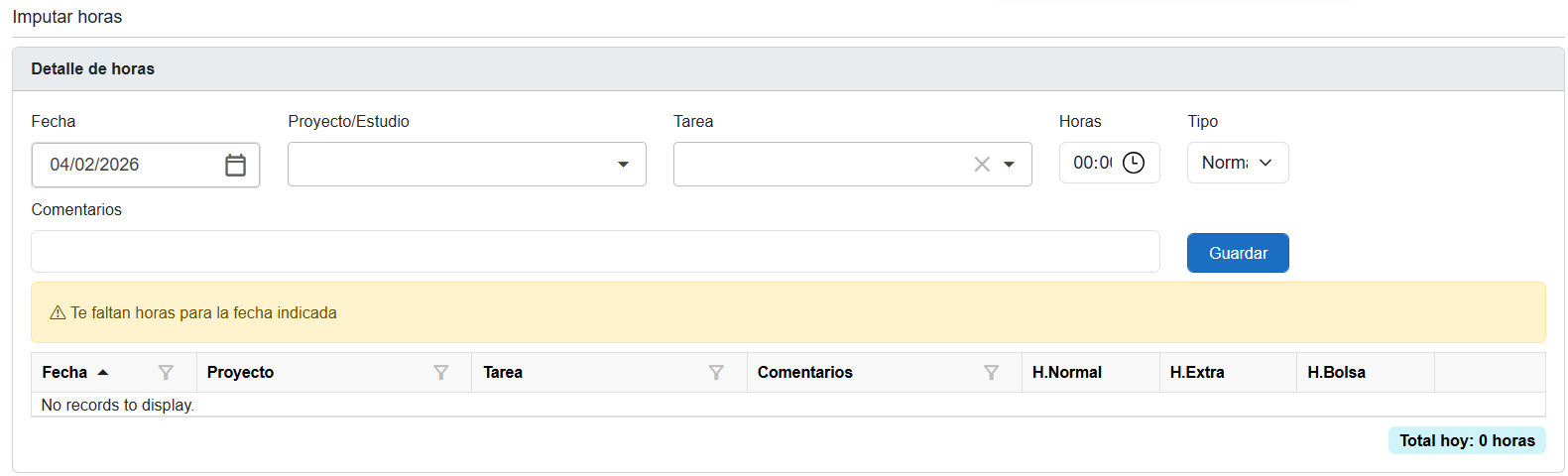
4. Guardar la imputación.
B) Desde el módulo Imputar horas Uso destinado a personal autorizado: administración, responsables, perfiles avanzados. 1. Acceder a Imputar horas dentro del módulo PERSONAL.
2. En el bloque “Imputar Horas”, completar el formulario.
3. Guardar la imputación.
|
¶ Editar una registro |
|---|
|
1. Busca la imputación deseada dentro del listado y selecciona el icono del lápiz en la columna de la derecha (✎).
2. Modifica el formulario.
3. Pulsa "Guardar " para aplicar los cambios en el listado.
|
¶ Eliminar un registro |
|---|
|
1. Busca la imputación deseada dentro del listado y selecciona el icono de la papelera en la columna de la derecha (🗑).
2. Pulsar “Borrar” dentro del editor de sector.
3. Pulsar “Borrar” en la ventana de advertencia. 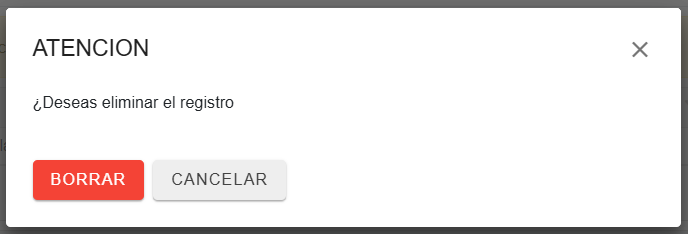
|