¶ Entregas
La sección Entregas, dentro del módulo GESTIÓN, permite registrar y consultar todas las entregas de material o documentación realizadas en un proyecto. Su objetivo es centralizar los movimientos de equipos, garantizar la trazabilidad de los elementos entregados y mantener un historial documental asociado a cada proyecto.
Para añadir una nueva entrega es imprescindible acceder a la pestaña Entregas dentro del apartado Proyectos.
¶ Finalidad
Documentar de manera organizada todos los movimientos de material asociados a un proyecto, registrando fecha, responsables implicados, tipo de entrega, equipos incluidos y documentación adjunta.
¶ Beneficios para el usuario
✅ Mantener un registro completo y trazable de las entregas de material realizadas.
✅ Facilita la trazabilidad del material asociado a cada proyecto.
✅ Mejora el orden documental gracias al adjunto de PDFs.
✅ Agiliza la consulta mediante filtros por fecha, responsable o proyecto.
✅ Centraliza en un único lugar toda la información de las entregas.
¶ Buenas prácticas
☑️ Registrar la entrega en el momento en que se ejecuta para evitar pérdidas de información.
☑️ Adjuntar el PDF correspondiente siempre que se disponga de él.
☑️ Incluir todos los equipos entregados, detallando unidades y comentarios.
☑️ Revisar la tabla filtrando por proyecto o año para control interno.
☑️ Utilizar el acceso directo al proyecto mediante el icono con forma de carpeta en el detalle de la entrega.
¶ ¿Cómo se muestra la información? |
|---|
|
La tabla principal muestra todas las entregas registradas en la empresa, permitiendo filtrar por fecha, responsable o proyecto. 
✔ Acciones disponibles
|
¶ Pestaña Entregas en el apartado Proyectos |
|---|
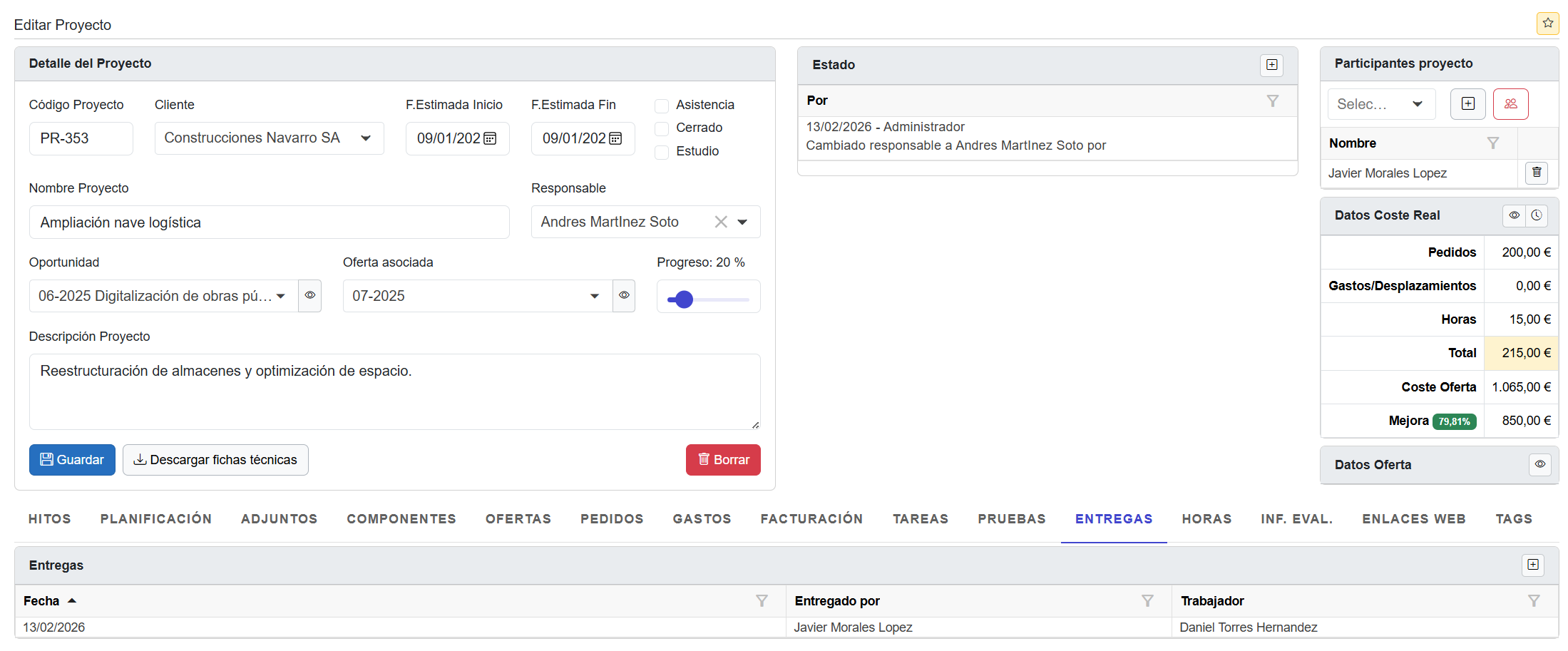
✔ Acciones disponibles La tabla permite:
|
¶ Crear nueva Entrega |
|---|
|
Las entregas sólo pueden crearse desde un proyecto.
1. Acceder al proyecto en que se desea vincular una entrega, salida de material o albarán de cliente.
2. Seleccionar la pestaña ENTREGAS en la parte inferior.
3. Pulsar en el botón “Añadir” (+) situado en la esquina superior derecha. 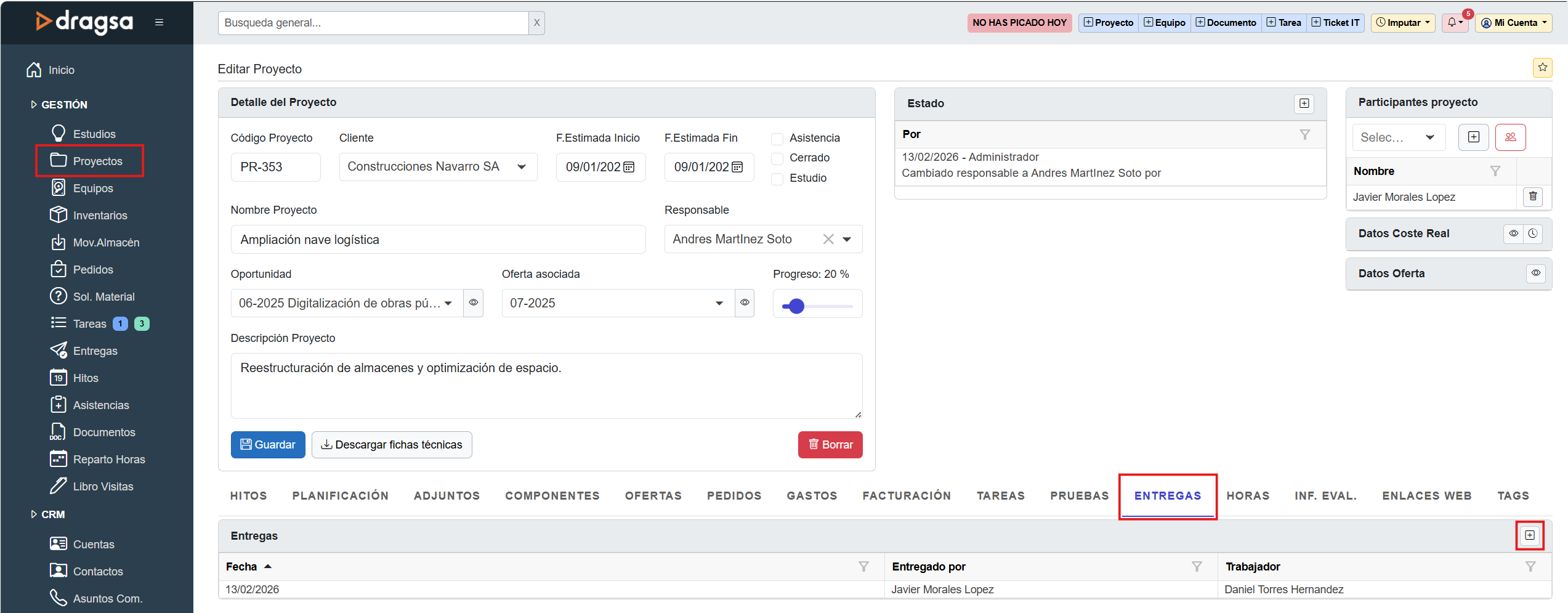
4. Cumplimentar el formulario de la ventana emergente. 
5. Pulsar "Guardar ".
6. Añadir los equipos en el bloque Detalle de la entrega, seleccionando entre los equipos previamente cargados en Gestión. 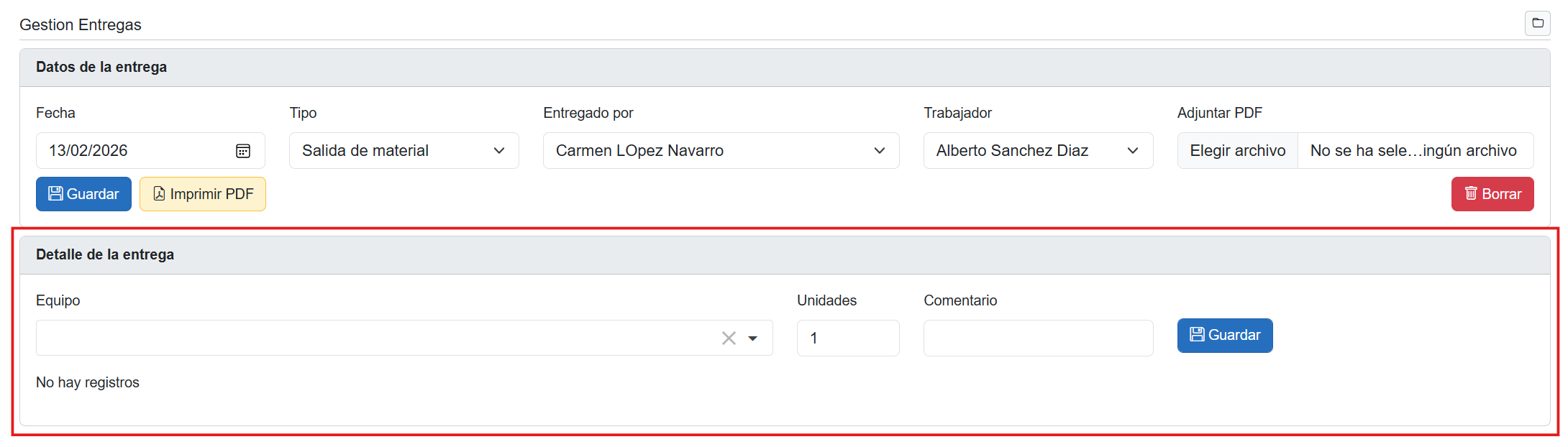
7. Guardar nuevamente el detalle. |
¶ Editar una Entrega |
|---|
|
1. Acceder al proyecto en que se desea vincular una entrega, salida de material o albarán de cliente.
2. Seleccionar la pestaña ENTREGAS en la parte inferior.
3. Modificar los campos necesarios en el formulario.
4. Actualizar el detalle (equipos, unidades o comentarios) si es necesario.
5. Guardar los cambios.
|
¶ Eliminar una Asistencia |
|---|
|
1. Acceder al proyecto en que se desea vincular una entrega, salida de material o albarán de cliente.
2. Seleccionar la pestaña ENTREGAS en la parte inferior.
3. Pulsar “Borrar” dentro del editor (🗑).
4. Pulsar en el botón “Borrar” de la ventana de advertencia. 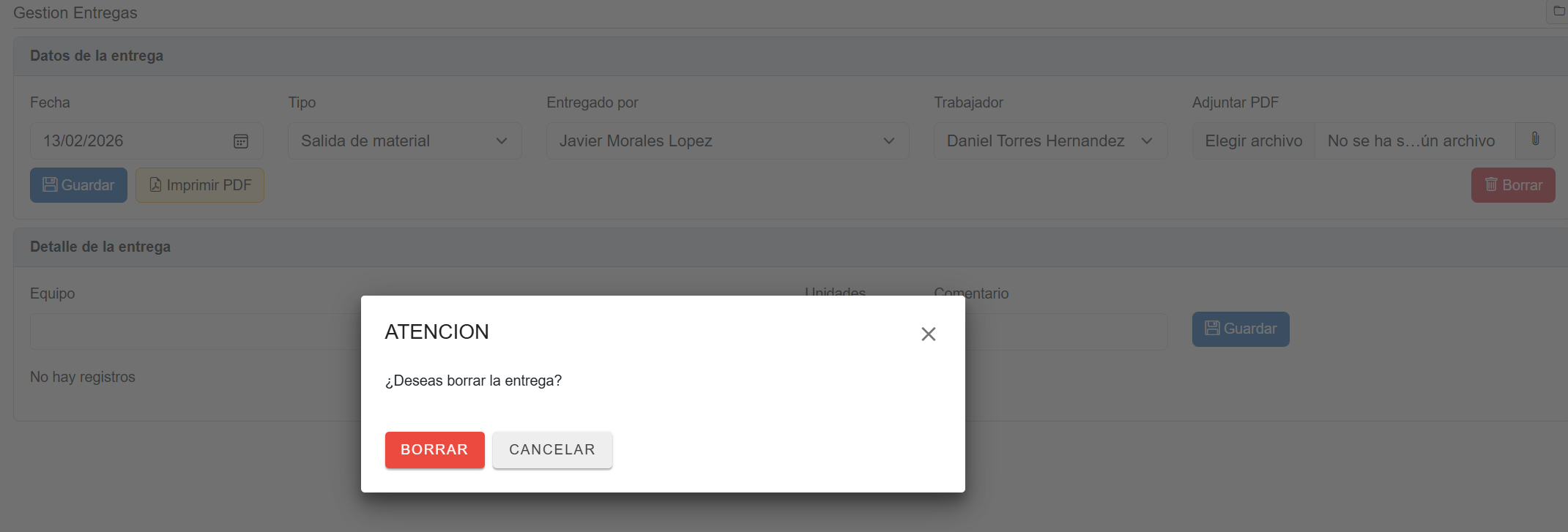
|