¶ Panel superior
El panel superior de la plataforma acompaña al usuario durante toda la navegación.
¶ Finalidad
Ofrece accesos directos personalizados que facilitan las tareas del usuario desde cualquier pantalla, optimizando su flujo de trabajo.
¶ Beneficios para el usuario
✅ Acceso rápido a las funciones que necesita, sin importar en qué pantalla se encuentre.
✅ Navegación más ágil, reduciendo pasos y tiempo de búsqueda.
✅ Contenido adaptado a su rol, mostrando únicamente lo que es relevante para su trabajo.
✅ Mayor productividad, al tener siempre a mano las herramientas clave de su actividad diaria.
¶ Contenido
Este panel, al igual que la pantalla de inicio, se adapta a las capacidades y permisos asociados a cada empleado.

¶ ☰ Menú lateral
Ubicado en la parte izquierda, permite plegar y desplegar el menú lateral.
¶ 🔎 Barra de búsqueda
Campo para realizar búsquedas globales dentro de la plataforma (proyectos, documentos, tareas, etc.).

¶ 🕒 Fichaje
- En caso de no haber picado, se mostrará un mensaje en rojo a modo de aviso.
- En caso de haber picado se mostrará el recuento de horas que se llevan trabajadas.


Al pulsar sobre el botón accedemos a la pantalla de Picaje. Permite registrar la entrada y salida del usuario de su jornada laboral, indicando el lugar desde donde trabaja (Oficina/Cliente o Remoto). Partes que lo componen:
| 1. Botón Entrada/Salida |
|
| 2. Selección de lugar |
|
| 3. Indicador de horas trabajadas |
|
| 4. Tabla de picajes |
|
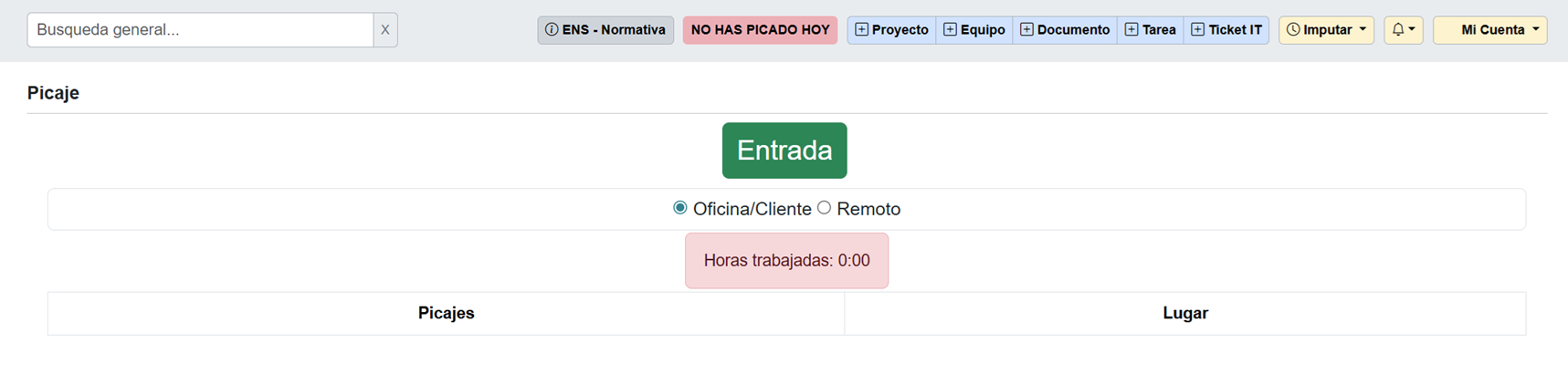
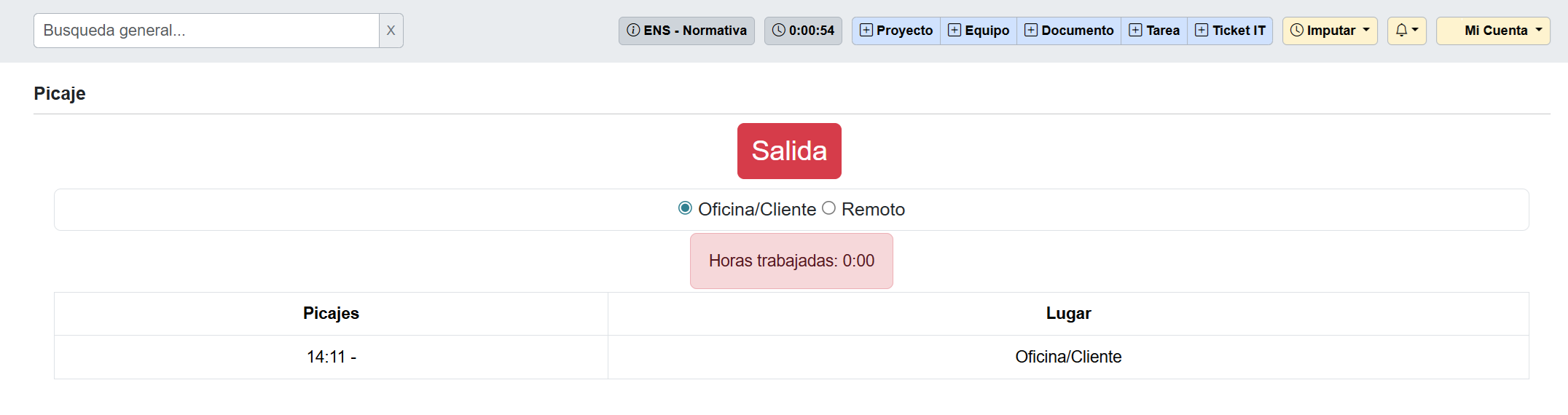
👉Este registro queda guardado en las pestañas listado picajes y picajes fecha del módulo PERSONAL.
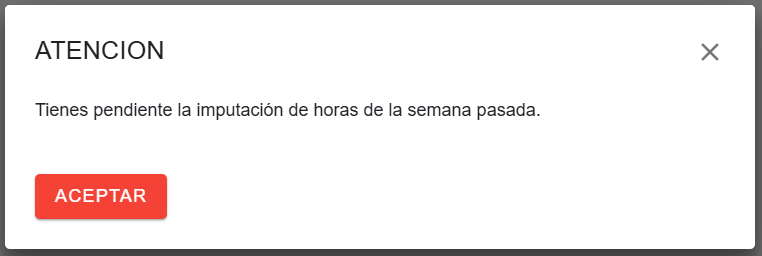
Si se tiene pendiente la imputación de horas de la semana anterior, al pulsar sobre el botón aparecerá una ventana de advertencia para el usuario.
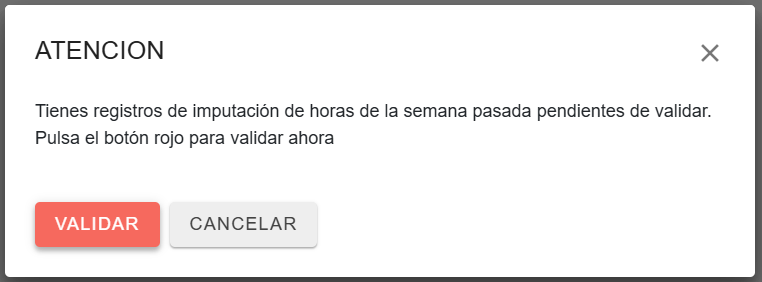
Si se tiene pendiente la validación de horas a otros usuarios, al iniciar sesión aparecerá una ventana de advertencia y un acceso directo a la pantalla de reparto horas.
¶ 🚪 Accesos rápidos
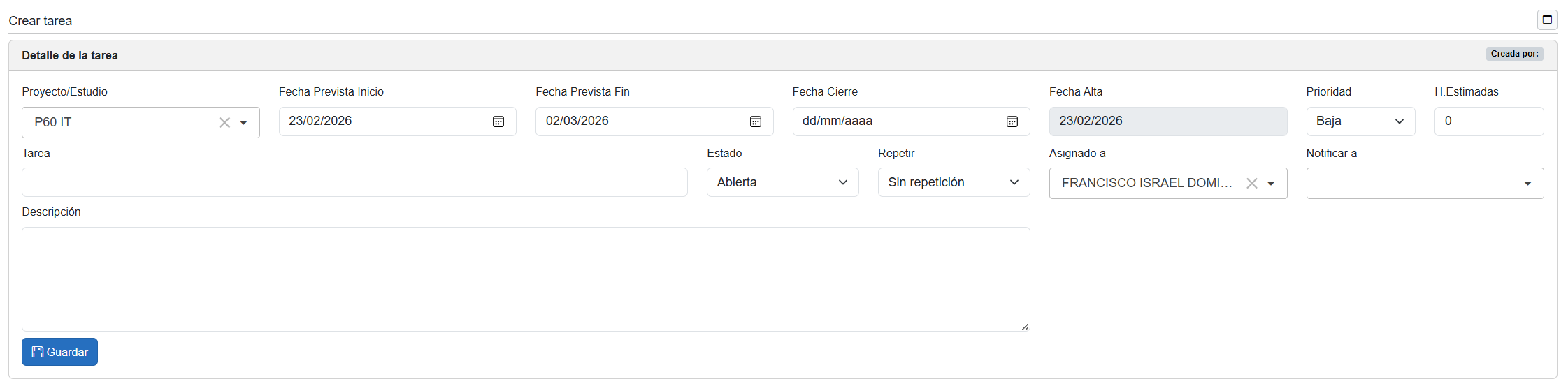
Botones para crear nuevos elementos:

| 1. Nuevo proyecto |
|
| 2. Nuevo equipo |
|
| 3. Nuevo documento |
|
| 4. Nueva tarea |
|
| 5. Nuevo Ticket IT |
 |
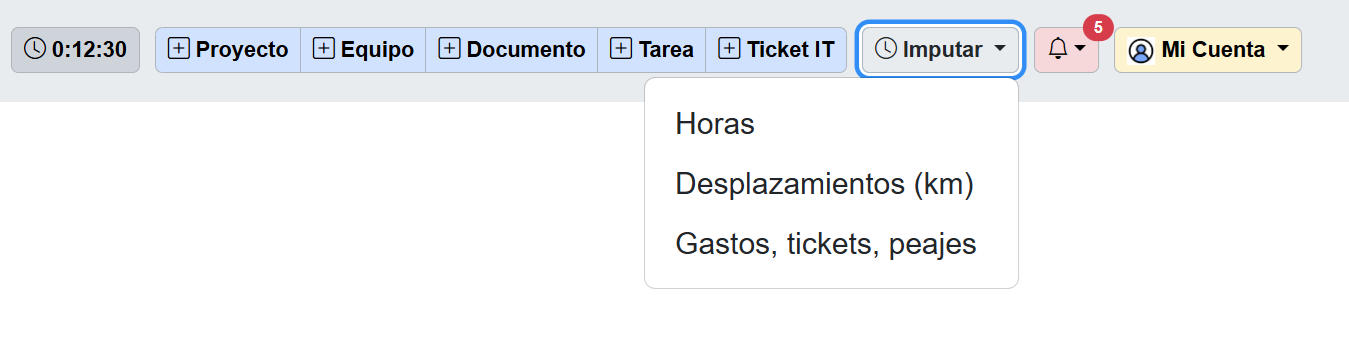
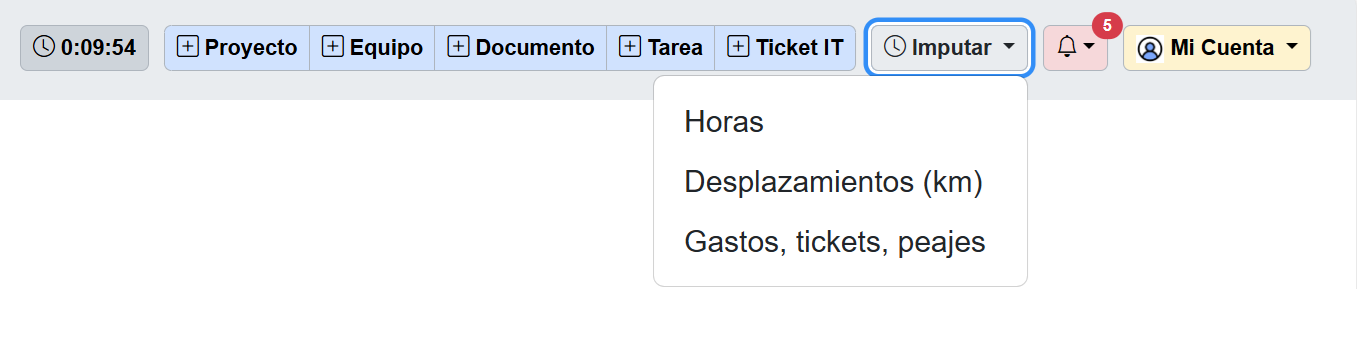
¶ 🧾 Gestión de imputaciones

¶ A) Imputación de Horas
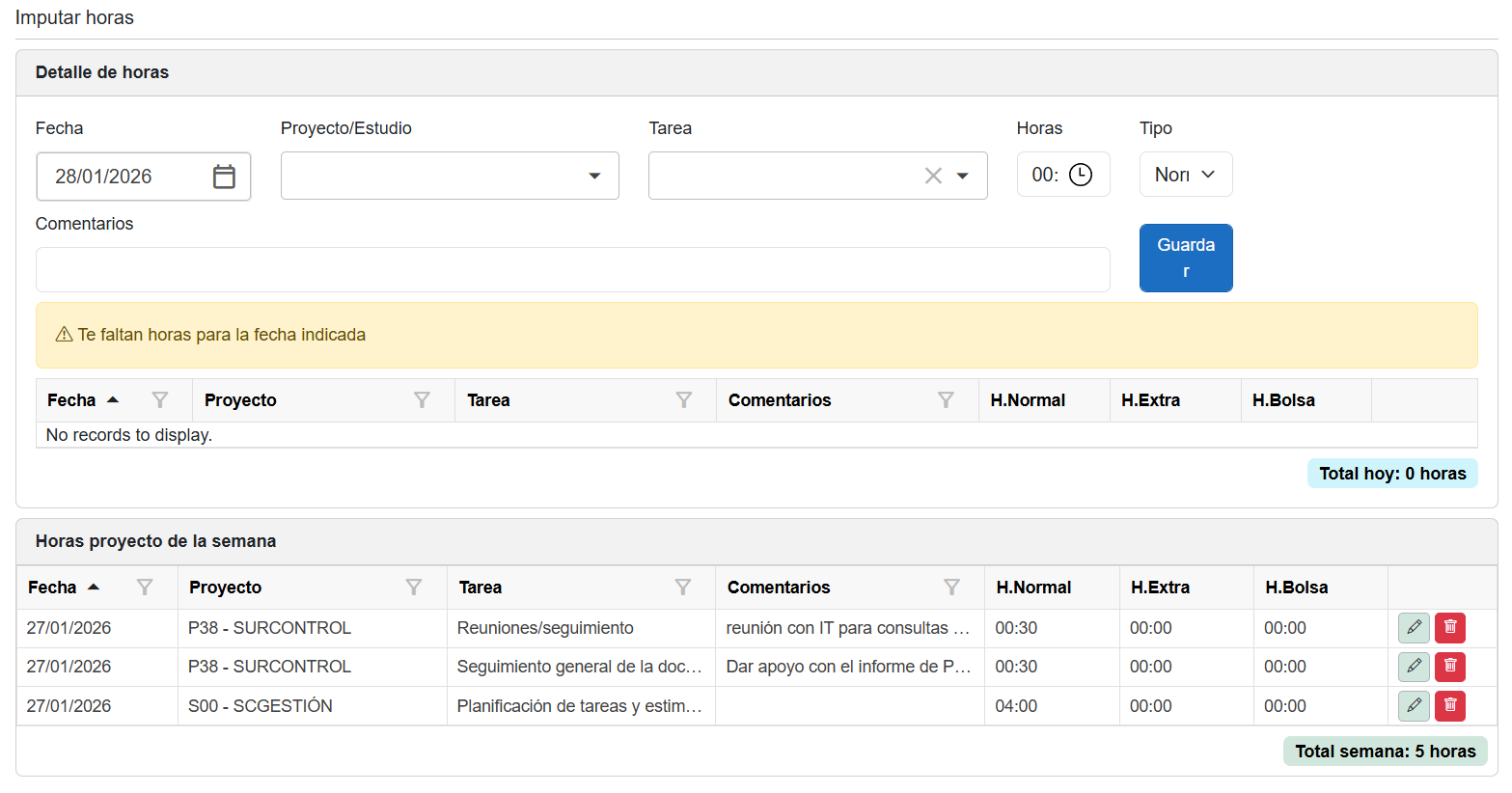
Este apartado está diseñado para que cada usuario asigne sus horas trabajadas a proyectos específicos, indicando la tarea realizada, el tipo de hora y cualquier comentario relevante.
¶ Partes que lo Componen
| 1. Detalle de horas (Formulario de registro) |
|
| 2. Horas de proyecto de la semana (Resumen) |
|
¶ Beneficios clave
✅Control de costes. Asignar el tiempo trabajado a proyectos específicos para calcular el coste real.
✅Planificación precisa. Facilitar la estimación de recursos y la programación de tareas futuras.
✅Seguimiento detallado. Garantizar la trazabilidad de las actividades y el cumplimiento de la jornada laboral.
En resumen, esta funcionalidad asegura un registro fiable del tiempo dedicado, optimizando la productividad y la toma de decisiones.
¶ Buenas prácticas
☑️ Registrar diariamente las horas para evitar olvidos.
☑️ Asignar correctamente el proyecto y la tarea para mantener la trazabilidad.
☑️ Añadir comentarios claros sobre el trabajo realizado.
☑️ Revisar el total diario y semanal para cumplir con la jornada establecida.

¶ B) Imputación de Desplazamientos (km)
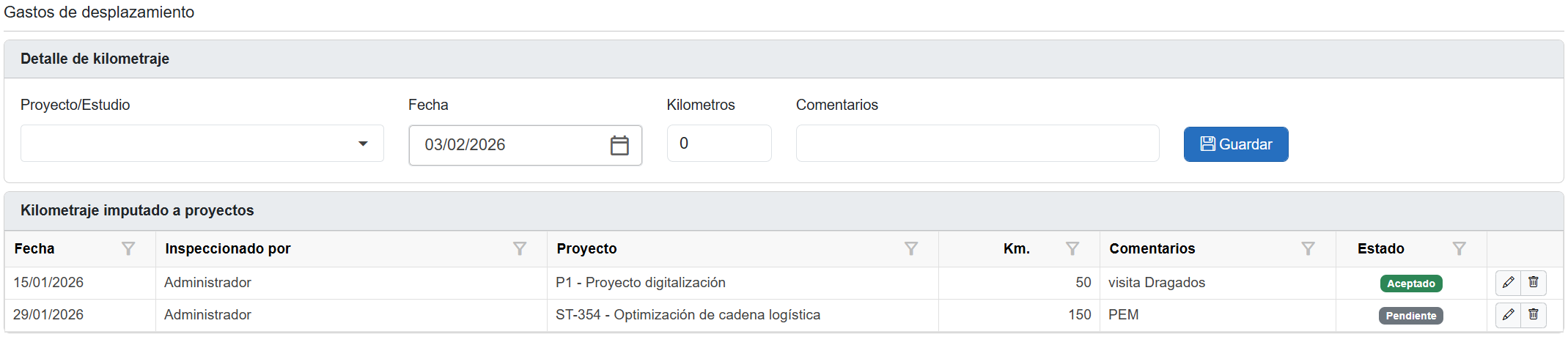
La imputación de desplazamientos permite registrar los kilómetros recorridos en actividades relacionadas con proyectos o estudios.
¶ Partes que lo Componen
| 1. Detalle de kilometraje (Formulario de registro) |
|
| 2. Kilometraje imputado a proyectos (Resumen) |
|
¶ Beneficios clave
✅ Control de costes. Permite calcular gastos asociados al kilometraje.
✅ Trazabilidad. Relaciona cada desplazamiento con un proyecto específico.
✅ Transparencia. Facilita auditorías y revisiones internas.
✅ Optimización. Ayuda a planificar desplazamientos futuros y reducir costes.
Esta funcionalidad es esencial para el control de gastos de transporte, la planificación de recursos y la correcta asignación de costes a cada proyecto.
¶ Buenas prácticas
☑️ Registrar el desplazamiento el mismo día para evitar olvidos.
☑️ Asignar correctamente el proyecto para mantener la trazabilidad.
☑️ Añadir comentarios claros sobre el motivo del viaje.
☑️ Revisar el estado del registro y confirmar su validación.
☑️ Evitar estimaciones, introducir kilómetros reales para mayor precisión.

¶ C) Imputación de Gastos, tickets y peajes
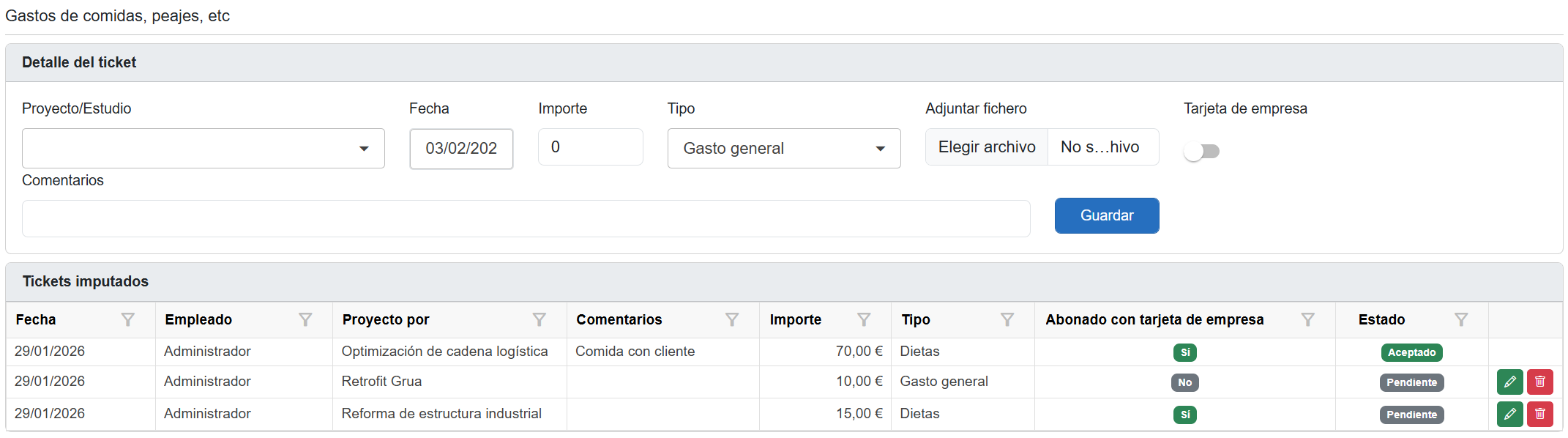
Este apartado permite registrar los gastos asociados a actividades laborales, como comidas, peajes, estacionamientos u otros conceptos relacionados con proyectos.
¶ Partes que lo Componen
| 1. Detalle del ticket (Formulario de registro) |
|
| 2. Tickets imputados (Resumen) |
|
¶ Beneficios clave
✅ Control financiero. Permite asignar cada gasto a un proyecto específico para calcular el coste real.
✅ Transparencia. Facilita auditorías y revisiones internas.
✅ Gestión eficiente. Centraliza la información de gastos en un único sistema.
✅ Trazabilidad. Relaciona cada gasto con el proyecto y el empleado responsable.
Esta funcionalidad es esencial para garantizar la correcta imputación de costes y la trazabilidad de los gastos.
¶ Buenas prácticas
☑️ Registrar el gasto el mismo día o cuanto antes, para evitar olvidos y asegurar la precisión de los datos.
☑️ Asignar siempre el proyecto correcto, especialmente cuando se trabaja en varios a la vez.
☑️ Adjuntar un ticket legible, verificando que muestre fecha, importe y concepto.
☑️ Describir brevemente el motivo del gasto, facilitando su revisión y validación.
☑️ Revisar el importe antes de guardar, evitando errores que puedan afectar al coste del proyecto.
☑️ Evitar duplicados, comprobando si el ticket ya fue registrado.
¶ 🔔 Notificaciones
Icono con contador que muestra alertas pendientes. Solicitudes de material, vacaciones, tareas, pedidos…
¶ 👤 Mi Cuenta
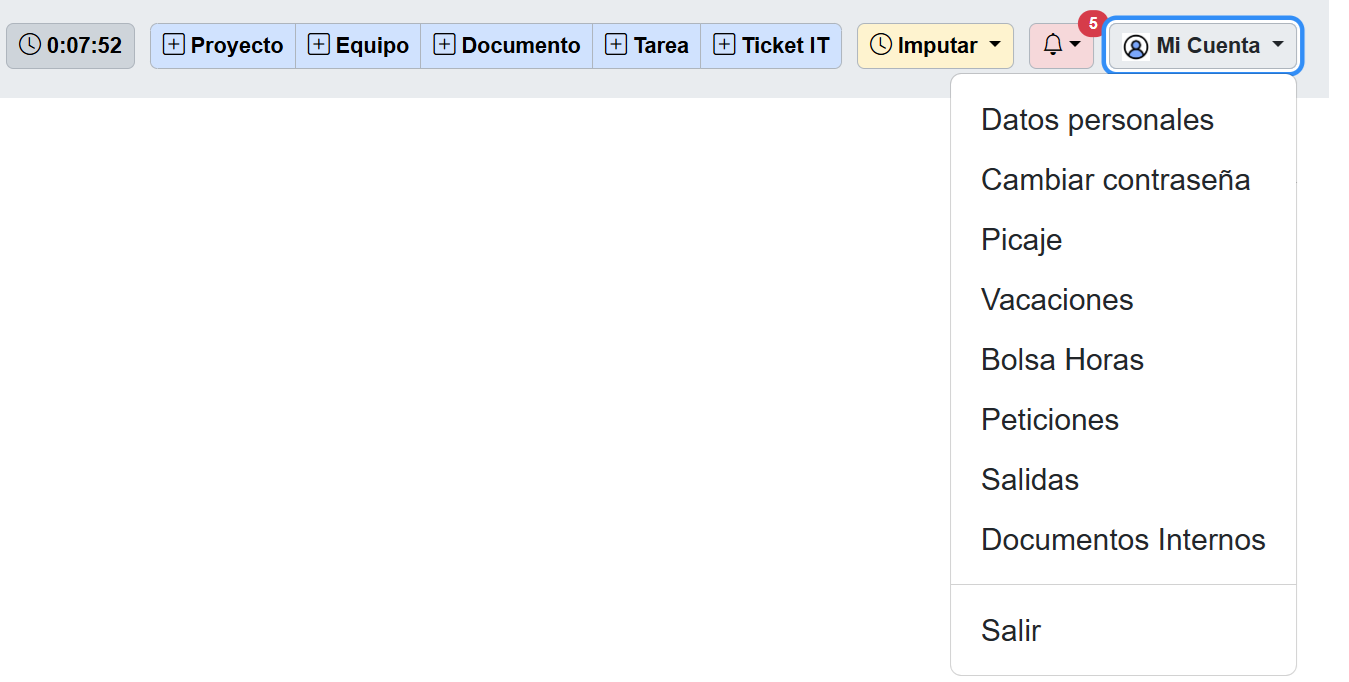
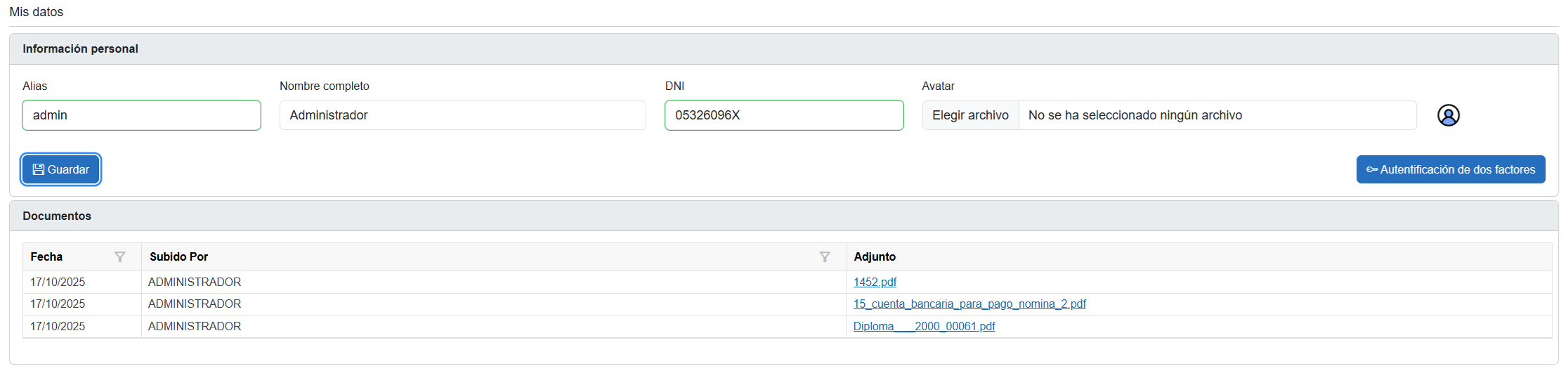
Permite al usuario visualizar y actualizar su información básica dentro de la plataforma. Es fundamental para mantener los datos correctos y garantizar la identificación en procesos internos.
¶ A) Datos Personales
¶ Partes que lo Componen
| 1. Información personal |
|
| 2. Documentos |
|
¶ B) Cambiar contraseña
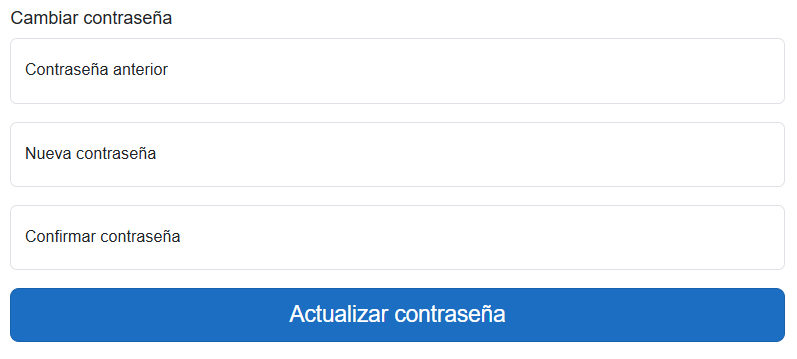
Para actualizar la contraseña solo será necesario ingresar la contraseña actual, la nueva contraseña deseada y confirmarla. Una vez cumplimentados los campos se pulsa en el botón de actualizar contraseña.
¶ C) Picaje
Otro acceso directo a la pantalla de Fichaje, atender al punto con el mismo nombre detallado en este apartado.
¶ D) Vacaciones
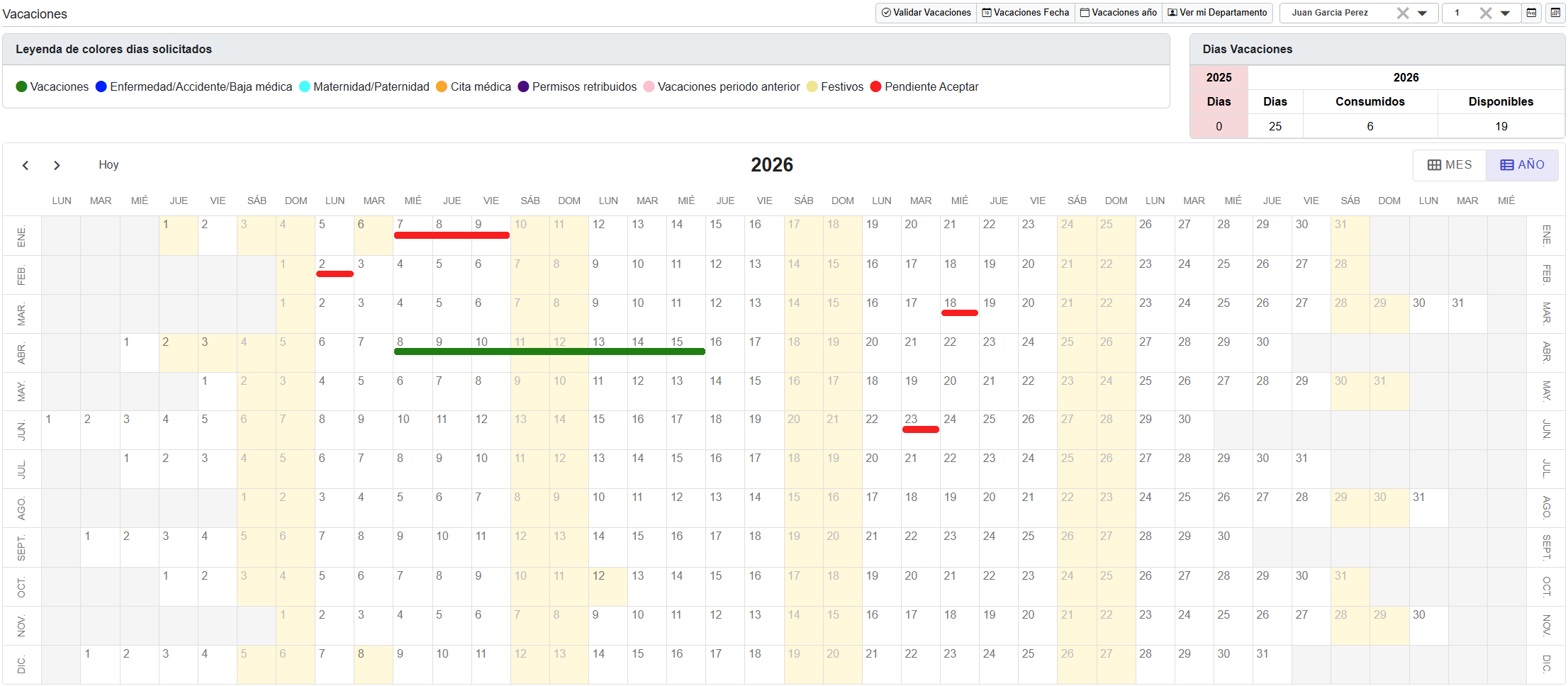
Permite gestionar las solicitudes de vacaciones y otros permisos, mostrando un calendario anual con los días solicitados y aprobados.
Es una herramienta clave para la planificación personal y la coordinación dentro del equipo.
¶ Partes que lo Componen
| 1. Leyenda de colores |
|
| 2. Calendario anual |
|
| 3. Resumen de días |
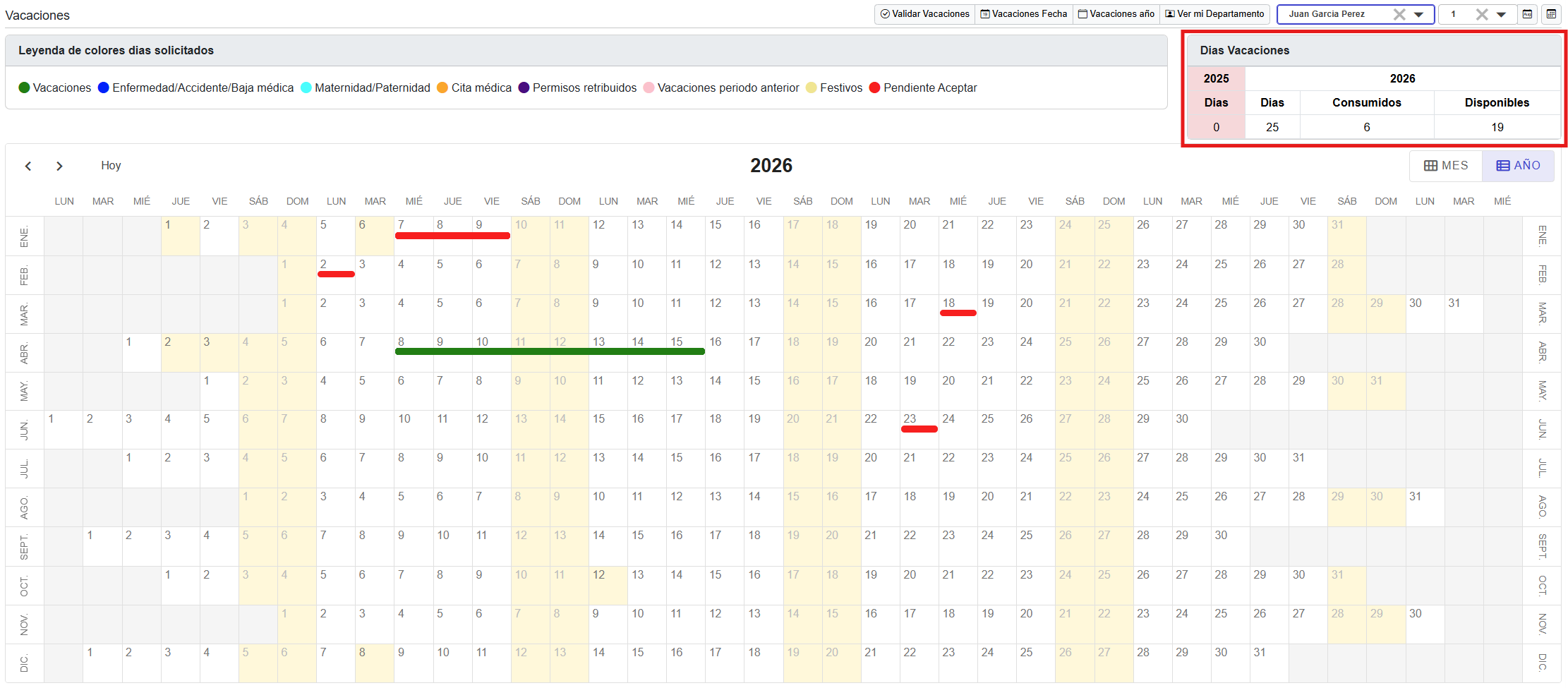 |
| 4. Validar vacaciones, Vacaciones fecha, filtros y exportaciones |
|
Estas capacidades son visibles para aquellos usuarios con rol o permisos del módulo PERSONAL, acceder al apartado Vacaciones para más información.
|
¶ Buenas prácticas
☑️ Solicitar vacaciones con antelación para facilitar la planificación del equipo.
☑️ Revisar el calendario antes de confirmar para evitar solapamientos.
☑️ Comprobar el estado de la solicitud (pendiente, aprobada) y los días disponibles antes de enviar nuevas peticiones.
¶ E) Bolsa de horas
La bolsa de horas es un sistema que permite acumular tiempo trabajado adicional para convertirlo en días de vacaciones.

¶ Partes que lo Componen
| 1. Bolsa de horas |
|
| 2. Días disponibles |
|
| 3. Convertir a vacaciones |
|
En esta sección puedes seleccionar el número de días que deseas convertir en vacaciones. Pasos:
|

¶ F) Peticiones
Permite a los empleados realizar solicitudes específicas relacionadas con recursos, materiales o necesidades particulares dentro de la organización.
Centraliza la comunicación y facilita el seguimiento de cada solicitud.

Las peticiones llegan a los usuarios con roles y permisos del módulo PERSONAL.
| ¿Qué tipo de peticiones se pueden realizar? |
|
| ¿Cómo crear una petición? |
|
| Seguimiento del estado |
|
Cada petición se muestra en una lista con la siguiente información:
|
¶ G) Salidas
Permite registrar los desplazamientos realizados durante la jornada laboral, indicando su motivo, destino, kilómetros recorridos y si se ha utilizado coche propio.
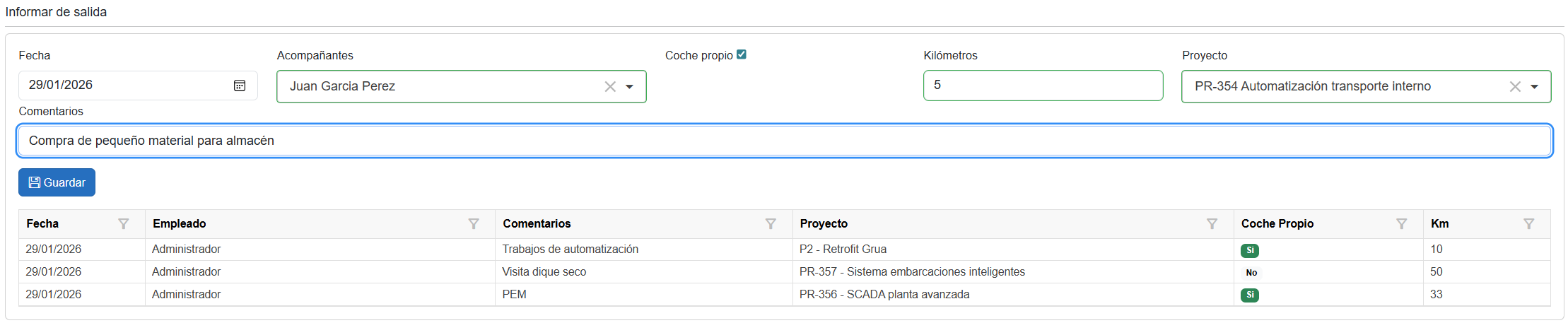
Las salidas llegan a los usuarios con roles y permisos del módulo PERSONAL.

¶ H) Documentos internos
Se muestran los documentos principales de la empresa, a los que todo usuario debe poder acceder de manera fácil y rápida. Estos documentos son esenciales para garantizar el conocimiento de las políticas, normativas y procedimientos internos.
Los usuarios con autorización son los encargados de subir estos documentos desde el apartado documentos internos dentro del módulo PERSONAL.

| ¿Qué tipo de documentos encontrarás? |
|
Algunos ejemplos habituales son:
|
| ¿Cómo se muestra la información? |
|
En la tabla se muestran:
Para descargar un documento:
|