¶ Documentos
El apartado Documentos permite buscar y consultar todos los documentos registrados en el sistema, organizados por categoría.
Este módulo se alimenta directamente las categorías creadas en la pestaña con el mismo nombre dentro del módulo DATOS, por lo que su estructura depende de la configuración previa realizada en ese apartado.
Gracias a este módulo es posible localizar manuales, certificados, ofertas, plantillas u otros archivos corporativos de forma rápida y centralizada.
¶ Finalidad
Facilitar la búsqueda y consulta de documentos corporativos mediante un sistema de filtrado por texto y por categoría, permitiendo al usuario acceder a la última versión registrada de cada archivo.
¶ Beneficios para el usuario
✅ Acceso rápido a documentación técnica, comercial o corporativa.
✅ Búsqueda eficiente por texto o por categoría.
✅ Información estructurada: código, versión, revisión y fecha de revisión.
✅ Visualización directa del documento desde la propia tabla.
¶ Buenas prácticas
☑️ Mantener actualizadas las categorías en el módulo DATOS.
☑️ Verificar siempre la versión y revisión antes de utilizar un documento.
¶ ¿Cómo se muestra la información? |
|---|
|
A) Buscador de documentos  El buscador permite:
✔ Acciones disponibles
B) Resultados de la búsqueda Tras realizar la búsqueda, se muestra una tabla con los documentos que cumplen los criterios seleccionados. 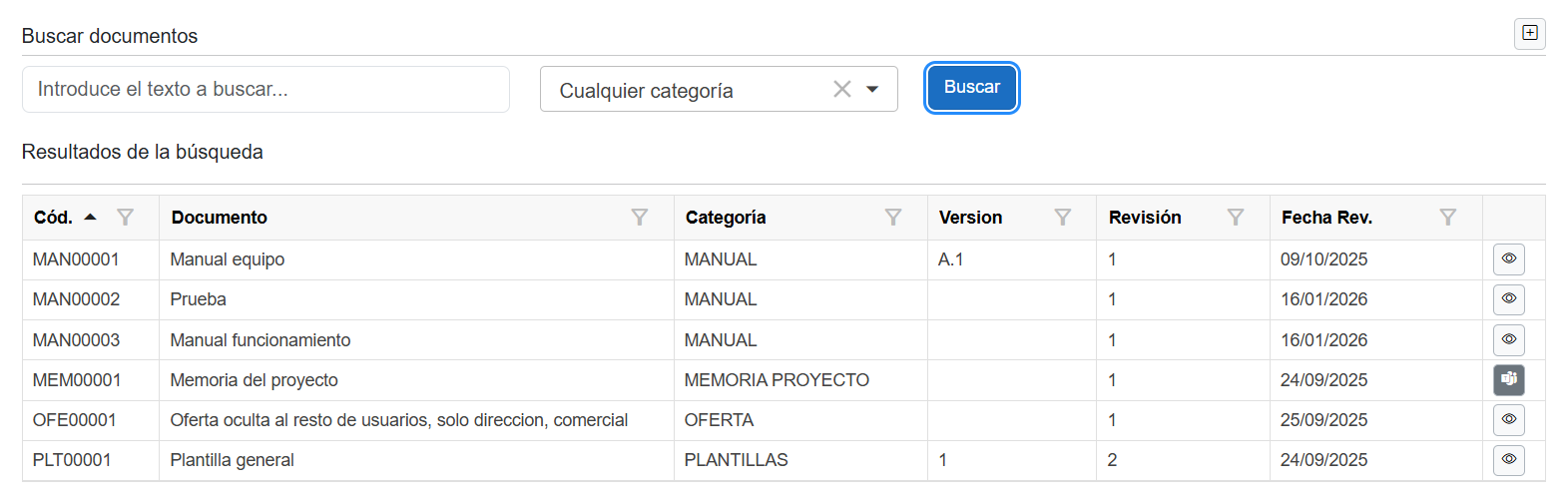
✔ Columnas visibles en la tabla
Cada columna permite:
✔ Acciones disponibles en la tabla En cada fila aparece:
|
¶ Detalle del documento |
|---|
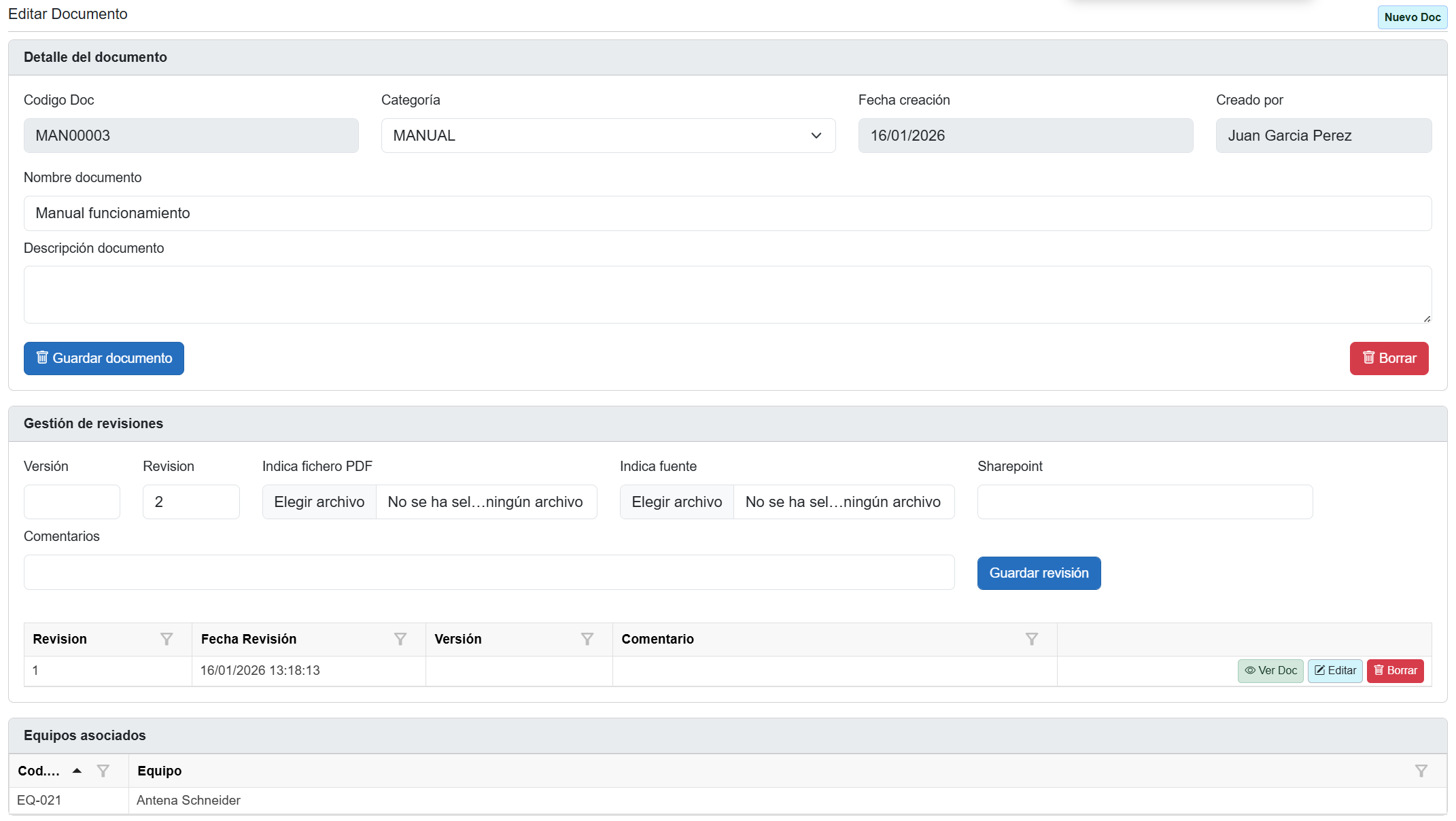
✔ Información general del documento En la parte superior se visualizan los datos principales:
En esta sección se dispone del botón:
✔ Gestión de revisiones 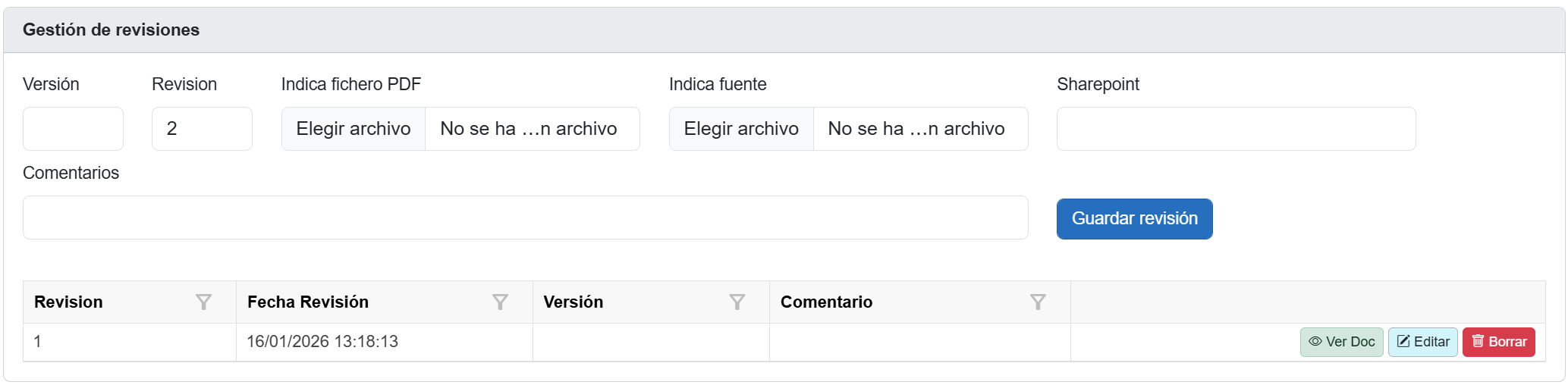 Esta área permite añadir, consultar y actualizar las revisiones asociadas a la versión vigente del documento.
Una vez completada la información, se puede pulsar:
En cada fila se muestran las acciones:
✔ Equipos asociados  En la parte inferior aparece la tabla de equipos vinculados al documento, en caso de que este forme parte de la documentación técnica de un equipo específico.
|
¶ Registrar nuevo documento |
|---|
|
1. Haz clic en “Añadir” (+). 
2. Se desplegará el formulario Crear documento donde deberás completar la información solicitada. 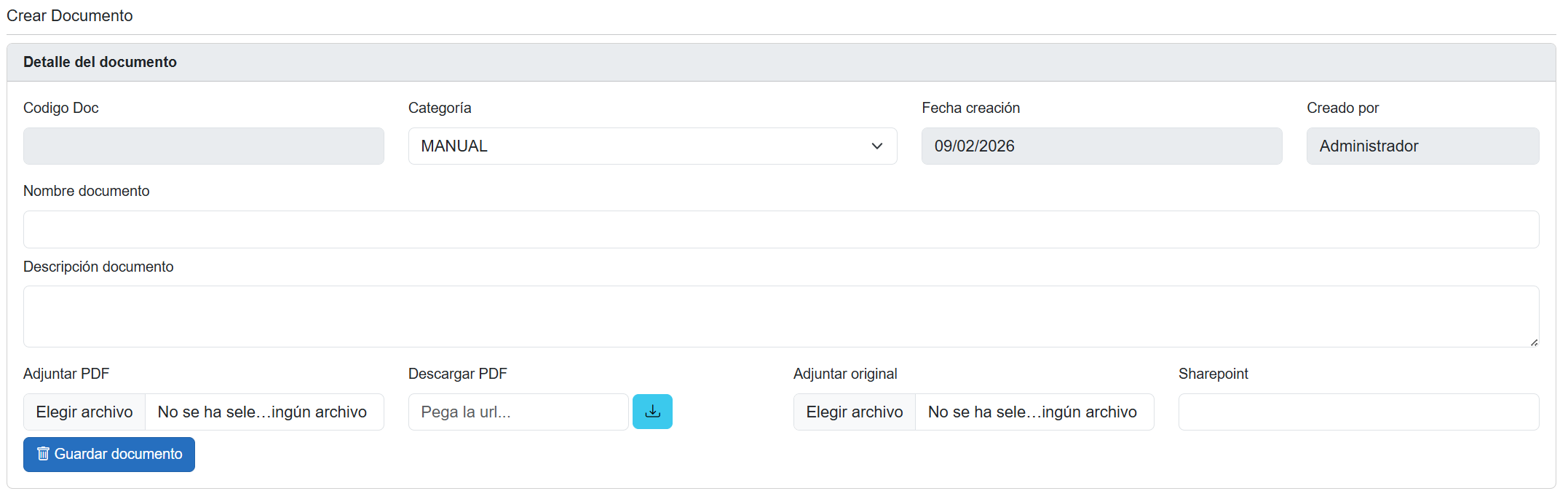
3. Pulsa en "Guardar documento" para incorporarla al listado.
|
¶ Editar un documento |
|---|
|
1. Localiza el documento en la tabla.
2. Pulsa el documento en la lista o en el icono (👁) para acceder a su información. 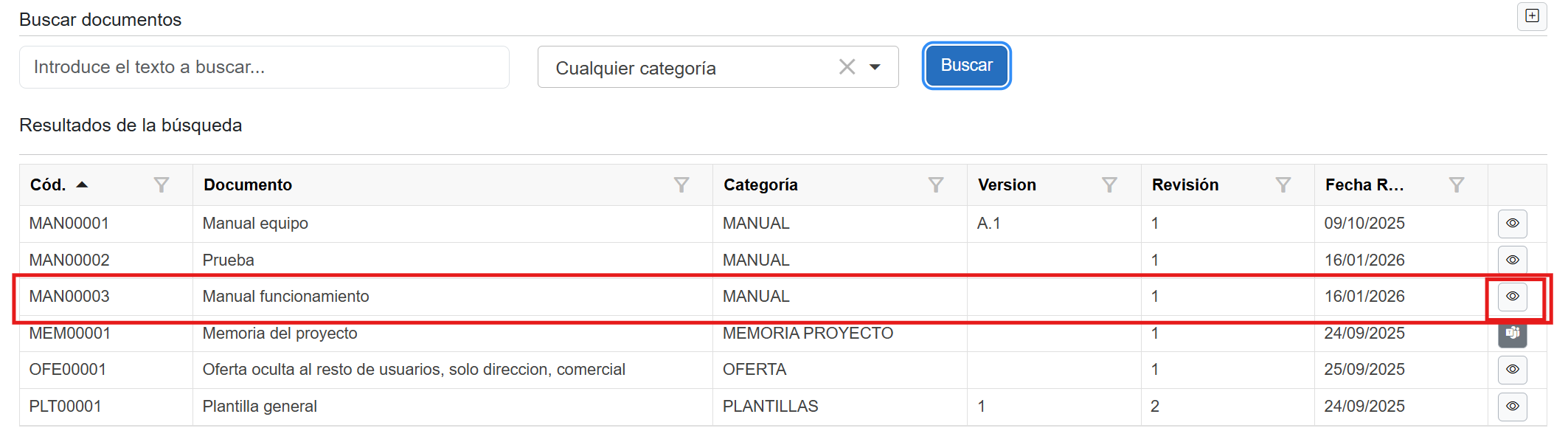
3. Modifica los datos necesarios o carga una nueva versión.
4. Pulsa “Guardar documento”.
|
¶ Eliminar un documento |
|---|
|
1. Selecciona el documento correspondiente dentro del listado.
2. Pulsar “Borrar” dentro del Detalle de documento si se desea eliminar el documento completo.
3. Pulsar “Borrar” dentro de Gestión de revisiones si se desea eliminar la última versión del documento. 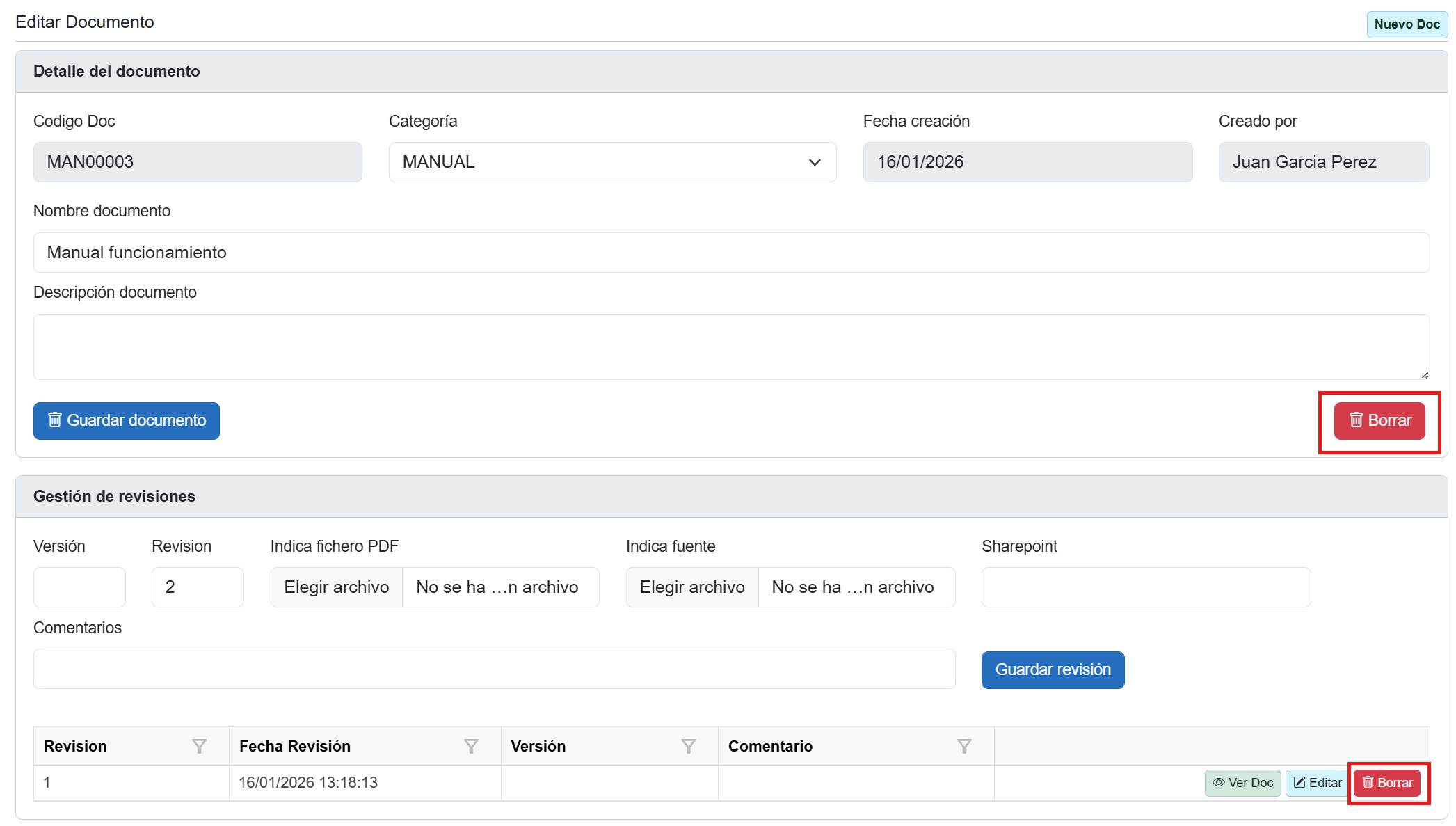

4. Pulsar “Borrar” en la ventana de advertencia. 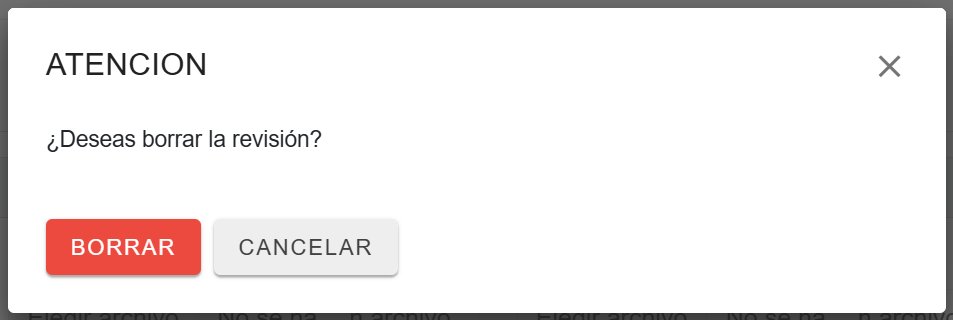
|