El apartado Cuentas del módulo CRM permite gestionar toda la información relacionada con las empresas con las que la organización mantiene una relación comercial o estratégica: clientes, proveedores, distribuidores u otros tipos de entidades.
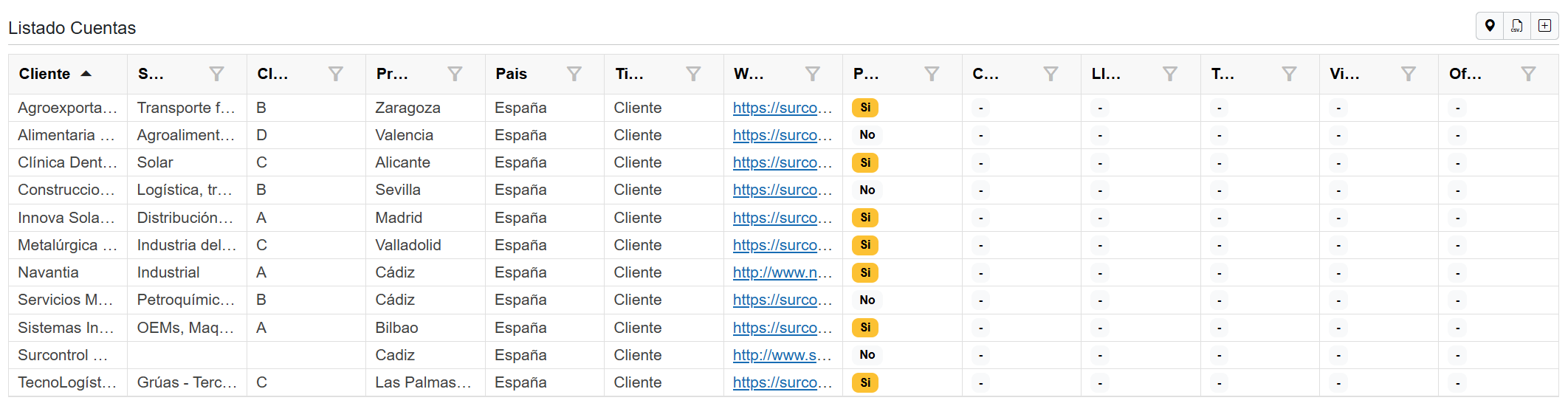
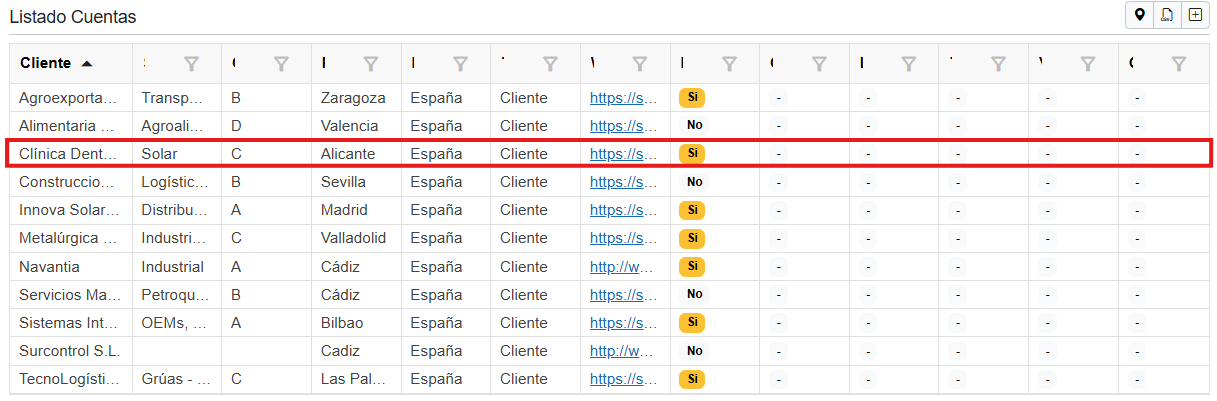
La vista principal presenta un listado tabular con todas las cuentas registradas en el sistema. Cada fila corresponde a una empresa, y cada columna muestra uno de sus atributos principales.
✔ Columnas visibles en el listado
Cliente: Nombre oficial de la empresa.
Sector: Actividad principal o categoría de mercado.
Clasificación: Segmentación interna según criterios comerciales.
Provincia / País: Ubicación geográfica.
Tipo: Cliente, proveedor, partner, distribuidor, etc.
Web: Enlace directo a su página.
Potencial: Identificación de si la cuenta se considera un cliente potencial o un cliente asentado.
Los clientes asentados (aquellos que aparecen en la columna potencial marcados como "No") aparecen automáticamente en la lista de clientes del módulo DATOS.
✔ Cada columna permite
Filtrado (icono de filtro en la cabecera)
Ordenación ascendente/descendente
✔ Acciones disponibles en la tabla
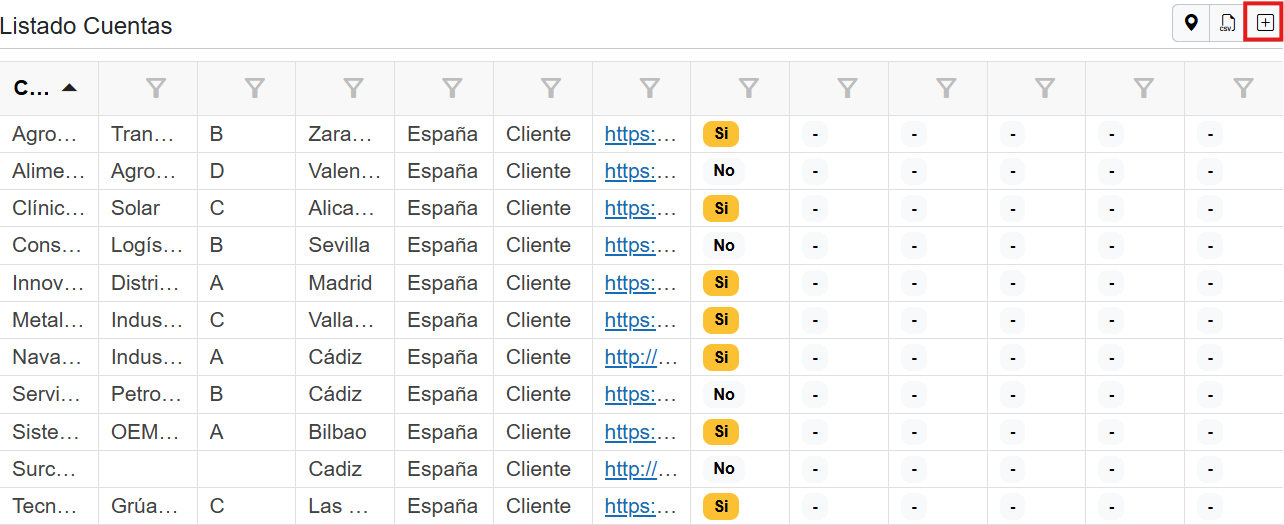
Exportar la información en formato CSV. Desde el icono de acción situado en la esquina superior derecha (🗎).
Acceso al mapa de clientes. Desde el icono de acción situado en la esquina superior derecha (⌖)
Crear nueva cuenta. Desde el icono de acción situado en la esquina superior derecha (+).
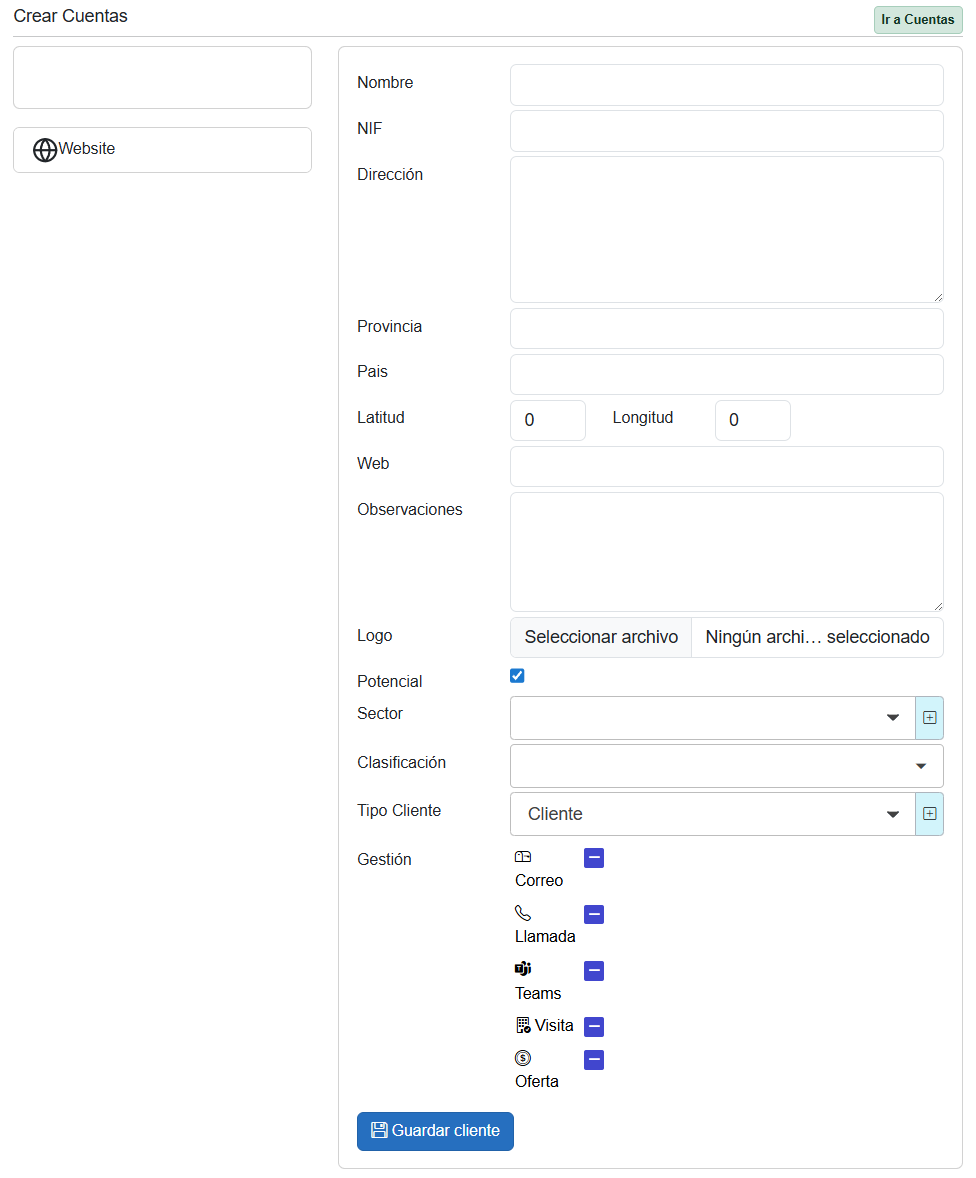
2. Se desplegará el formulario Crear cuenta donde deberás completar la información solicitada en el panel derecho de la pantalla
Información mínima necesaria para poder guardar un nuevo cliente:
Nombre
NIF
Dirección
3. Pulsa en "Guardar cliente" para incorporarlo al listado.
✔ Opciones de personalización
Potencial. Al marcar que un cliente es potencial aún, no aparece en el apartado clientes.
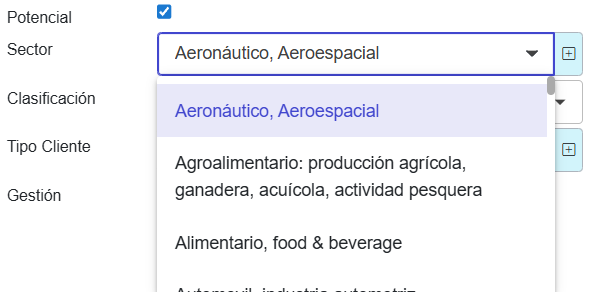
Sector. Permite elegir un sector de los existentes o añadir un nuevo sector pulsando en la “+”. Para más información atender al apartado Sectores
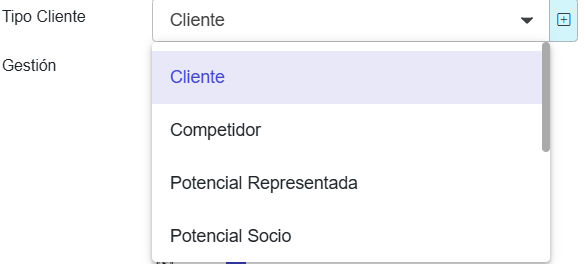
Tipo Cliente. Permite elegir un tipo de cliente de los existentes o añadir uno nuevo pulsando en la “+”. Para más información atender al apartado Tipo Cliente
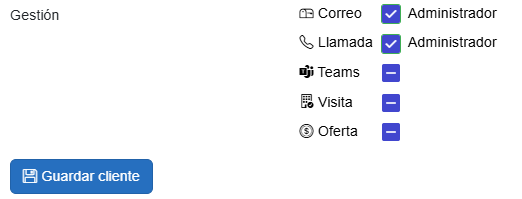
Gestión. Las marcaciones Correo, Llamada, Teams, Visita y Oferta permiten registrar las acciones realizadas con cada cliente. Al pulsar en el botón “guardar cliente” aparece junto a la marcación el usuario que ha indicado la acción realizada.
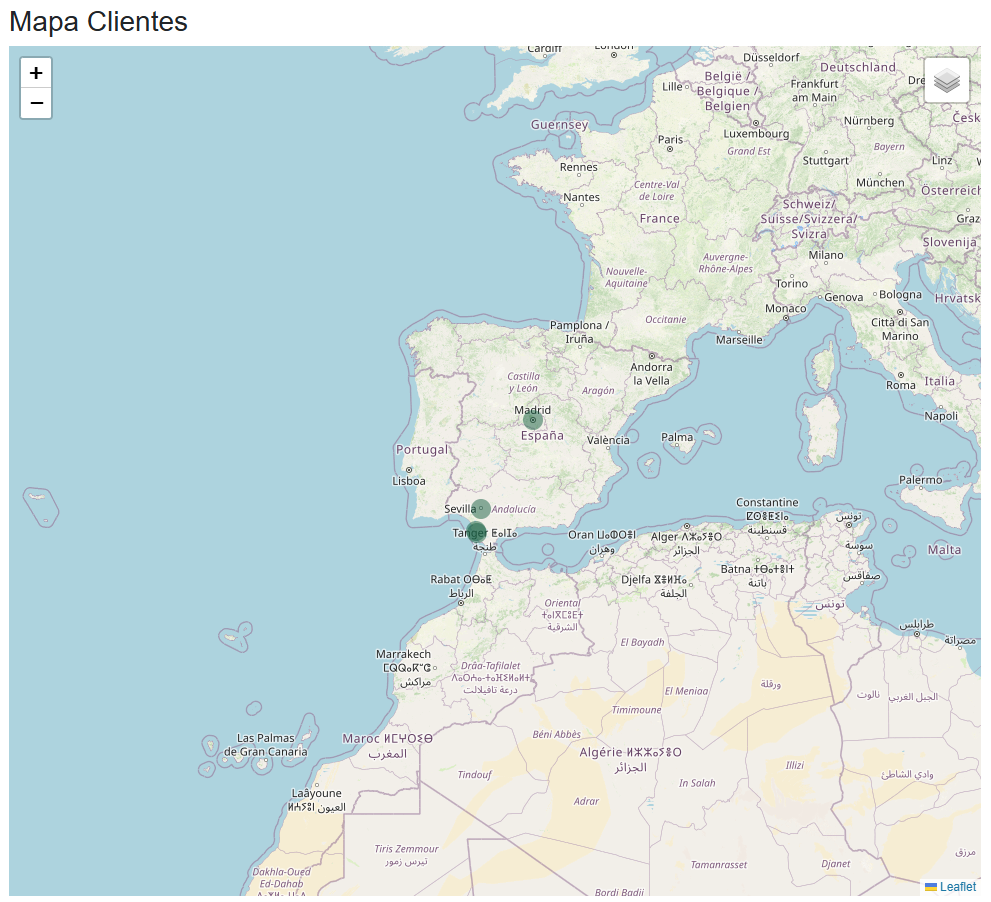
El módulo de Cuentas incluye una herramienta visual de geolocalización llamada Mapa de Clientes que permite visualizar sobre un mapa interactivo todas las cuentas que disponen de coordenadas geográficas registradas (Latitud y Longitud).
Esto facilita:
Visualizar zonas geográficas con mayor presencia comercial
Identificar clústers de clientes
Preparar rutas y visitas comerciales
Analizar mercados potenciales
✔ ¿Cómo acceder al mapa?
En la vista principal de Cuentas, pulsa el botón Mapa (parte superior derecha).
Se abrirá una vista con un mapa mundial interactivo.
✔ ¿Qué muestra el mapa?
Un marcador por cada cliente con coordenadas registradas.
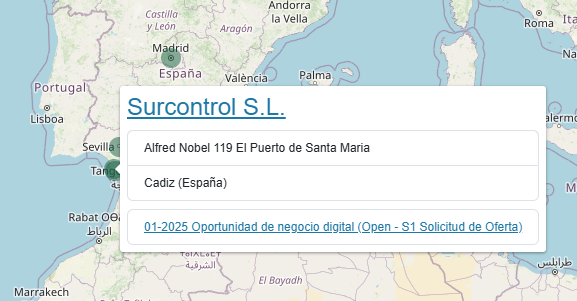
Un cuadro emergente (pop-up) al hacer clic en un marcador, mostrando:
Dirección del cliente
Ciudad y país
Enlaces directos a sus oportunidades activas (según tu pantalla real)
Etapas de cada oportunidad
Estados (Open, Won, Lost…)
✔ Interacciones disponibles en el mapa
Zoom + / –
Navegación por arrastre
Visualización de Oportunidades por cliente
Enlaces que llevan a:
La ficha de la oportunidad
La ficha del cliente
✔ Requisitos para que un cliente aparezca en el mapa
En la ficha del cliente se deben registrar:
Latitud
Longitud
Sin estas coordinadas, la cuenta no puede representarse en el mapa.