¶ Facturación
La pestaña Facturación permite gestionar los distintos hitos de facturación asociados a los proyectos en curso. Desde este apartado es posible consultar el estado de cada hito, revisar los importes pendientes y realizar las acciones necesarias para avanzar en el proceso administrativo de facturación.
La vista muestra, de forma clara y ordenada, todos los hitos generados para los proyectos activos, junto con su fecha, cliente, importe, estado y opciones de gestión.
¶ Finalidad
Ofrecer una herramienta centralizada para controlar el estado de facturación de cada proyecto, permitiendo visualizar qué hitos están listos para facturar, cuáles están pendientes de revisión y cuál es la evolución general del importe facturado frente al importe ofertado.
¶ Beneficios para el usuario
✅ Permite conocer de un vistazo el estado de facturación de todos los proyectos.
✅ Facilita el seguimiento económico al mostrar importes facturados, pendientes y totales ofertados.
¶ Buenas prácticas
☑️Revisar periódicamente los hitos pendientes de enviar para evitar retrasos en la facturación.
☑️Comprobar que los importes asociados a cada hito coinciden con la oferta aprobada antes de proceder a su facturación.
☑️Utilizar el botón Facturar únicamente cuando toda la información del hito esté validada y lista para su tramitación.
¶ ¿Cómo se muestra la información? |
|---|
|
Cada fila corresponde a un hito concreto y muestra los datos más relevantes para su gestión. 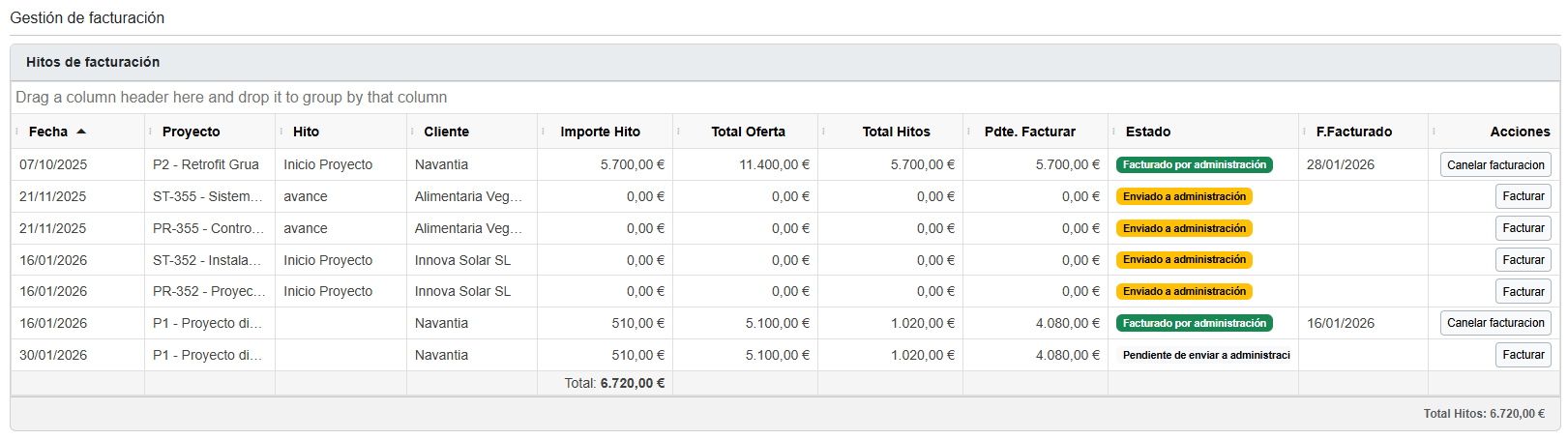
✔ Los campos visibles son:
|
¶ Pestaña Facturación en los Proyectos |
|---|
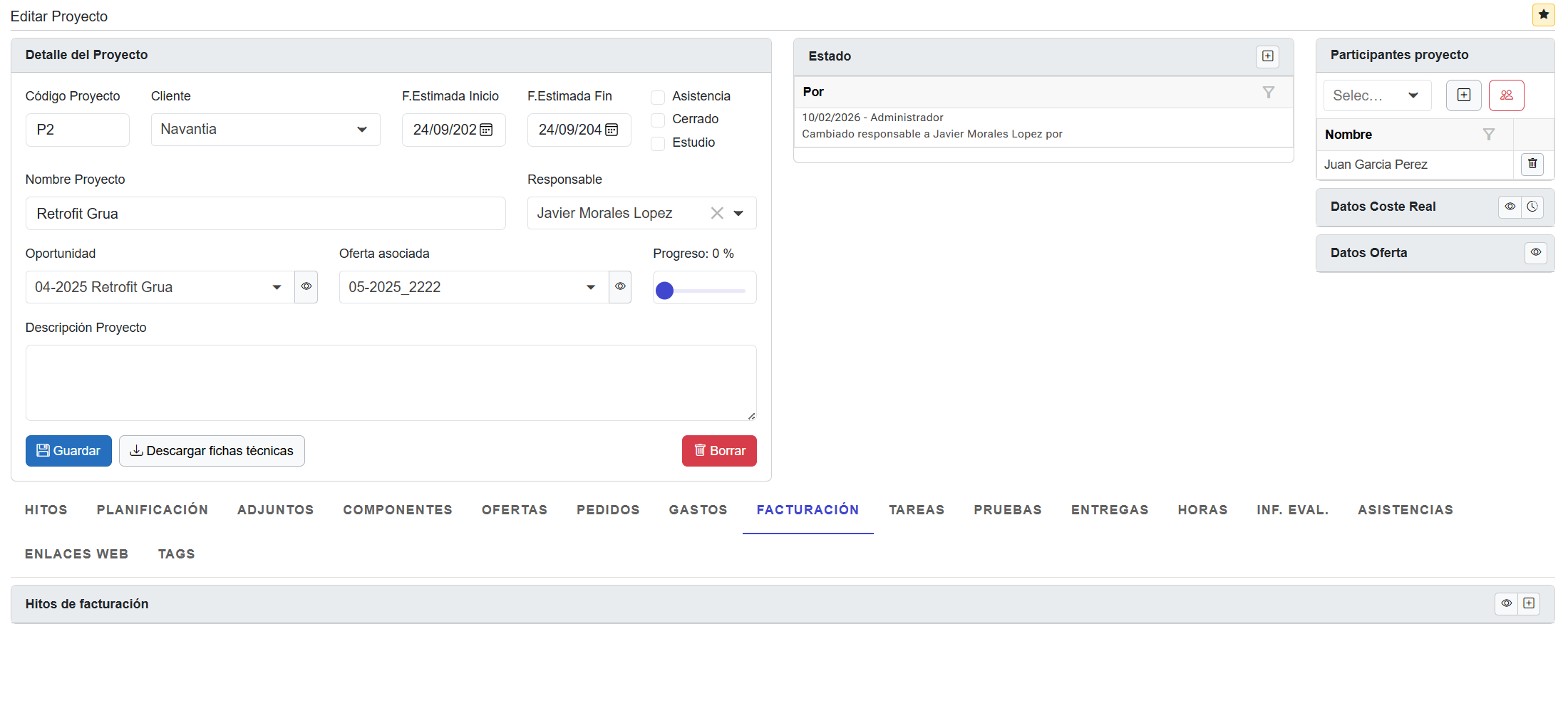

Una vez pulsado se despliega la tabla de hitos. 
✔ Acciones disponibles La tabla permite:
Al crear un hito nuevo el estado se muestra "Pendiente de enviar a administración" y los botones de acción del hito serán: 
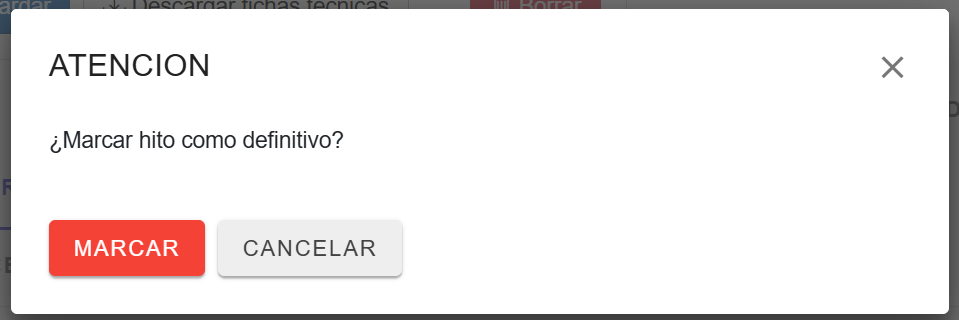
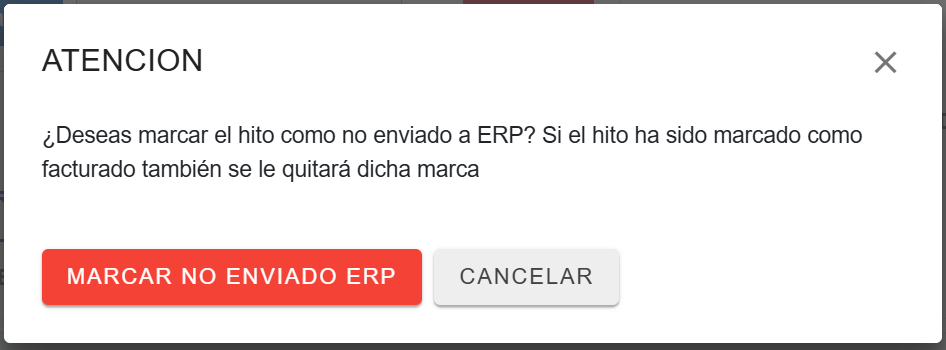
Una vez haya sido enviado a ERP, el estado del hito pasará a “Enviado a administración” y aparecerá a la derecha el botón de acción: 
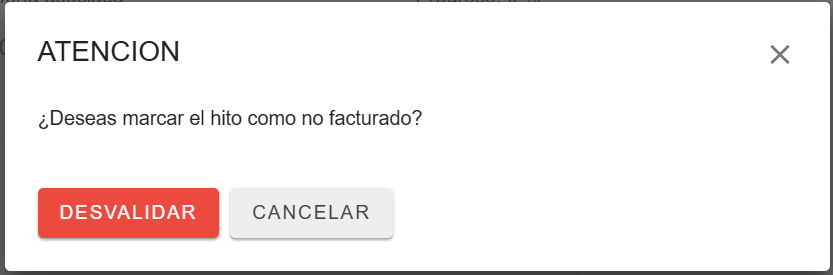
|
¶ Crear hito de facturación |
|---|
|
Los hitos sólo pueden crearse desde los apartados estudios o proyectos dentro del módulo GESTIÓN.
1. Acceder al proyecto o estudio en el que desea asociar un hito.
2. En la parte inferior acceder a la pestaña "FACTURACIÓN". 
3. Pulsar en el botón “Añadir” (+) situado en la esquina superior derecha del bloque “Hitos de facturación”. 
4. Cumplimentar el formulario de la ventana emergente. 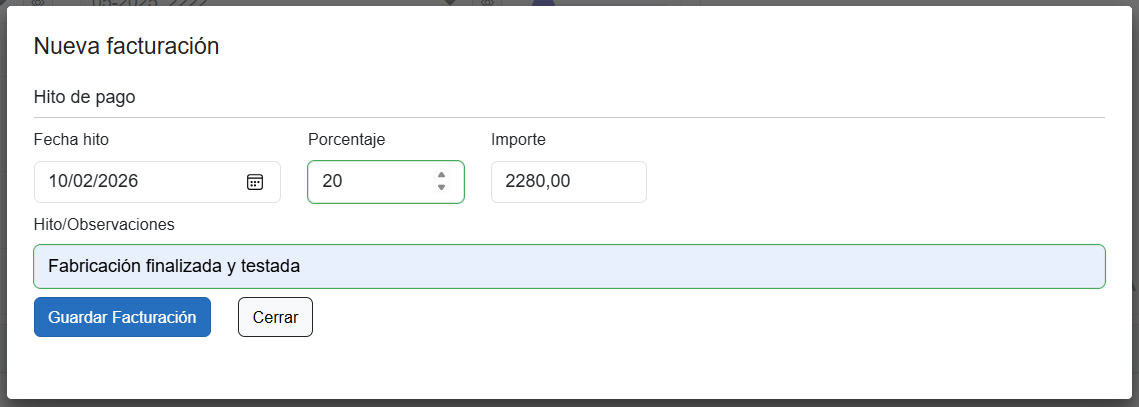
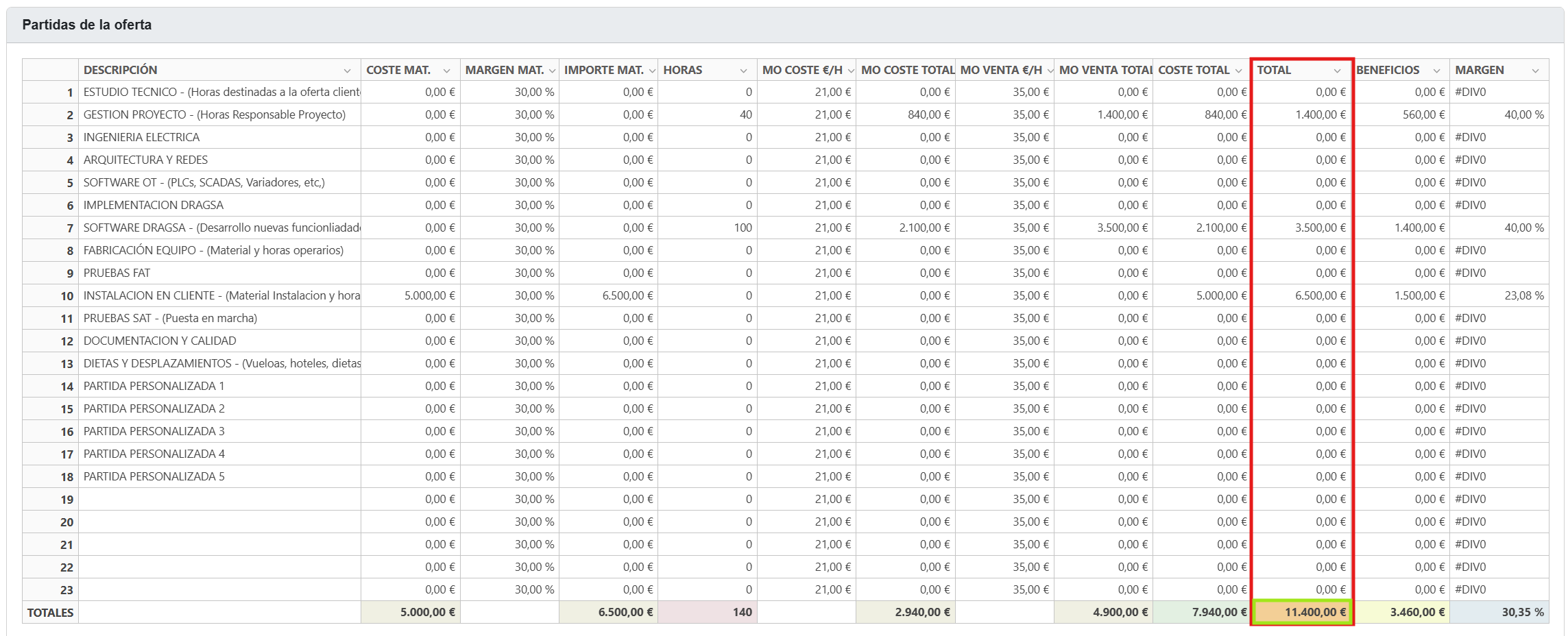
5. Pulsar "Guardar facturación".
|
¶ Editar hito de facturación |
|---|
|
Los hitos sólo pueden editarse desde los apartados estudios o proyectos dentro del módulo GESTIÓN.
1. Acceder al proyecto o estudio en el que desea editar un hito.
2. En la parte inferior acceder a la pestaña "FACTURACIÓN".
3. Pulsar en el botón “Editar” situado a la derecha del hito (✎).
4. Modificar el formulario de la ventana emergente.
5. Pulsar "Guardar facturación".
|
¶ Borrar hito de facturación |
|---|
|
Los hitos sólo pueden editarse desde los apartados estudios o proyectos dentro del módulo GESTIÓN.
1. Acceder al proyecto o estudio en el que desea eliminar un hito.
2. En la parte inferior acceder a la pestaña "FACTURACIÓN".
3. Pulsar en el botón “Borrar” situado a la derecha del hito (🗑).
4. Pulsar en el botón “Borrar” de la ventana de advertencia. 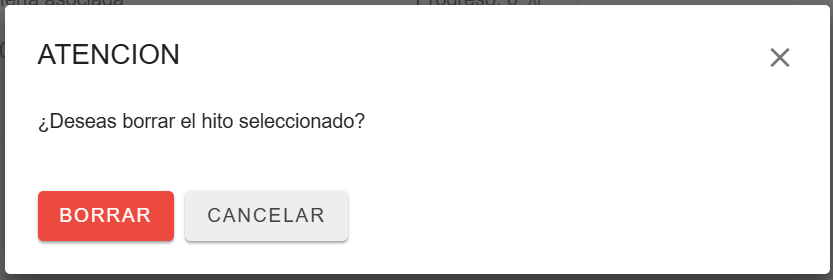
|
¶ Facturar un hito |
|---|
|
Una vez haya sido enviado a ERP, el estado del hito pasará a “Enviado a administración” y aparecerá a la derecha el botón de acción (“E”🟢).
Solo queda pendiente la facturación del hito, este aviso le aparecerá al responsable o alperfil de administración. Podrán realizarlo desde varios caminos:
🏠 Pantalla de Inicio - “Hitos pendientes de facturar”. 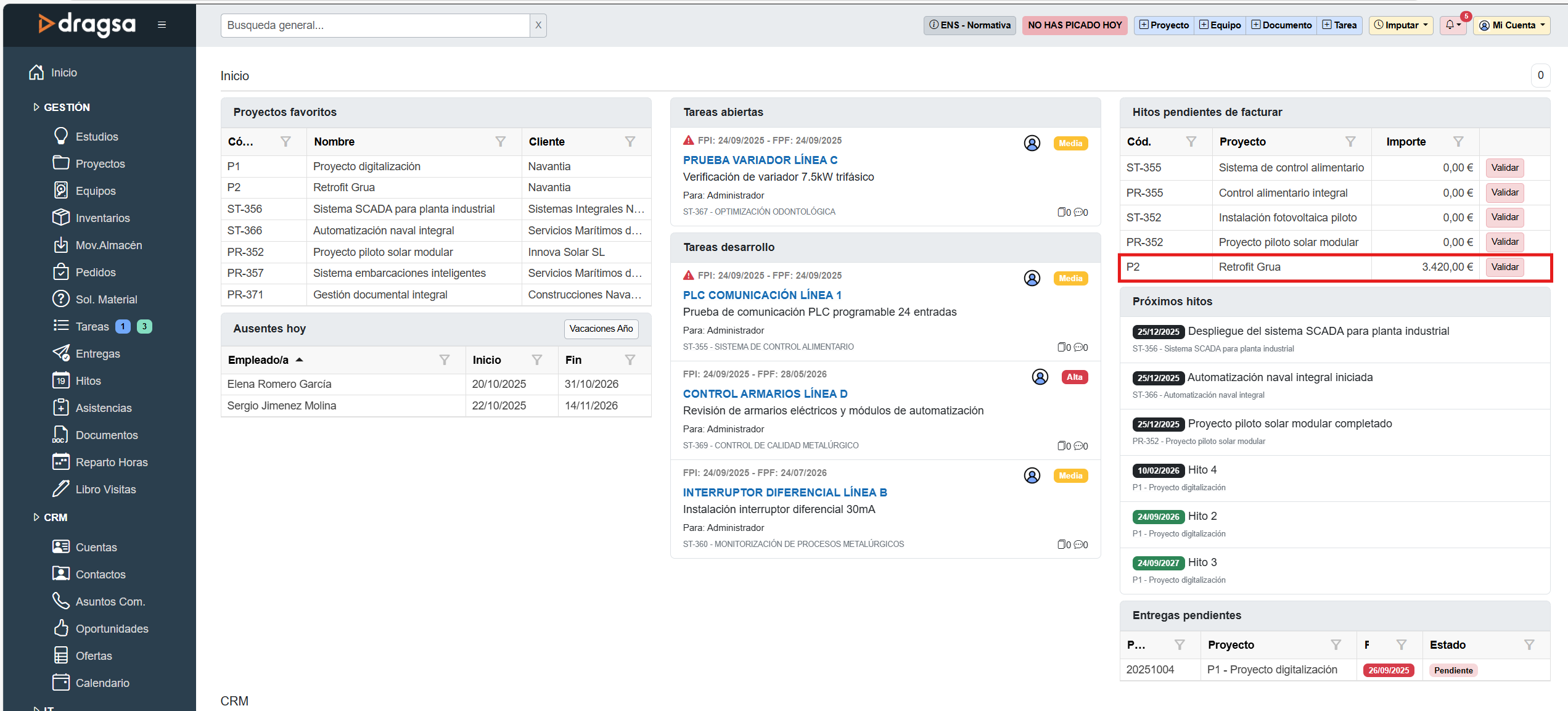 💶 Pantalla de Facturación - “Hitos de facturación”. 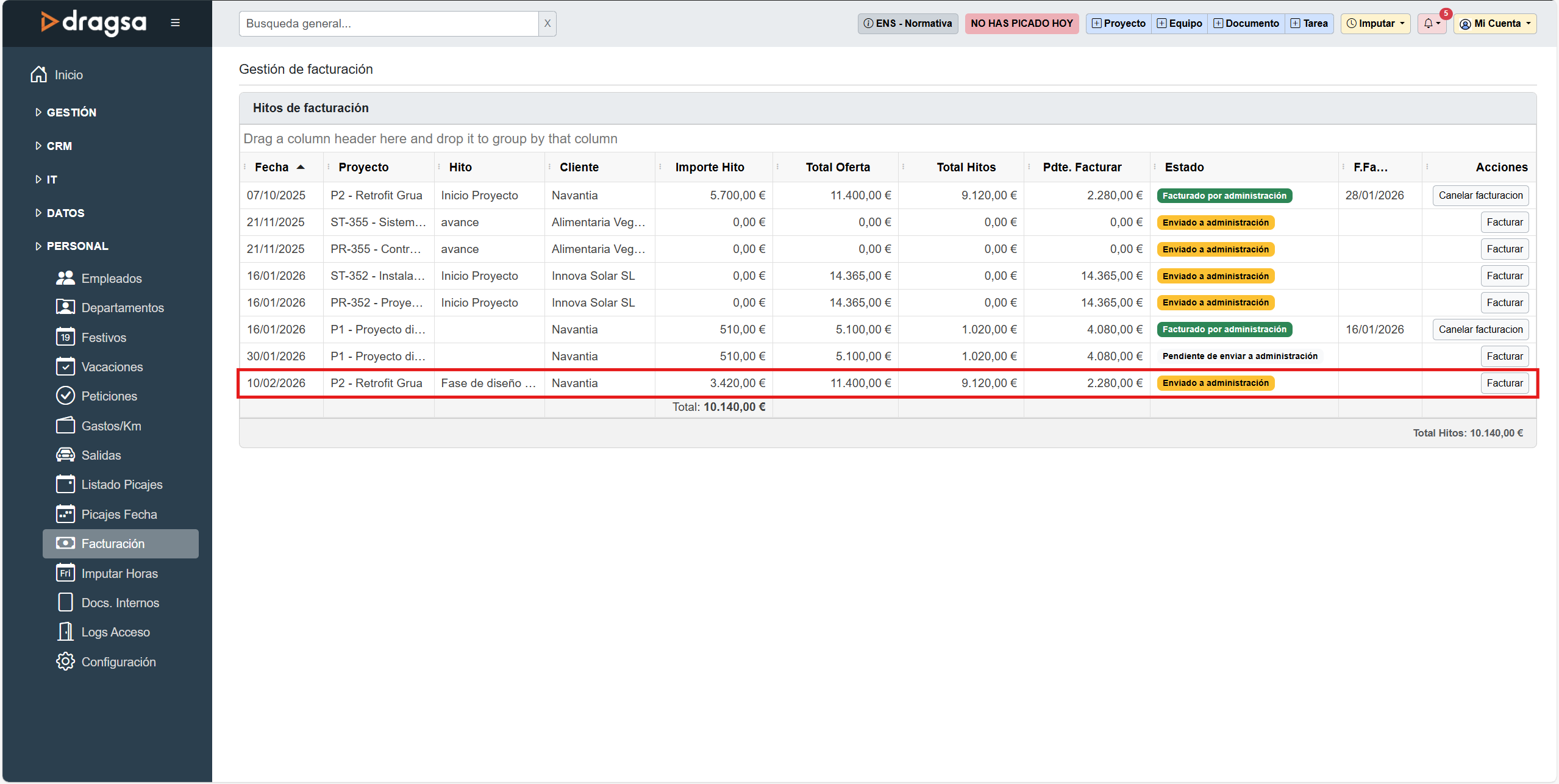
|