¶ Empleados
El apartado Empleados del módulo PERSONAL permite administrar la información básica de todos los usuarios del sistema: nombre, departamento, turno asignado y estado (activo/desactivado).
Desde aquí se pueden registrar nuevos empleados, editar los existentes y exportar informes relacionados con costes y horas imputadas.
¶ Finalidad
Es un módulo clave para que los roles de Recursos Humanos y Administración mantengan actualizada la estructura del personal y el acceso al resto de funcionalidades del sistema.
¶ Beneficios para el usuario
✅Gestión sencilla. Toda la información del personal en un único lugar.
✅Actualización ágil. Altas, modificaciones y desactivaciones en segundos.
✅Control básico. Organización clara por departamentos .
¶ Buenas prácticas
☑️Mantener los datos actualizados. Revisar periódicamente empleados activos/inactivos para evitar registros obsoletos.
☑️Usar nombres y departamentos estandarizados. Facilita búsquedas y reportes.
☑️Desactivar en lugar de borrar. Preserva el historial asociado al empleado.
¶ ¿Cómo se muestra la información? |
|---|
|
La pantalla principal muestra un listado tabular con todos los usuarios registrados. 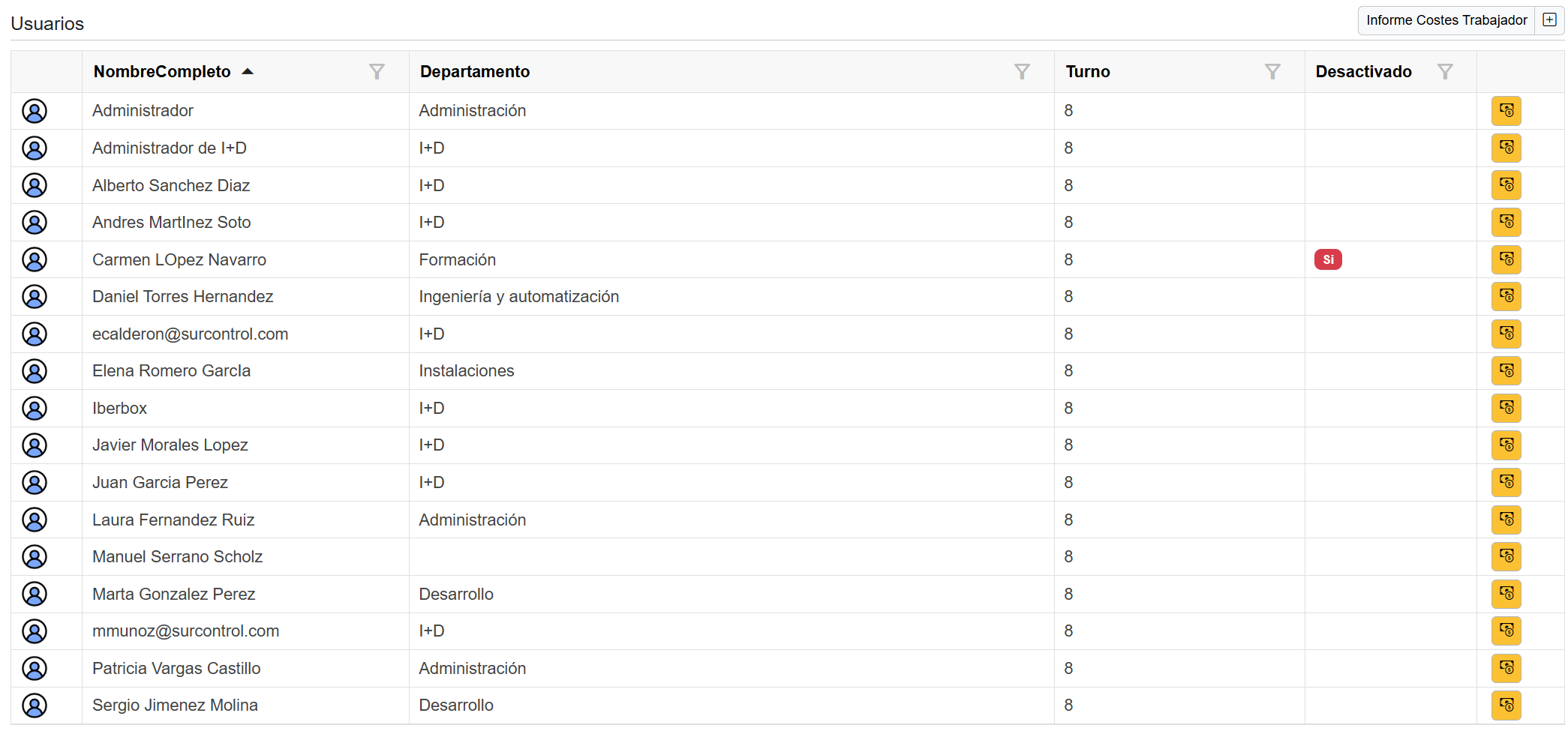
✔ Columnas visibles en el listado
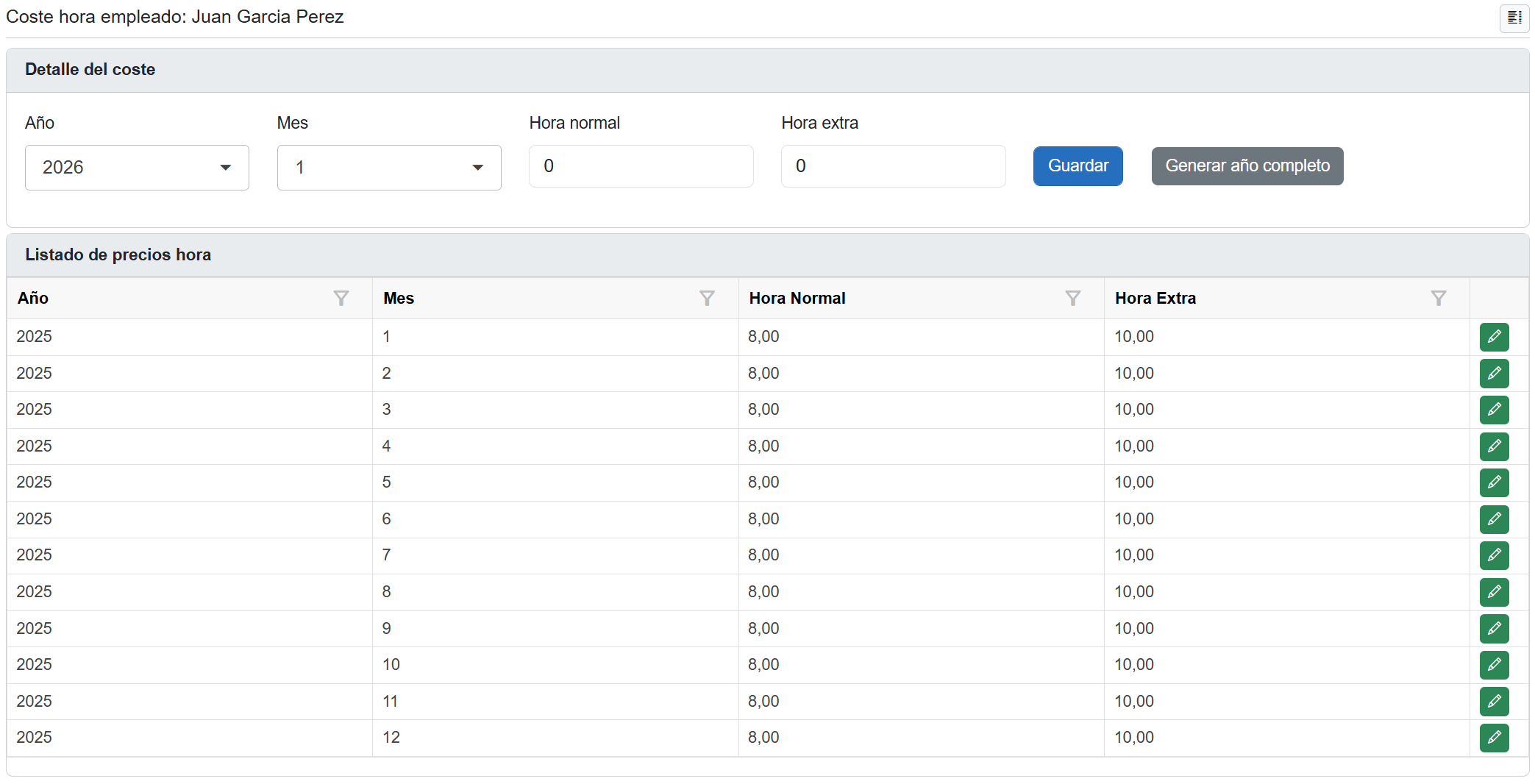
|
¶ Exportar un informe de costes del trabajador |
|---|
|
1. Pulsa “Informe de costes” (parte superior derecha del listado). 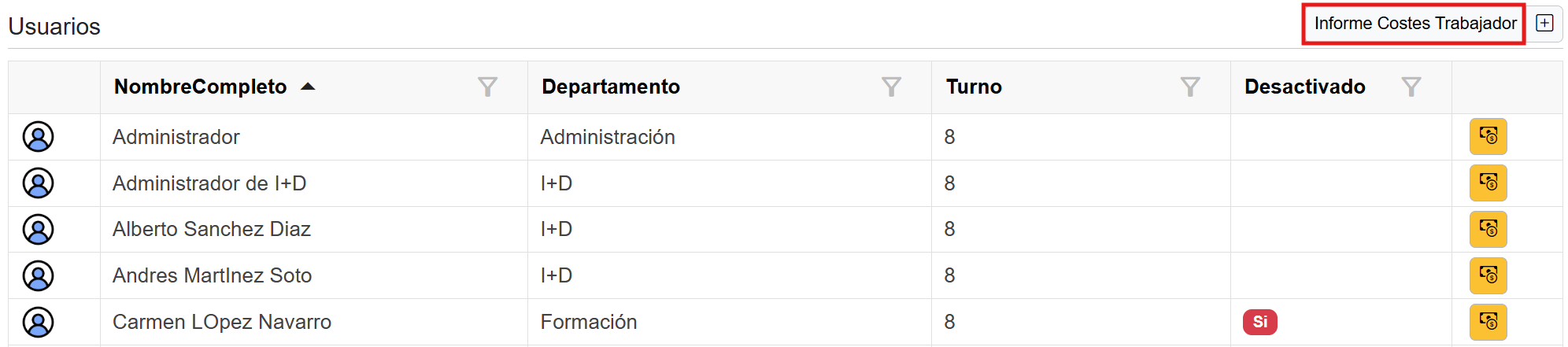
2. Se descarga un archivo .csv con la información de cada empleado, el precio de la hora normal, hora extra y el departamento al que pertenece.
|
¶ Crear nuevo usuario |
|---|
|
1. Pulsa “Añadir” (parte superior derecha del listado). 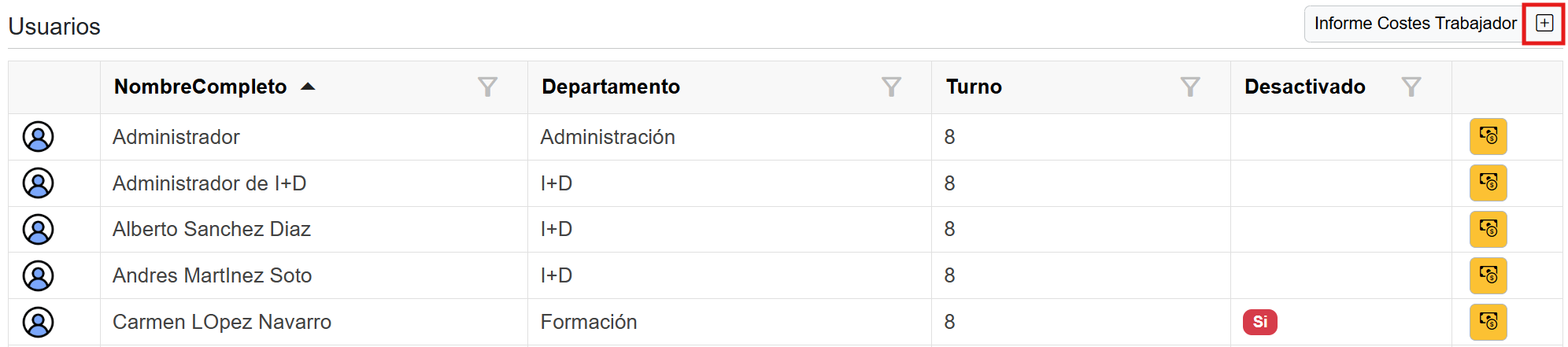
2. Completa el formulario de la ventana emergente. 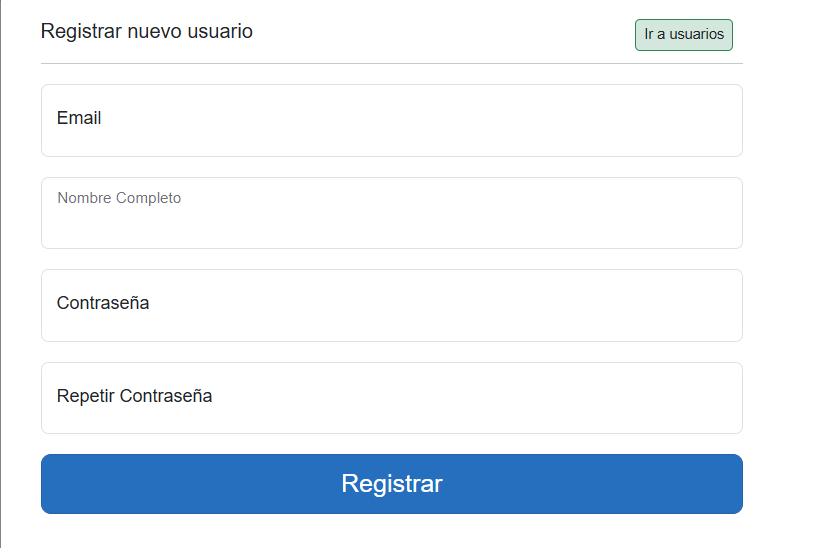
3. Pulsa “Registrar”.
4. El nuevo usuario aparecerá en el listado y podrás terminar su configuración entrando en su ficha (ver apartado Editar un usuario).
|
¶ Editar un usuario |
|---|
|
1. Selecciona el usuario correspondiente dentro del listado.
2. Se abrirá su ficha de edición, organizada en varios bloques.
A) Cabecera informativa y paneles. Resumen del empleado (nombre, puesto, estado). 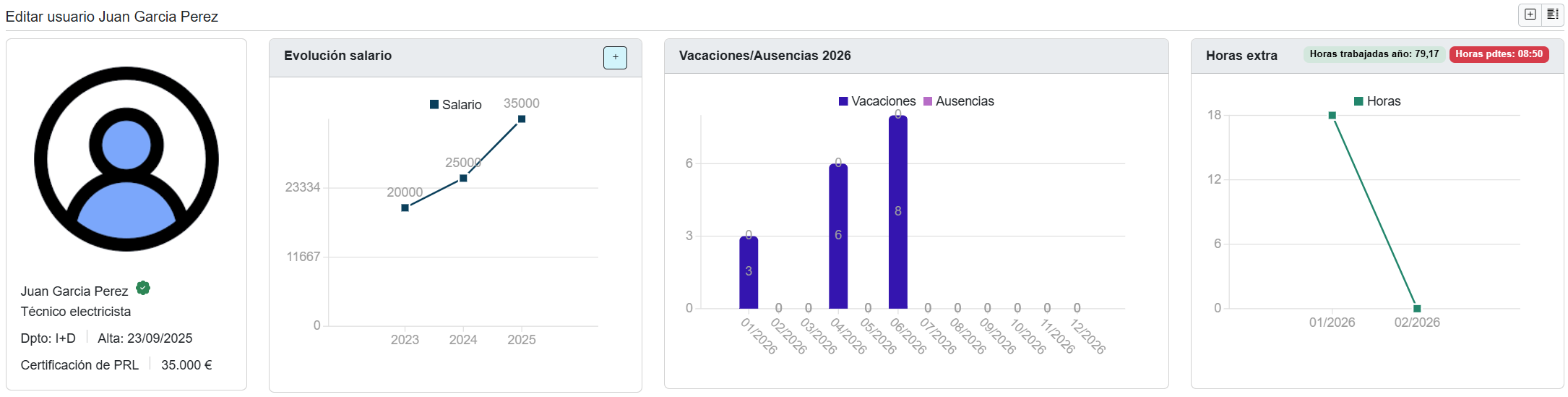
B) Datos del usuario (bloque principal de edición). Campos habituales según pantalla: 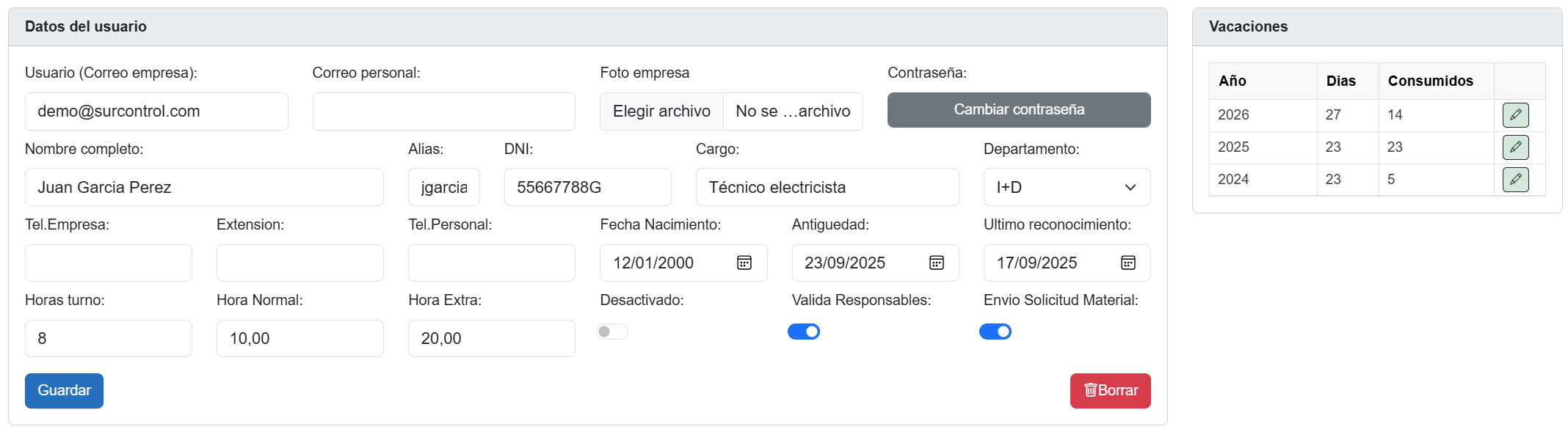
C) Formación. Tabla para gestionar las formaciones recibida del empleado: Titulación | Centro | Fecha inicio | Fecha fin | Adjunto
D) Documentos personales para el usuario. Subida y gestión de documentación privada: 
E) Permisos del usuario. Asignación de permisos por módulo/área (checklist). 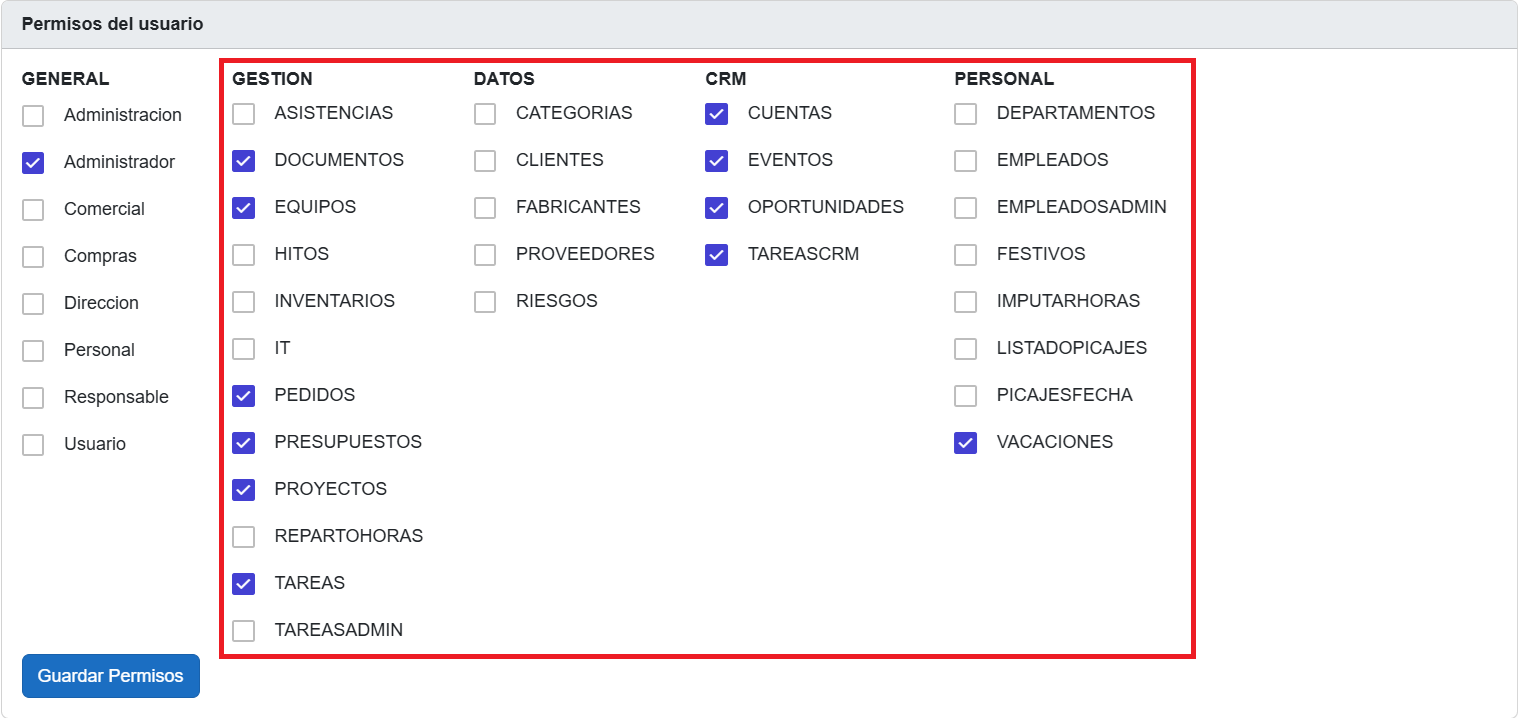
F) Entregas. Registro de material o equipos entregados al empleado:
|
¶ Eliminar un usuario |
|---|
|
1. Selecciona el empleado correspondiente dentro del listado.
2. Pulsar “Borrar” dentro del editor.
3. Pulsar “Borrar” en la ventana de advertencia. 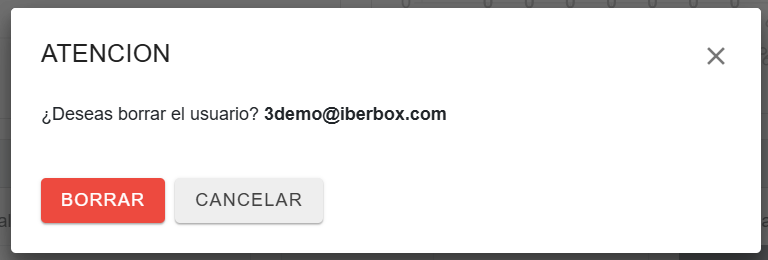
|