¶ Vacaciones
El apartado Vacaciones dentro del módulo PERSONAL permite gestionar todas las ausencias planificadas del personal: vacaciones, bajas médicas, permisos, maternidad/paternidad, citas médicas y otros tipos de ausencias autorizadas.
Desde este módulo se pueden:
- Solicitar días de ausencia.
- Validar solicitudes (si se es responsable o administrador).
- Visualizar el calendario anual o mensual.
- Consultar los días disponibles y consumidos por cada empleado.
- Exportar informes de vacaciones.
Es una herramienta clave para la planificación del equipo y el control de disponibilidad.
¶ Finalidad
Es una herramienta clave para la planificación personal y la coordinación dentro del equipo. Ayuda a gestionar de forma sencilla todas las ausencias planificadas del personal (vacaciones, permisos y bajas) y ofrecer una visión clara de la disponibilidad del equipo.
¶ Beneficios para el usuario
✅ Solicitud y validación rápida de ausencias.
✅ Consulta inmediata de días disponibles y consumidos.
¶ Buenas prácticas
☑️ Registrar las ausencias con antelación.
¶ ¿Cómo se muestra la información? |
|---|
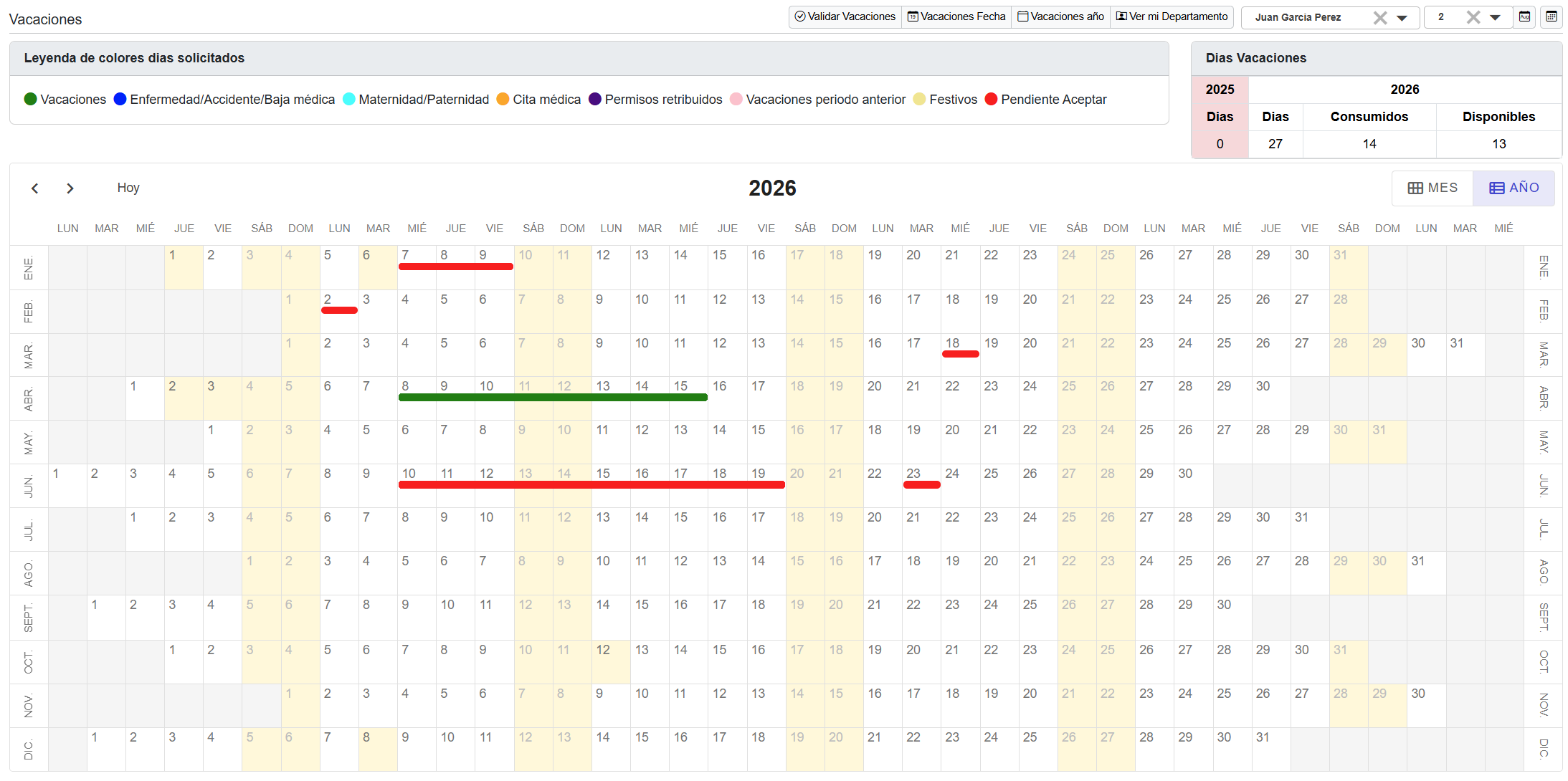
A) Leyenda de colores Indica el significado de cada tipo de ausencia marcada en el calendario: 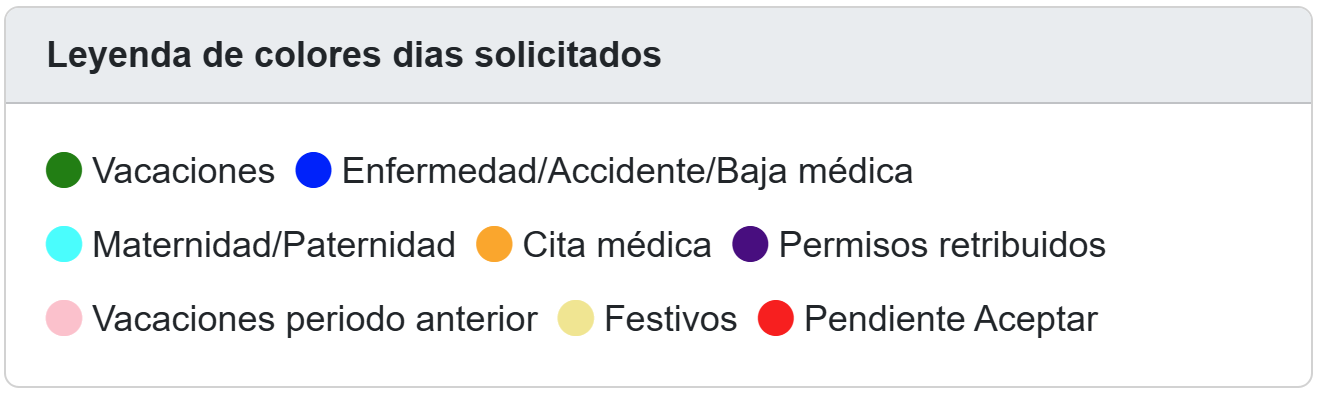
B) Filtros y acciones rápidas En la parte superior derecha se muestran distintos botones y filtros:  1.Validar Vacaciones. Para aprobar solicitudes pendientes. 2.Vacaciones Fecha. Vista detallada por días seleccionados. 3.Vacaciones año. Resumen anual. 4.Ver mi Departamento. Filtra el calendario por equipo. 5.Selecciona empleado. Selector de trabajadores. 6.Selecciona mes. Navegación mensual. 7.CSV Vacaciones Mes. Exporta un archivo con las ausencias del mes visualizado. 8.Vacaciones CSV. Exportación del resumen global.
C) Calendario (vista principal) El calendario muestra el año completo o un mes, según la vista seleccionada. Cada día puede estar marcado con colores según la ausencia registrada.


D) Días de vacaciones del empleado En la parte superior a la derecha se incluye el resumen del empleado seleccionado: 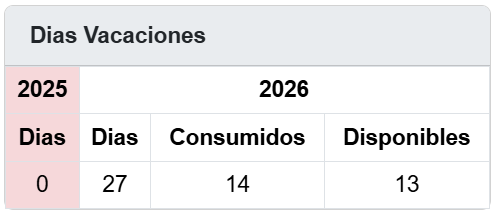 1.Días pendientes del año anterior. Días del año anterior que no han sido gastados en su periodo, se muestra en rojo. 2.Días asignados. Días que corresponden al usuario en el año actual. 3.Días consumidos. Días que . 4.Días disponibles. Filtra el calendario por equipo.
|
¶ Solicitar un día |
|---|
|
1. Pulsa en el día deseado del calendario.
2. En la ventana emergente cumplimentar el formulario en función al tipo de ausencia a solicitar y el intervalo de fechas. 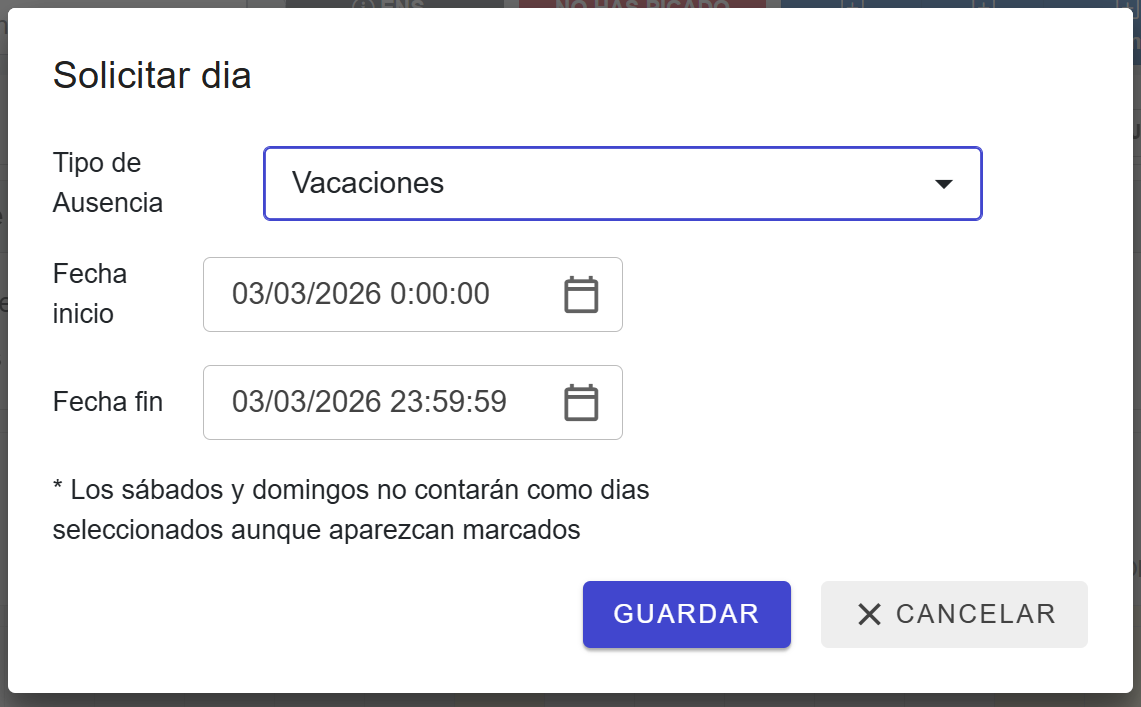
3. Pulsa en "Guardar" para incorporarla al listado.
|
¶ Validar solicitudes |
|---|
|
1. Acceso a través del Botón Validar Vacaciones en la parte superior del módulo. 
2. Se accede a la pantalla “Vacaciones pendientes de aprobar”. 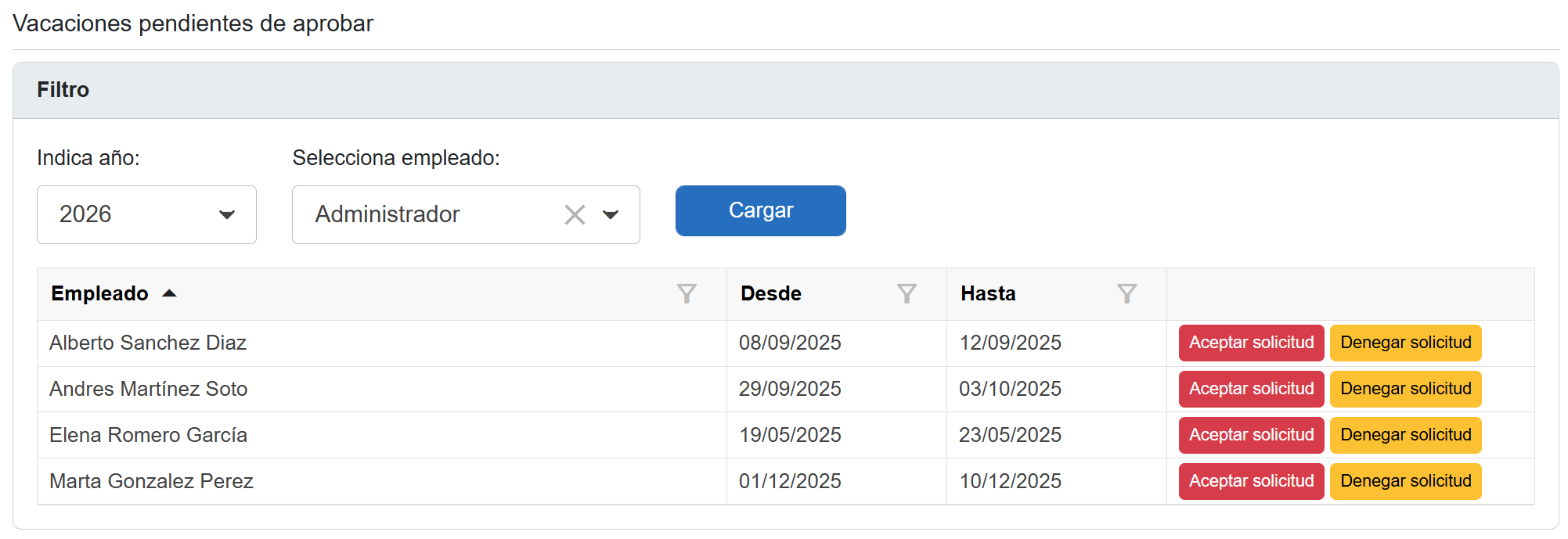
3.Pulsa "Aceptar solicitud" para aprobar la ausencia → se reflejará en el calendario con su color definitivo.
4.Pulsa "Denegar solicitud" para rechazar la ausencia → se notifica al usuario y no se descuenta del saldo.
|
¶ Vista por fecha |
|---|
|
1. Acceso a través del Botón Vacaciones Fecha en la parte superior del módulo. 
2. Se accede a la pantalla “Listado de vacaciones por fecha”. 
|
¶ Vista de densidad anual |
|---|
|
1. Acceso a través del Botón Vacaciones año en la parte superior del módulo. 
2. Se accede a la pantalla “Ausencias año actual”. 
|
¶ Exportación rápida |
|---|
|
1. Vacaciones mes a CSV → Exporta el detalle del mes visualizado.
2. Vacaciones año a CSV → Exporta el resumen anual global. 
|