¶ Hitos
La sección Hitos, dentro del módulo GESTIÓN, permite registrar y supervisar los puntos clave de avance de cada proyecto. Su objetivo es ofrecer un control sencillo y cronológico de las tareas relevantes, facilitando el seguimiento del progreso y la toma de decisiones.
Cada hito incluye una fecha prevista, una descripción y la posibilidad de marcarlo como completado.
¶ Finalidad
Los hitos permiten planificar y visualizar la evolución del proyecto, identificar desviaciones respecto al cronograma y mantener informados a todos los participantes del estado real de cada fase.
¶ Beneficios para el usuario
✅ Controlar el avance del proyecto de forma clara y estructurada.
✅ Visualizar rápidamente qué hitos están completados, pendientes o caducados.
✅ Facilitar reuniones de seguimiento gracias a un registro ordenado.
✅ Detectar retrasos o riesgos al comparar fechas previstas y estado real.
✅ Adjuntar documentación relevante directamente a cada hito.
¶ Buenas prácticas
☑️ Definir hitos concretos, medibles y con fechas realistas.
☑️ Revisar el estado de los hitos periódicamente.
☑️ Adjuntar documentación que respalde la ejecución del hito (informes, actas, fotos).
☑️ Marcar un hito como completado únicamente cuando su ejecución haya finalizado.
¶ ¿Cómo se muestra la información? |
|---|
|
La plataforma organiza los hitos en dos vistas principales: 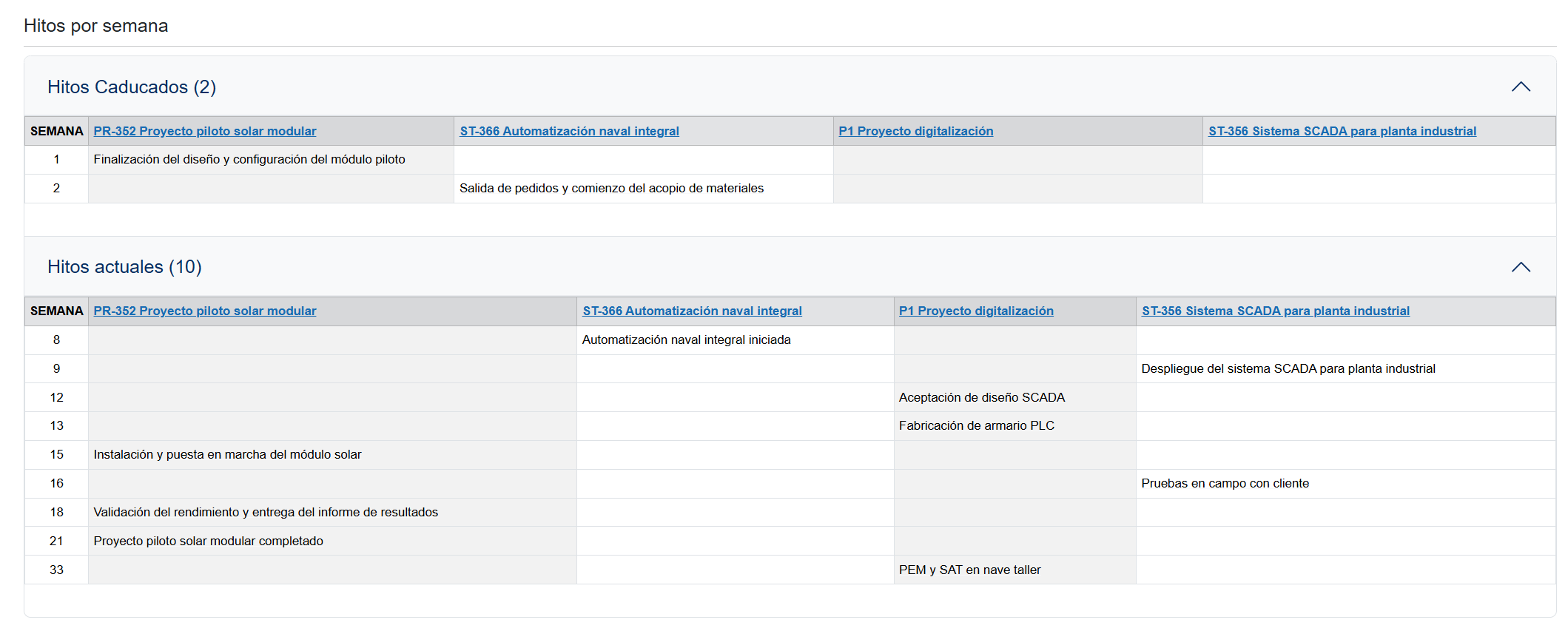
✔ Hitos por semana Muestra los hitos agrupados según su semana de ejecución, diferenciando entre:
✔ Acciones disponibles
|
¶ Pestaña Hitos en el apartado Proyectos |
|---|
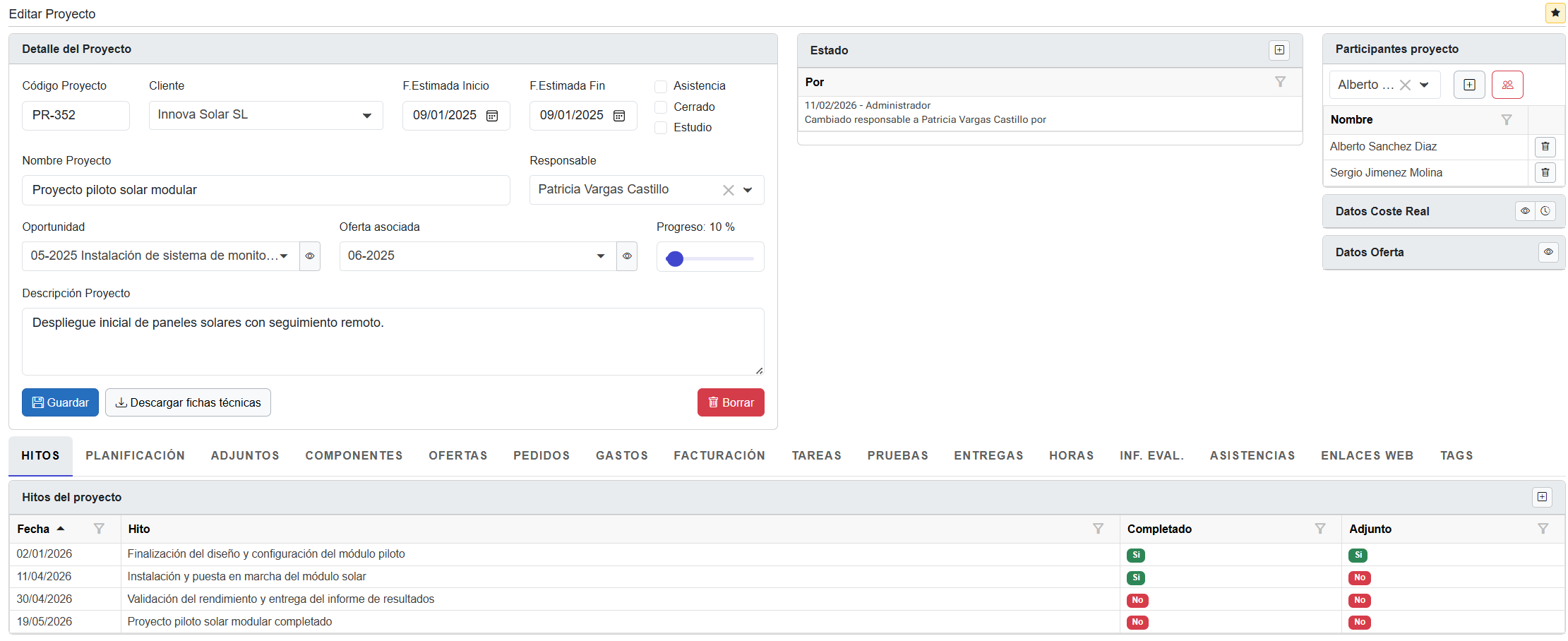
✔ Acciones disponibles La tabla permite:
|
¶ Crear nuevo Hito |
|---|
|
Los hitos pueden crearse desde los apartados proyectos o estudios dentro del módulo GESTIÓN.
1. Acceder al proyecto o estudio en el que desea asociar un hito.
2. En la parte inferior acceder a la pestaña "HITOS". 
3. Pulsar en el botón “Añadir” (+) situado en la esquina superior derecha del bloque “Hitos de facturación”. 
4. Cumplimentar el formulario de la ventana emergente. 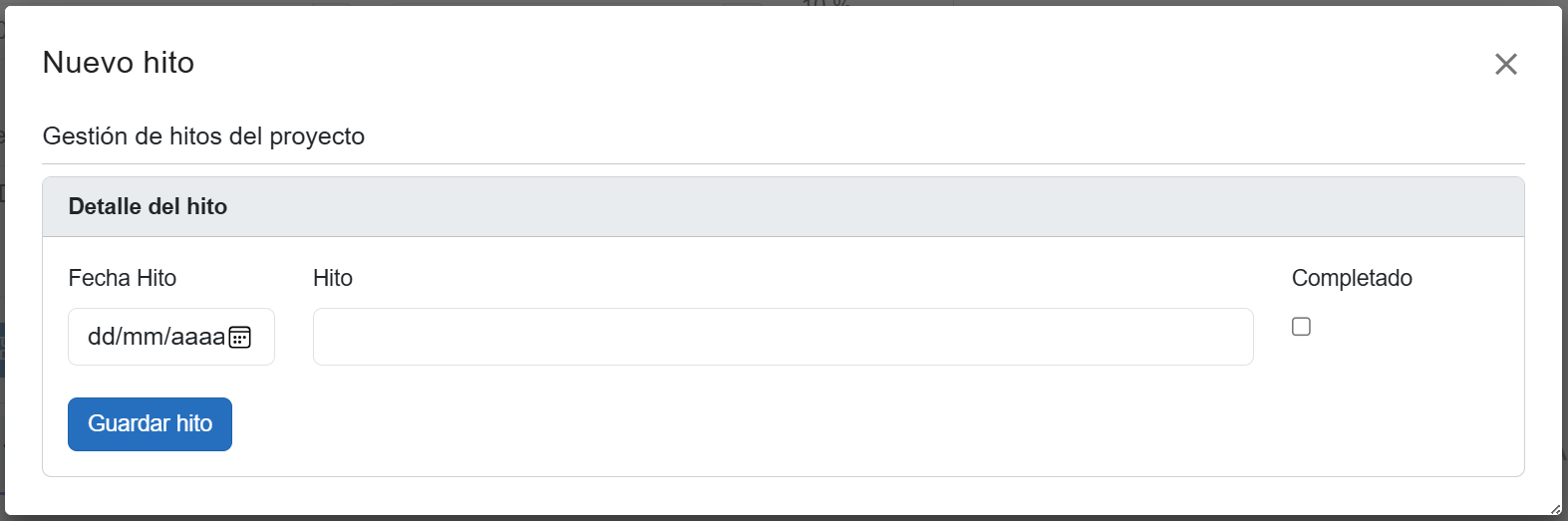
5. Pulsar "Guardar hito".
|
¶ Editar un Hito |
|---|
|
Los hitos sólo pueden crearse desde los apartados proyectos o estudios dentro del módulo GESTIÓN.
1. Acceder al proyecto o estudio en el que desea editar un hito.
2. En la parte inferior acceder a la pestaña "HITOS".
3. Pulsar sobre el hito que se desea modificar. 
4. Modificar el formulario de la ventana emergente.
|
¶ Eliminar un hito |
|---|
|
Los hitos sólo pueden editarse desde los apartados proyectos o estudios dentro del módulo GESTIÓN.
1. Acceder al proyecto o estudio en el que desea eliminar un hito.
2. En la parte inferior acceder a la pestaña "HITOS".
3. Pulsar sobre el hito que se desea eliminar.
4. Pulsar “Borrar” dentro del editor de hito (🗑). 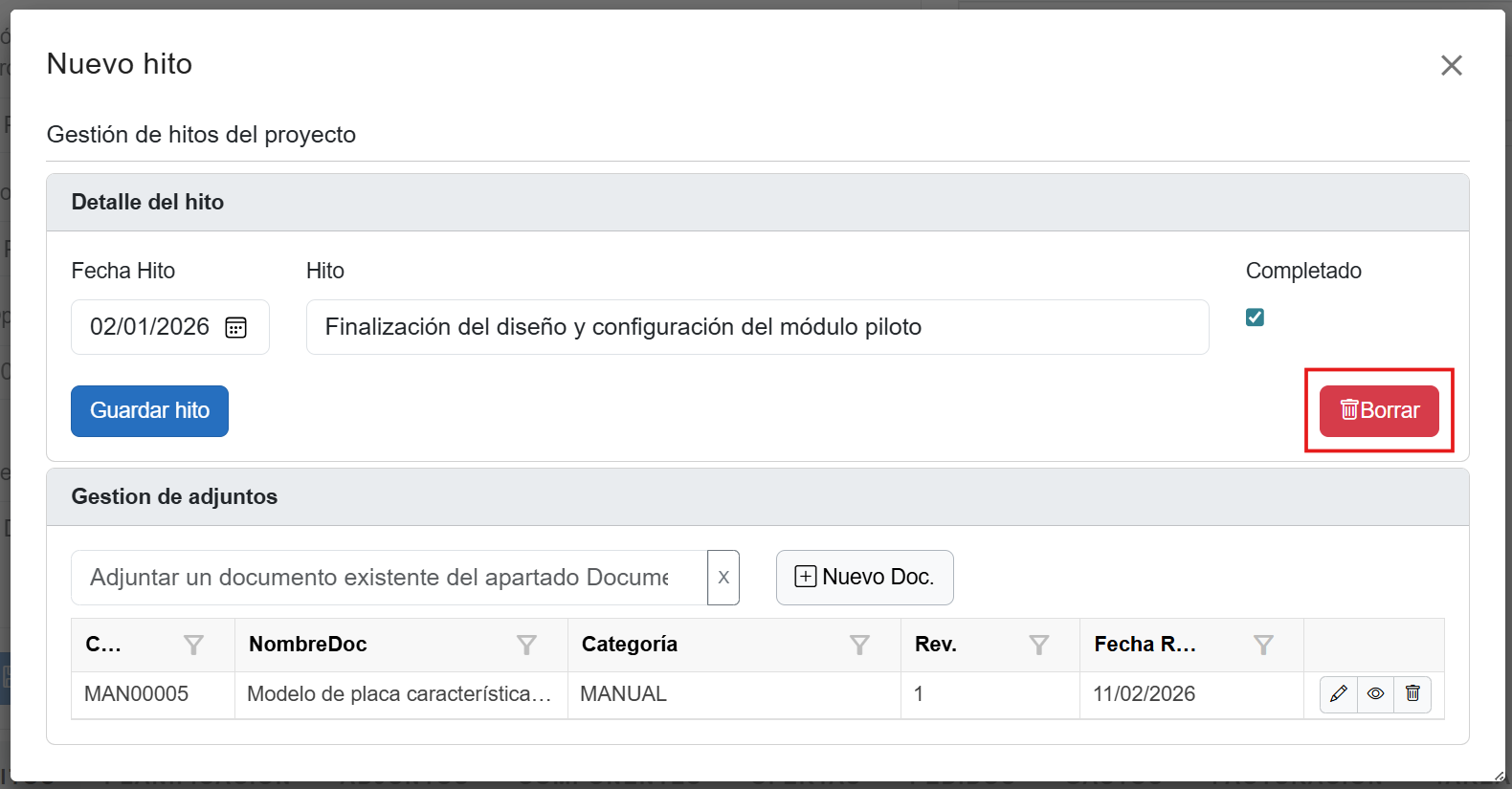
5. Pulsar en el botón “Borrar” de la ventana de advertencia. 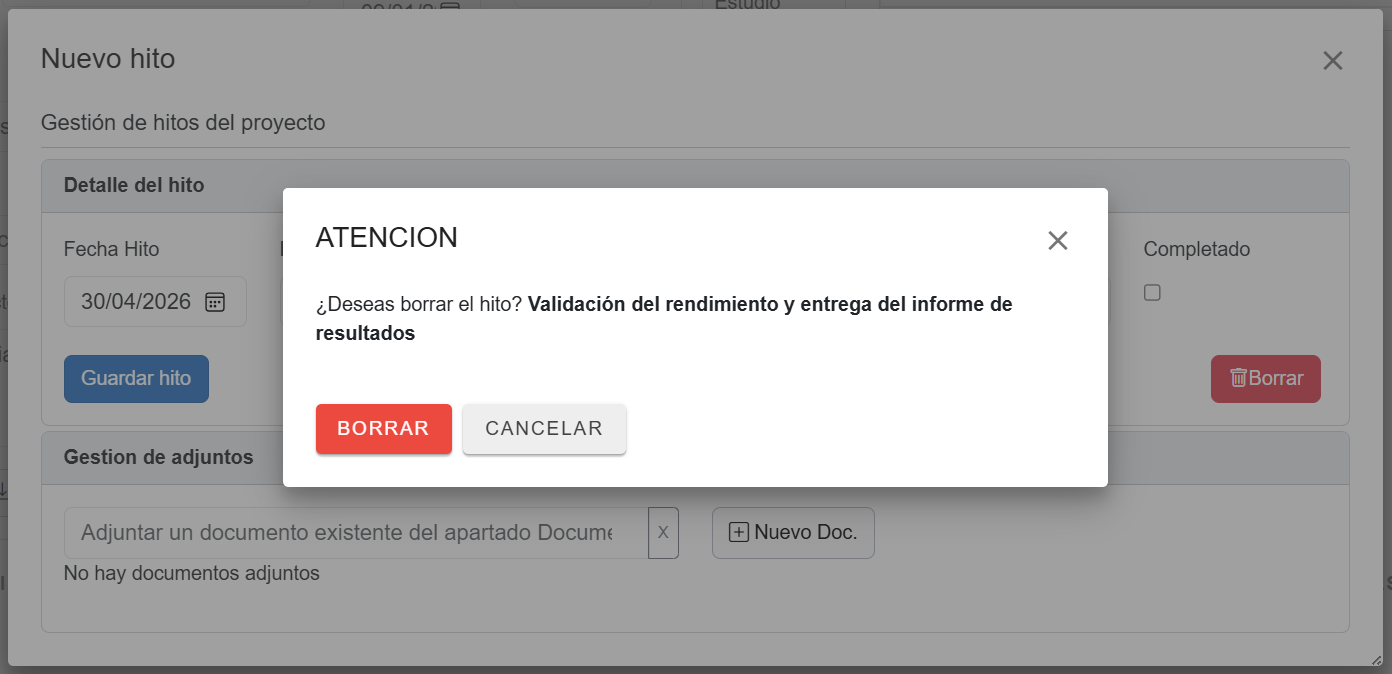
|