¶ Gestión de mantenimiento
El módulo de Gestión de mantenimiento ofrece al usuario una vista completa y organizada de todas las tareas, revisiones y eventos de mantenimiento planificados en el sistema. Desde esta pantalla es posible visualizar, de un solo vistazo, qué trabajos deben realizarse en cada fecha, consultar los detalles de cada evento y navegar por los diferentes días, semanas o meses para planificar el mantenimiento de forma cómoda e intuitiva.
Esta herramienta centraliza toda la información relacionada con los mantenimientos, permitiendo al usuario identificar rápidamente cuándo se debe realizar una acción concreta (como un cambio de aceite, una revisión técnica o cualquier otro tipo de intervención), así como ver recordatorios y eventos ya programados.
El calendario actúa como una agenda visual, en la que cada evento se muestra directamente dentro de su día correspondiente. Además, desde esta misma vista, el usuario puede filtrar los eventos por tipo o por responsable, abrir el detalle de un mantenimiento ya creado o añadir uno nuevo simplemente haciendo clic sobre un hueco disponible en el calendario.
¶ ¿Qué se muestra en la pantalla?
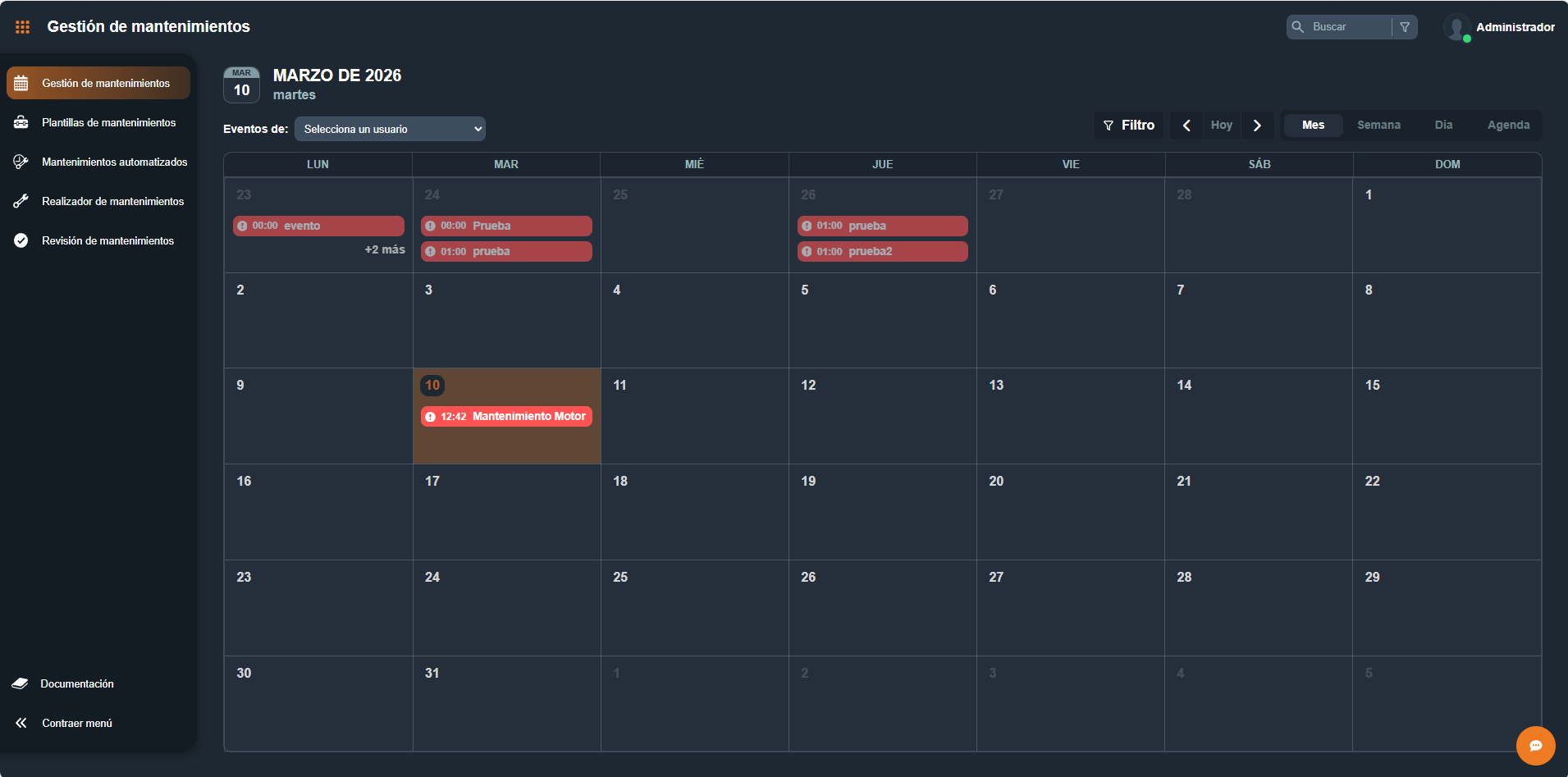
Al acceder al módulo de Gestión de mantenimiento, el usuario encontrará una vista principal basada en un calendario interactivo. Esta pantalla actúa como el centro de trabajo desde el que se puede consultar, organizar y gestionar todos los eventos y tareas de mantenimiento del sistema.
En la parte superior se muestra una barra de navegación que permite seleccionar el periodo de tiempo que se desea visualizar (día, semana, mes o agenda), avanzar o retroceder en el calendario y volver rápidamente al día actual mediante el botón Hoy. Además, dispone de opciones de filtrado para mostrar únicamente los eventos asociados a un usuario concreto o limitar la vista según el tipo de evento o activo involucrado.
Debajo de esta barra se encuentra el calendario propiamente dicho. En él se representan, dentro de cada día, los diferentes eventos programados: desde revisiones técnicas o cambios de aceite, hasta tareas periódicas o recordatorios importantes. Cada evento aparece como una tarjeta dentro del día correspondiente, indicando su hora y título, lo que permite identificar de un vistazo la carga de trabajo prevista.
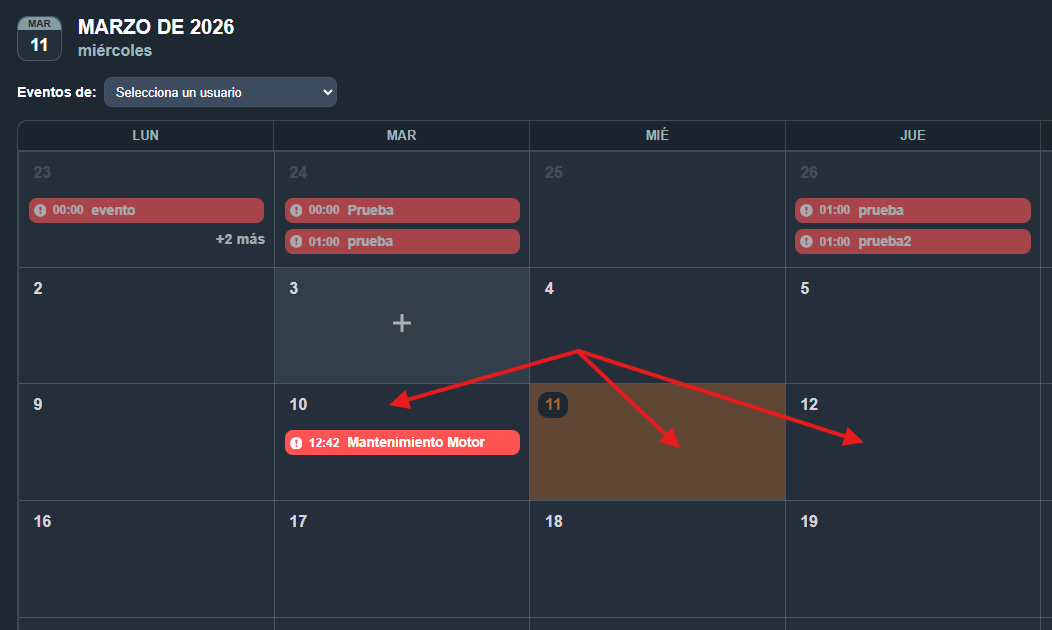
La pantalla incluye también zonas vacías en cada día del calendario. Estas zonas permiten añadir nuevos eventos simplemente haciendo clic sobre ellas, siempre que no se haga clic sobre un evento ya existente. Esta forma de interacción facilita que incluso los usuarios menos experimentados puedan programar nuevas tareas de manera intuitiva.
¶ ¿Cómo navegar por el calendario?
La parte superior del módulo de Gestión de mantenimiento contiene una barra de navegación que permite moverse con facilidad por el calendario y ajustar qué información se quiere visualizar en cada momento. Esta barra es fundamental para cambiar la vista entre distintos periodos de tiempo, aplicar filtros y localizar rápidamente el día actual.
A continuación se detallan los elementos principales de esta barra:

¶ Seleccionar el rango visible del calendario
El calendario puede mostrarse en cuatro modos distintos:
- Mes: muestra una vista completa del mes actual con todas las semanas visibles.
- Semana: muestra únicamente los siete días de la semana seleccionada.
- Día: permite centrarse en un único día para ver con detalle todos sus eventos.
- Agenda: muestra los eventos en forma de lista ordenada por fecha.
El usuario puede cambiar entre estas vistas pulsando sobre cualquiera de las opciones situadas a la derecha de la barra.
¶ Avanzar o retroceder en el tiempo
Junto a los botones de vista se encuentran dos flechas (< y >) que permiten:
- Retroceder en el tiempo.
- Avanzar hacia fechas futuras.
El salto temporal depende de la vista seleccionada:
- En Mes, avanza o retrocede un mes completo.
- En Semana, mueve el calendario una semana.
- En Día, cambia únicamente al día anterior o siguiente.
- En Agenda, ajusta el periodo mostrado según las entradas disponibles.
¶ Volver al día actual
El botón Hoy centra inmediatamente el calendario en la fecha actual.
Esto es especialmente útil cuando el usuario ha navegado a fechas lejanas y desea regresar rápidamente al punto de referencia actual.
¶ Filtro por usuario: “Eventos de”
Debajo del título de la fecha aparece un selector llamado “Eventos de:”.
Este filtro permite mostrar únicamente los eventos asociados a un usuario concreto del sistema.
Es útil cuando:
- Se desea ver solo los mantenimientos asignados a un técnico.
- Se quiere revisar la carga de trabajo de un usuario específico.
- Se necesita verificar qué tareas tiene pendientes cada responsable.
Si no se selecciona ningún usuario, se muestran todos los eventos del calendario.
¶ Filtro de tipos de eventos
El botón Filtro (icono de embudo) abre un panel que permite filtrar los eventos según distintos criterios, como el tipo de evento o los activos implicados.
Este filtro limita la información mostrada en el calendario y facilita encontrar eventos concretos en periodos con mucha actividad.
¶ ¿Cómo ver la información de un evento?
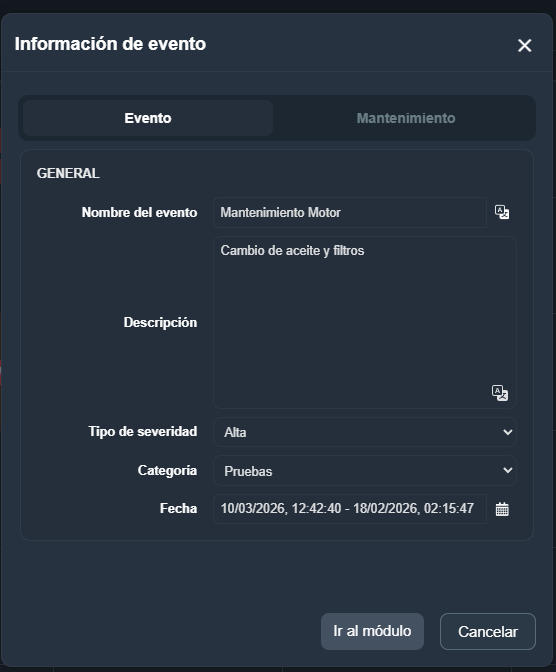
Cuando un usuario desea consultar los detalles de un evento ya programado, simplemente debe hacer clic sobre el evento que aparece dentro del calendario. Al hacerlo, se abrirá una ventana emergente con toda la información relevante del evento o mantenimiento seleccionado.
Esta ventana permite revisar de forma clara y ordenada los datos con los que fue creado el evento y, en caso de disponer de permisos, realizar acciones adicionales.
A continuación se muestra un ejemplo de esta ventana:
¶ Información mostrada en la pestaña “Evento”
La pestaña Evento contiene los datos principales del registro seleccionado, organizados en varios campos:
- Nombre del evento: Indica el título o nombre identificativo del evento programado.
- Descripción: Permite consultar el texto descriptivo que se introdujo al crearlo, por ejemplo detalles del trabajo a realizar o notas informativas.
- Tipo de severidad: Muestra el nivel de importancia asignado al evento, como Alta, Media o Baja, según la configuración del sistema.
- Categoría: Indica el grupo o clasificación a la que pertenece el evento (por ejemplo, un tipo de activo o área del sistema).
- Fecha: Incluye la fecha y hora de inicio y de finalización del eve
¶ Sobre la pestaña “Mantenimiento”
La ventana dispone también de una pestaña llamada Mantenimiento.
Sin embargo, cuando el evento ya está creado, esta pestaña aparece bloqueada y no permite ver ni editar información adicional.
Esto se debe a que la pestaña Mantenimiento está diseñada para ser usada únicamente durante la creación del evento, donde sí permite configurar aspectos avanzados como:
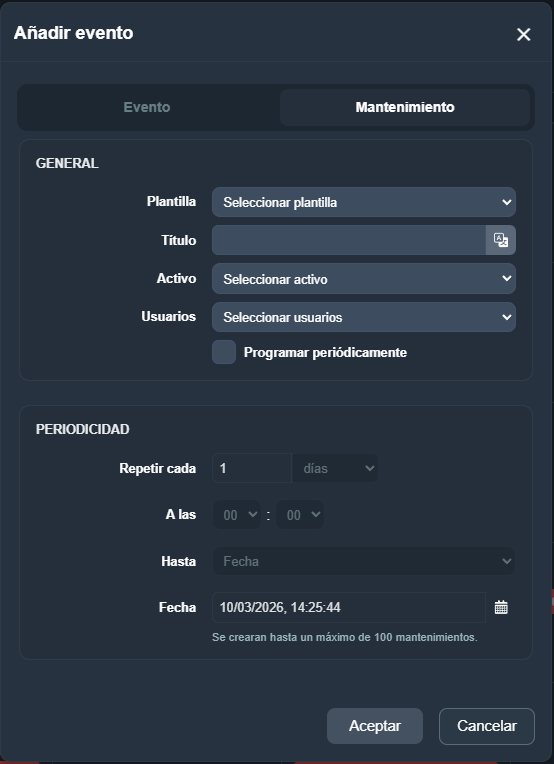
- Seleccionar plantilla
- Añadir título
- Asignar el activo
- Añadir usuarios
- Programar periodicidad
- Definir fecha y hora
- Establecer la fecha límite
- Configurar repetición del mantenimiento
Por tanto, en los eventos ya creados, esta pestaña no muestra datos y no permite interacción.
¶ Acciones disponibles
En la parte inferior del modal se encuentran dos acciones:
- Ir al módulo: Abre el módulo donde se definió originalmente el evento, útil para realizar cambios avanzados.
- Cancelar: Cierra la ventana sin modificar nada.
Esta ventana de información permite revisar rápidamente los datos de cualquier evento sin necesidad de abandonar el calendario ni navegar por otras secciones del sistema.
¶ ¿Cómo crear un evento desde el calendario?
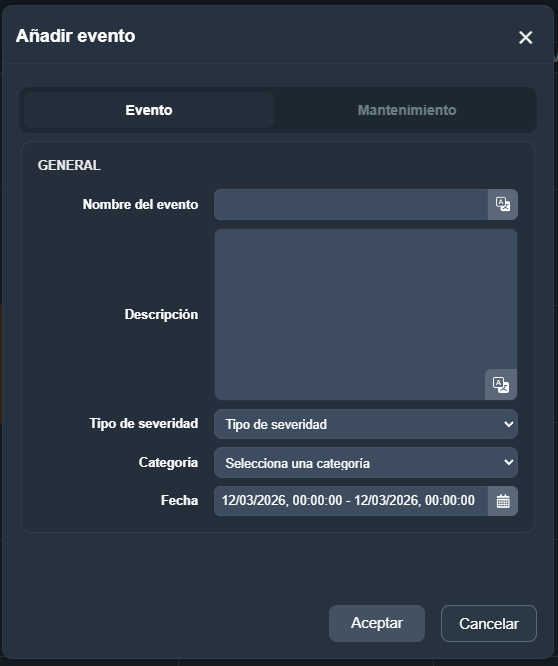
Para crear un nuevo evento directamente desde el calendario, el usuario debe hacer clic sobre un espacio vacío dentro del día deseado. Es decir, hay que pulsar en una zona del calendario que no esté ocupada por un evento existente. Al hacerlo, se abrirá la ventana Añadir evento.
Si por error se pulsa sobre un evento ya creado, se abrirá la ventana de información de ese evento en lugar del formulario de creación.
Al abrirse la ventana Añadir evento, se muestran dos pestañas: Evento y Mantenimiento. Durante la creación, ambas pestañas están disponibles para completar la información necesaria del registro.
¶ Acciones disponibles
En la parte inferior de la ventana de Añadir evento se encuentran las opciones:
- Aceptar: Guarda el nuevo evento con la información introducida.
- Cancelar: Cierra la ventana sin crear el evento.
Nota: Para crear un evento desde el calendario basta con hacer clic en un espacio vacío del día deseado. Si prefieres, también puedes crear eventos desde su módulo correspondiente y estos se mostrarán igualmente en el calendario.
¶ ¿Se pueden editar los eventos desde el calendario?
El calendario del módulo Gestión de mantenimiento está pensado para ofrecer una vista rápida y visual de los eventos programados, permitiendo consultarlos y crear nuevos cuando sea necesario. Sin embargo, no permite editar eventos existentes directamente desde esta pantalla.
Cuando el usuario hace clic sobre un evento del calendario, únicamente se mostrará la ventana de información del evento, donde pueden consultarse todos los datos con los que fue creado, pero sin opción de modificarlos.
Si es necesario editar un evento ya existente, esta acción debe realizarse desde su módulo correspondiente, donde se encuentran las herramientas adecuadas para modificar los datos del evento o del mantenimiento asociado.
¶ Acceso a otras herramientas de mantenimiento
Además del calendario principal, el módulo de Gestión de mantenimiento cuenta con otras herramientas complementarias que permiten automatizar tareas, ejecutar mantenimientos y revisar intervenciones realizadas.
Estas funcionalidades se documentan en páginas independientes para mantener la información organizada y facilitar su consulta.
Automatiza tareas de mantenimiento creando reglas con desencadenantes y acciones que se activan de forma automática.
Ver másRealiza mantenimientos rellenando formularios guiados paso a paso.
Ver másConsulta el histórico de mantenimientos realizados, aplica filtros avanzados y accede al detalle de cada revisión.
Ver más