¶ Mantenimientos automatizados
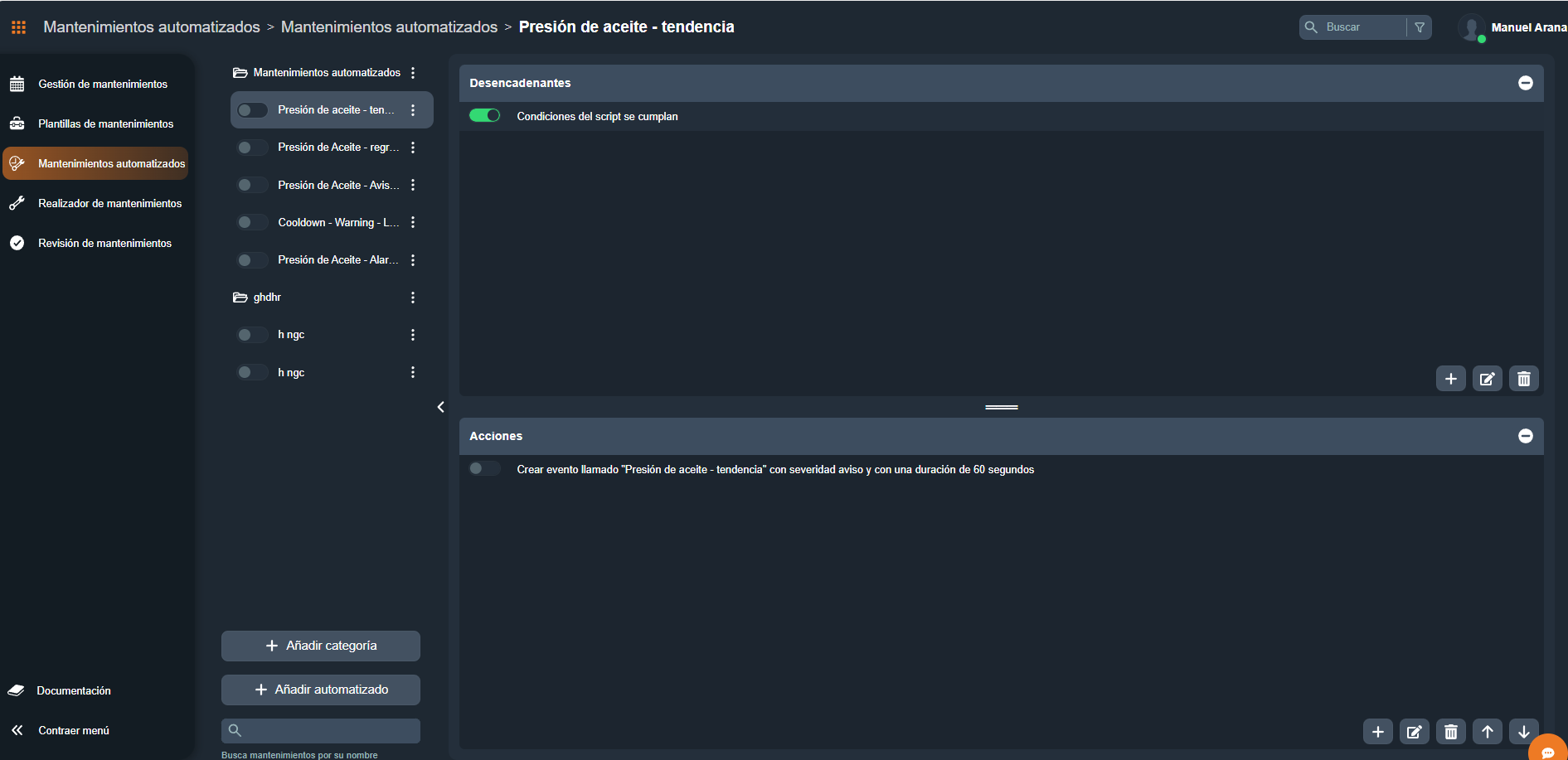
El módulo de Mantenimientos automatizados permite crear configuraciones inteligentes que generan eventos o tareas de mantenimiento de manera automática según una serie de reglas definidas por el usuario. Estas reglas funcionan mediante dos elementos principales: desencadenantes y acciones.
Los desencadenantes son condiciones que deben cumplirse en el sistema (por ejemplo, que un valor supere un límite o que ocurra un evento específico). Cuando estas condiciones se cumplen, las acciones configuradas se ejecutan automáticamente, como crear un mantenimiento, registrar una tarea o generar un aviso.
Esta herramienta permite programar tareas sin intervención manual, organizar automatizados por categorías y activar o desactivar reglas según las necesidades operativas del sistema. Además, desde esta misma pantalla es posible añadir nuevas configuraciones, editar automatizados ya creados o gestionar sus desencadenantes y acciones de manera visual e intuitiva.
¶ ¿Cómo añadir una categoría?
Las categorías permiten organizar los mantenimientos automatizados en grupos o carpetas, facilitando que el usuario mantenga sus automatizados bien estructurados según el tipo de activo, el sistema o el área de trabajo.
Para añadir una nueva categoría en el módulo Mantenimientos automatizados, debes seguir estos pasos:
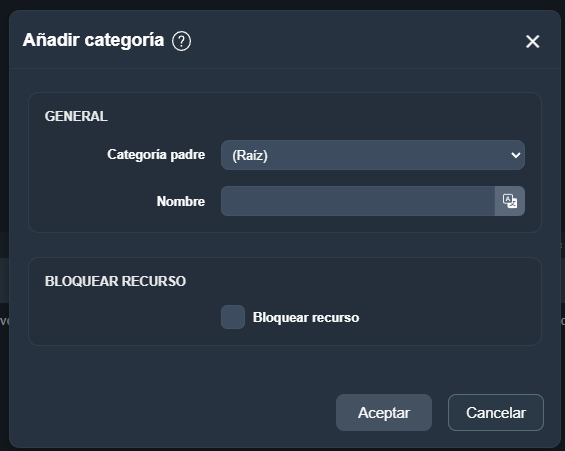
Para crearla:
- Pulsa Añadir categoría en el panel lateral izquierdo.
- En Categoría padre, elige dónde se ubicará (por defecto aparece (Raíz) para crearla al nivel superior).
- En Nombre, escribe el nombre que identificará la categoría (por ejemplo: “Motores”, “Panel solar”, “Compresores”).
- (Opcional) Activa Bloquear recurso si deseas impedir modificaciones por parte de otros usuarios.
- Pulsa Aceptar para crear la categoría o Cancelar para salir sin cambios.
¶ ¿Cómo añadir un automatizado?
Un automatizado es una regla que combina desencadenantes (condiciones) y acciones (lo que se ejecuta cuando se cumplen las condiciones). Primero crea o selecciona una categoría y luego añade el automatizado.
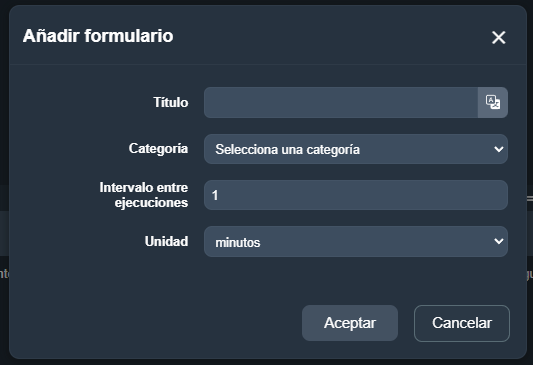
Para crearlo:
- Pulsa Añadir automatizado en el panel lateral izquierdo.
- En Título, introduce un nombre claro (por ejemplo: “Presión de aceite – tendencia”).
- En Categoría, selecciona la carpeta donde se guardará.
- En Intervalo entre ejecuciones, indica cada cuánto tiempo se evaluará la regla (por ejemplo, 1).
- En Unidad, selecciona la unidad de tiempo del intervalo (por ejemplo, minutos).
- Pulsa Aceptar para crear el automatizado o Cancelar para salir sin cambios.
Al crear el automatizado, en el área central verás dos bloques:
- Desencadenantes: condiciones que deben cumplirse.
- Acciones: lo que hará el sistema cuando se cumplan esas condiciones.
¶ ¿Cómo gestionar los desencadenantes?
Los desencadenantes permiten definir cuándo debe ejecutarse un automatizado. Son las condiciones que el sistema evaluará antes de realizar cualquier acción.
Dentro de cada automatizado encontrarás un bloque llamado Desencadenantes, desde donde podrás añadir, editar o eliminar los que necesites.
Para añadir un nuevo desencadenante en un automatizado, pulsa el icono situado en la esquina del bloque de Desencadenantes. Al hacerlo, se abrirá la ventana Añadir desencadenante.
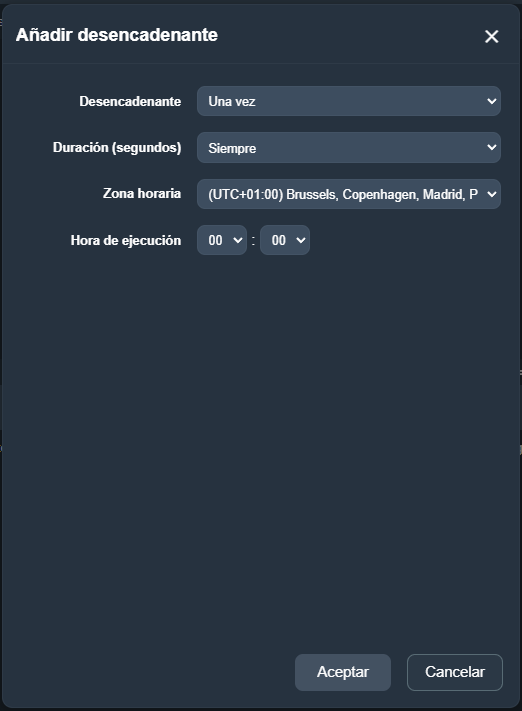
En esta ventana puedes configurar:
-
Desencadenante: Tipo de disparador que se ejecutará.
Por ejemplo, “Una vez” o cualquier otro tipo disponible según la configuración del sistema. -
Duración (segundos): Tiempo mínimo que debe cumplirse para que el desencadenante sea válido.
Si seleccionas Siempre, el sistema evaluará la condición sin límite de duración. -
Zona horaria: Zona horaria en la que se evaluará el desencadenante.
Útil en instalaciones distribuidas o sistemas con diferentes horarios operativos. -
Hora de ejecución: Momento exacto del día en el que se debe comprobar el desencadenante.
Cuando termines de configurarlo, pulsa Aceptar para guardarlo o Cancelar para salir sin cambios.
Para modificar un desencadenante ya creado, pulsa el icono del situado junto al desencadenante que desees actualizar. Se abrirá la ventana Editar desencadenante del mantenimiento
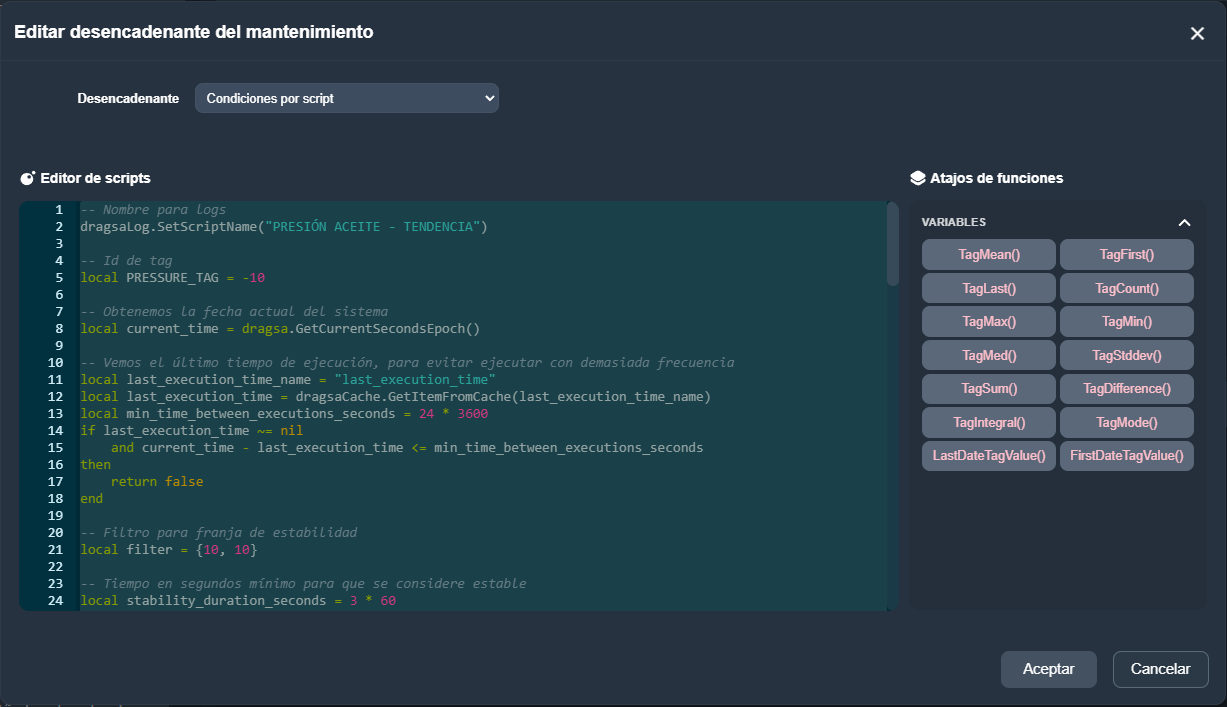
En esta ventana podrás cambiar:
- El tipo de desencadenante (por ejemplo, pasar de “Una vez” a “Condiciones por script” si tu instalación lo permite).
- La lógica del desencadenante, usando el editor de scripts integrado.
Este editor permite escribir condiciones avanzadas para decidir cuándo debe ejecutarse un automatizado. - Acceder a atajos de funciones y variables disponibles para facilitar la creación de scripts complejos.
Para eliminar un desencadenante existente, pulsa el icono de junto al desencadenante que quieras borrar.
Al hacerlo, el sistema solicitará confirmación para evitar eliminaciones accidentales. Una vez confirmes, el desencadenante desaparecerá y dejará de evaluarse dentro del automatizado.
¶ ¿Cómo gestionar las acciones?
Las acciones definen qué hará el sistema cuando se cumplan los desencadenantes de un automatizado. Desde el bloque Acciones podrás añadir, editar, eliminar y ordenar acciones según tus necesidades.
¶ ¿Cómo añadir una acción?
Para añadir una nueva acción, pulsa el icono en la esquina del bloque Acciones. Se abrirá la ventana Añadir acción.
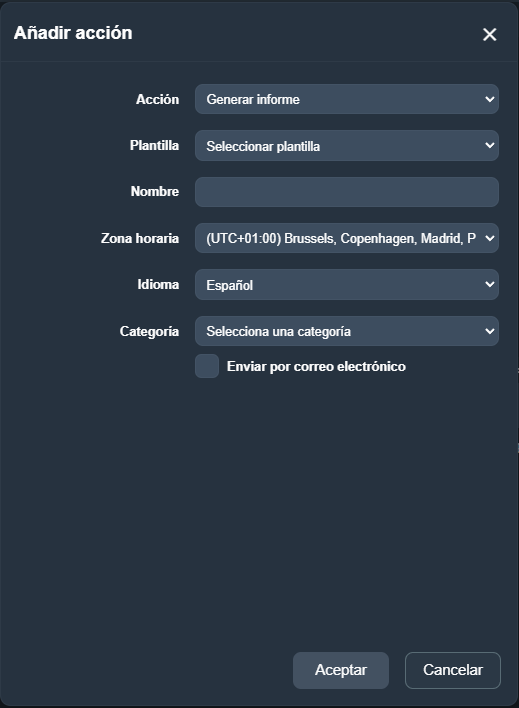
En este formulario puedes configurar:
- Acción: tipo de acción a ejecutar (por ejemplo, Generar informe, Crear evento, etc. según disponiblidad del sistema).
- Plantilla: selección de plantilla cuando la acción lo requiere (por ejemplo, al generar un informe).
- Nombre: identificador o título de la acción (aparece en listados y facilita su localización).
- Zona horaria: zona horaria aplicada a la acción (útil en instalaciones distribuidas).
- Idioma: idioma en el que se generará el contenido de la acción (por ejemplo, informes).
- Categoría: carpeta o agrupación donde quedará clasificada la acción o el resultado de la misma.
- Enviar por correo electrónico: si se marca, el sistema intentará enviar el resultado por email (cuando el tipo de acción lo soporte).
¶ ¿Cómo editar una acción?
Para modificar una acción existente, pulsa el icono de junto a la acción que quieres actualizar. Se mostrará la ventana Editar acción.
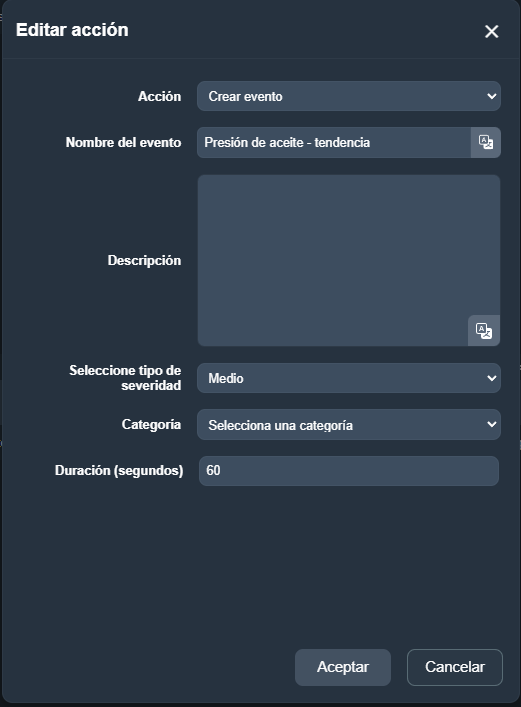
En esta ventana podrás ajustar:
- Acción: tipo de acción (por ejemplo, Crear evento).
- Nombre del evento: nombre que se asignará al evento creado por esta acción.
- Descripción: detalle o contexto del evento/acción para mejorar su trazabilidad.
- Tipo de severidad: severidad que tendrá el evento creado (Alta, Media, Baja, según configuración).
- Categoría: carpeta o grupo en el que se registrará el evento resultante.
- Duración (segundos): duración asociada al evento generado (cuando aplique
¶ ¿Cómo eliminar u ordenar acciones?
Además de crear y editar, el bloque Acciones permite:
- Eliminar: pulsa el icono de para borrar una acción.
El sistema solicitará confirmación antes de eliminarla definitivamente. - Ordenar: utiliza las y para cambiar el orden de ejecución.
El sistema ejecuta las acciones de arriba a abajo. Ajusta el orden para reflejar la prioridad correcta.