¶ Crear alarmas
Las definiciones de alarmas es la forma en como Dragsa determina la creación de nuevas alarmas y nuevos avisos en el sistema.
Estas alarmas y avisos serán detectados por el módulo de alarmas de Dragsa Monitor, el cual notificará estos eventos en sus correspondientes tablas.
Al definir una alarma o aviso, el sistema utiliza una variable que permite al usuario especificar los valores límite tanto superior como inferior que debe alcanzar una variable tanto para alarmas como para avisos.
Para acceder a las definiciones de alarmas el usuario debe navegar a Dragsa Monitor y acceder a la sección Definiciones de alarmas en el menu de navegación lateral.
¶ ¿Cómo añadir una alarma o un aviso?
Para añadir una alarma o un aviso, el usuario debe seleccionar una categoría donde se guardará. Si no existe ninguna categoría creada, será necesario crear una nueva.
Luego, se debe hacer clic en el botón Añadir alarma.
Al pulsar el botón Añadir alarma, se abrirá una ventana que permite al usuario personalizar la alarma o aviso que desea registrar en el sistema.
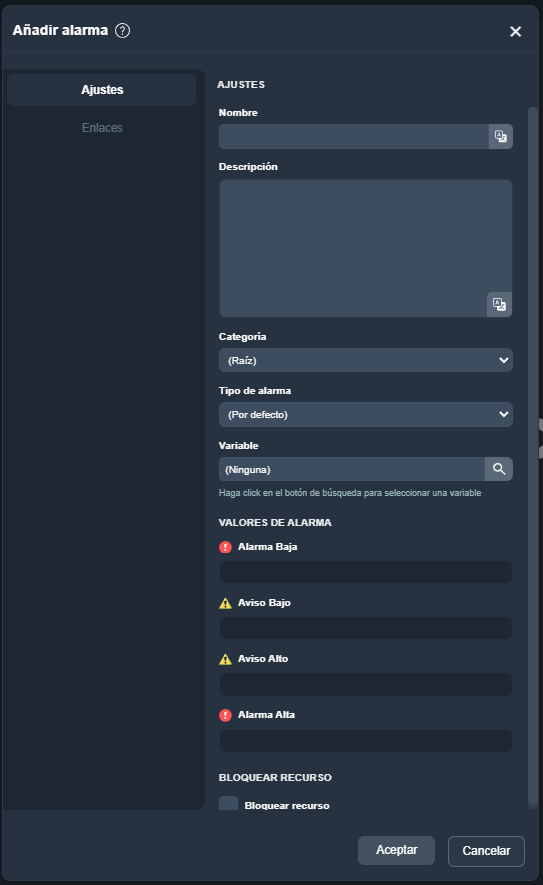
Esta ventana cuenta con un menú lateral con dos secciones principales que el usuario puede seleccionar: Ajustes y Enlaces.
Al seleccionar una de estas opciones, se mostrará la siguiente información:
¶ Ajustes
Se describe a continuación un resumen de cada uno de las opciones que se pueden visualizar desde los ajustes, más abajo se incluye una guía mas exhausta sobre la creación de los distintos tipos de alarmas:
-
Nombre: Especifica el nombre con el que se identificará la alarma o el aviso. Este valor será visible posteriormente en el módulo de alarmas.
-
Descripción: Permite definir información adicional sobre la alarma, proporcionando contexto o detalles del evento que se desea monitorizar.
-
Categoría: Indica la categoría en la que se almacenará la alarma. Las categorías permiten organizar y filtrar las alarmas dentro del sistema.
-
Tipo de alarma: El usuario puede seleccionar entre varios tipos de alarma, cada uno con un comportamiento específico. Las opciones disponibles son:
-
(Por defecto)
Alarma tradicional basada en valores límite alto y/o bajo que la variable debe alcanzar para activar un aviso o alarma. -
Alarma de diagnóstico
Se utiliza para identificar estados de diagnóstico asociados a la variable seleccionada, permitiendo detectar condiciones específicas reportadas por la propia instalación o dispositivo. -
Tendencia
Activa una alarma cuando la variable presenta una variación porcentual significativa respecto al resultado de una fórmula definida previamente. -
Rangos
Permite establecer intervalos concretos en los que la variable debe permanecer. La alarma se activará si la variable se sale del rango configurado. -
Diagnóstico Modbus
Se utiliza cuando la variable devuelve códigos de error o estados provenientes de dispositivos Modbus. La alarma se activa en función del estado recibido. -
Valor exacto
Se activa cuando la variable coincide exactamente con el valor configurado por el usuario.
-
-
Variable: Selecciona la variable que se utilizará para determinar si la alarma debe activarse. El usuario puede buscar y seleccionar la variable mediante el botón correspondiente.
¶ Valores de alarma
Según el tipo de alarma seleccionado, el sistema mostrará distintos campos que permitirán definir los límites o condiciones que activarán la alarma o el aviso.
En las alarmas por defecto, el usuario puede configurar:
- Alarma baja
- Aviso bajo
- Aviso alto
- Alarma alta
Cada uno de estos valores representa un rango o límite que, al ser superado o no alcanzado por la variable seleccionada, activará la alarma o aviso correspondiente.
¶ Bloquear recurso
El usuario puede activar la opción Bloquear recurso para indicar que, en caso de activarse la alarma, se bloqueará el recurso asociado a la variable, impidiendo que continúe funcionando hasta que la situación sea revisada o la alarma sea resuelta.
¶ Enlaces
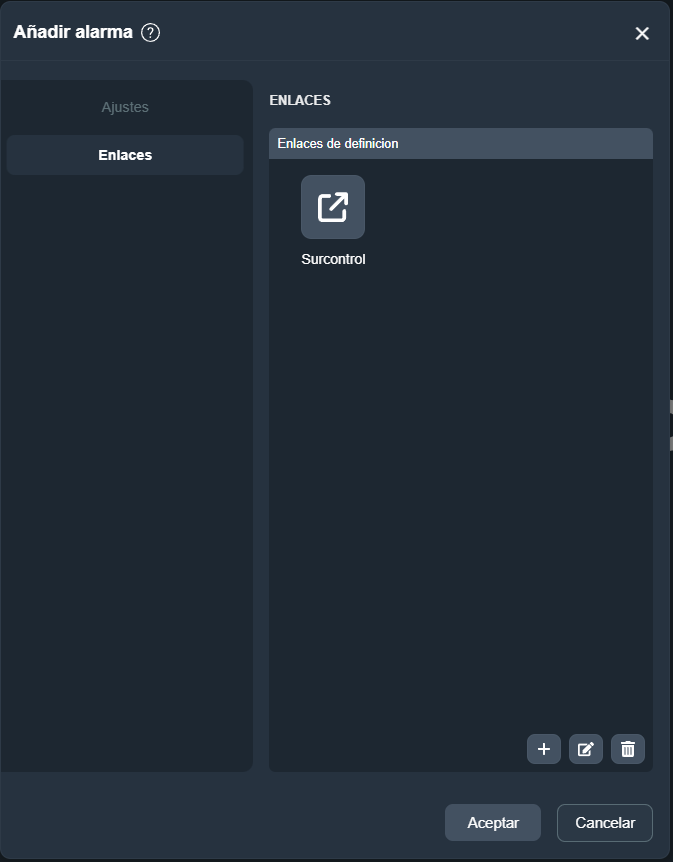
En la pestaña Enlaces, el usuario tiene la posibilidad de añadir, editar o eliminar los enlaces asociados a la alarma o aviso que está creando. Estos enlaces permiten relacionar la alarma con otros recursos del sistema, facilitando el acceso a información adicional cuando la alarma se active.
¶ Añadir enlace
Para añadir un nuevo enlace, el usuario debe pulsar el botón situado en la parte inferior derecha. Esto abrirá una ventana emergente en la que se deben definir los parámetros del enlace.
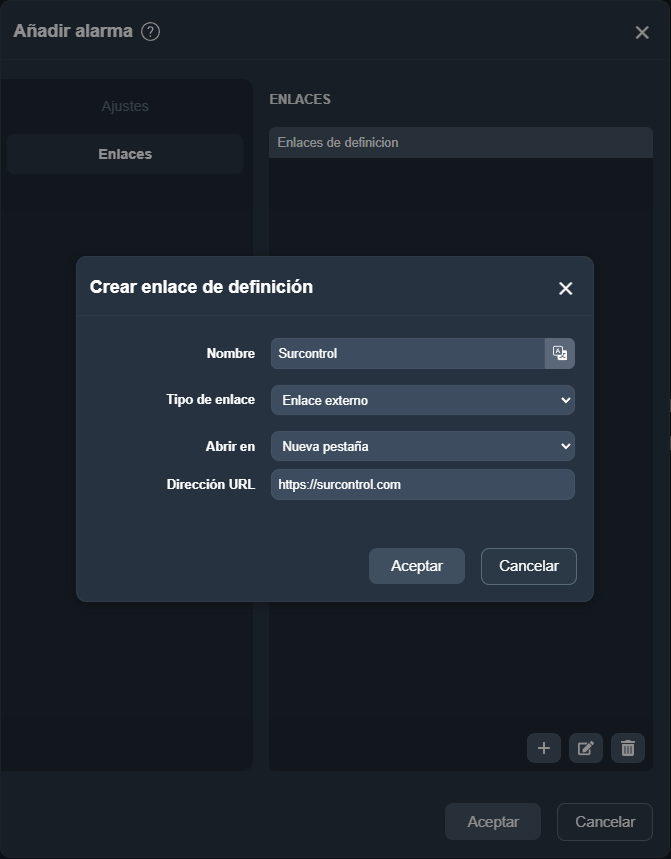
- Nombre: Ingrese el nombre que desea asignar al enlace.
- Tipo de enlace: Seleccione el tipo de enlace que desea crear, eligiendo entre las siguientes opciones: panel, documento, gráfica o enlace externo. Dependiendo del tipo seleccionado, se mostrará una lista correspondiente de paneles, documentos o gráficas disponibles para elegir. Además, podrá decidir si el enlace se abrirá en una nueva pestaña o en la pestaña actual.
Una vez configurados todos los campos, el usuario debe pulsar Aceptar para guardar el nuevo enlace.
¶ Editar enlace
Para editar un enlace existente, el usuario debe seleccionarlo y pulsar el icono . Esto abrirá una ventana emergente con los parámetros del enlace, permitiendo modificar cualquiera de sus valores.
¶ Eliminar enlace
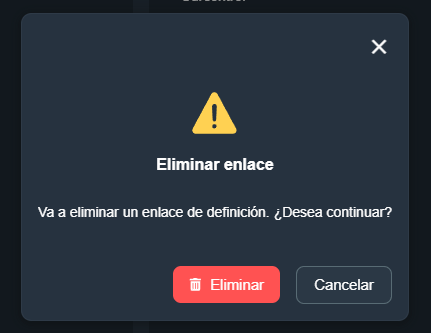
Para eliminar un enlace, el usuario debe seleccionarlo y pulsar el icono . Al hacerlo, se mostrará una ventana de confirmación que permitirá decidir si desea proceder con la eliminación.
Los recursos a los que se puede enlazar una alarma o aviso incluyen:
Al activarse la alarma o el aviso, se puede acceder al detalle y ver una sección con todos los enlaces a recursos
¶ ¿Cómo editar una alarma?
Para editar una alarma, se debe pulsar el botón ubicado a la derecha de cada alarma y seleccionar Editar alarma. Solo se podrán editar alarmas si se cuenta con permisos de escritura sobre la categoría seleccionada.
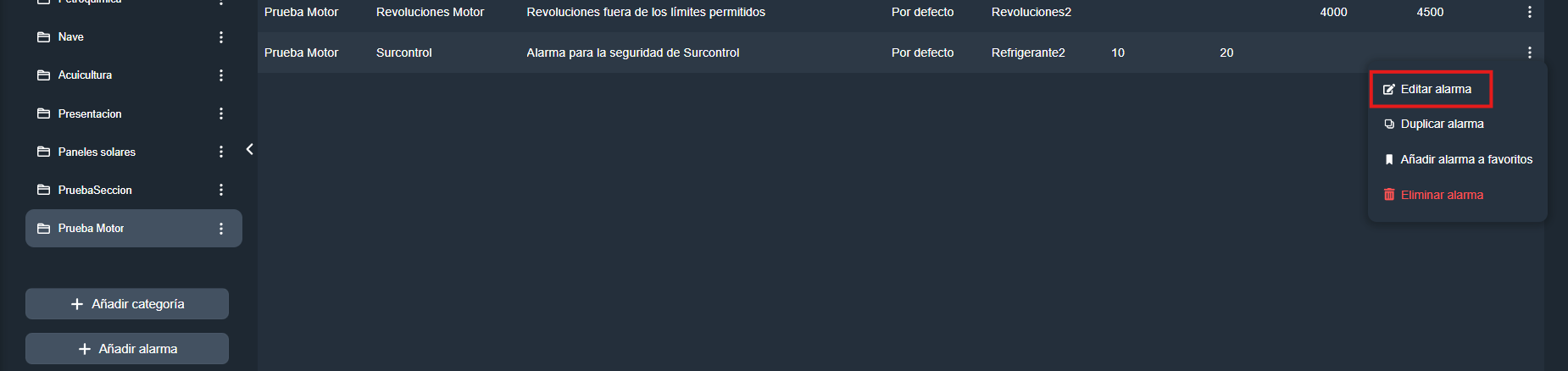
Al pulsar el botón Editar alarma, se despliega la misma ventana que se utilizó para la creación de la alarma.
Todos los parámetros pueden ser modificados y se actualizará en pantalla en tiempo real.
¶ ¿Cómo duplicar una alarma?
Para duplicar una alarma, se debe pulsar el botón situado a la derecha de cada alarma y seleccionar Duplicar alarma.

Solo los usuarios con permisos de escritura en la categoría seleccionada podrán duplicar alarmas.
¶ ¿Cómo eliminar una alarma?
Para eliminar una alarma, se debe pulsar el botón situado a la derecha de cada alarma y seleccionar Eliminar alarma.
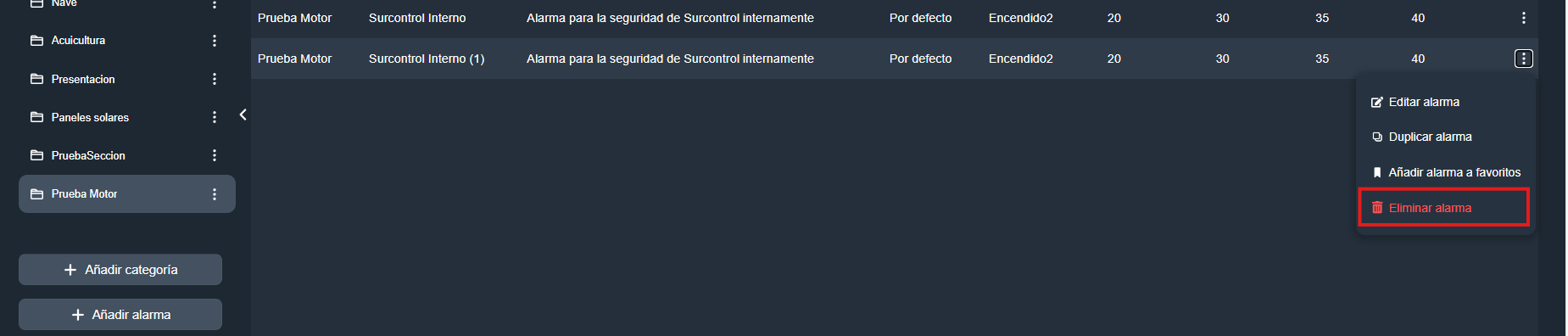
Solo los usuarios con permisos de escritura en la categoría seleccionada podrán eliminar alarmas.
¶ ¿Cómo buscar una alarma?
El sistema permite la búsqueda de alarmas utilizando la barra de búsqueda () ubicada en la parte inferior izquierda. Las alarmas se pueden buscar por nombre, descripción y variable.
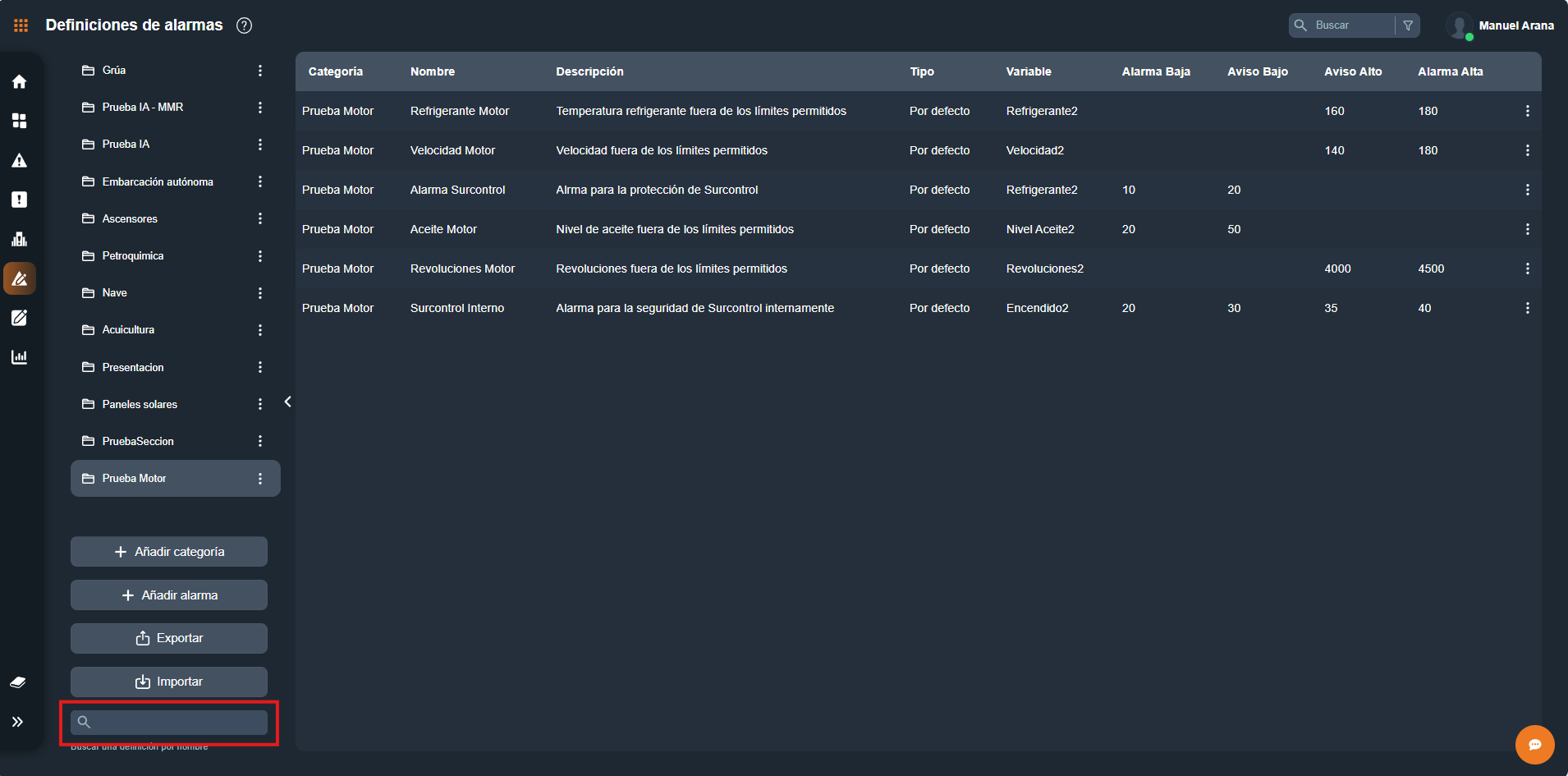
Solo se podrá buscar alarmas si el usuario tiene permiso de lectura de alarmas en la categoría seleccionada.
¶ ¿Cómo importar una alarma?
Para importar una alarma, el usuario debe pulsar el botón Importar, ubicado en la parte inferior izquierda de la interfaz.
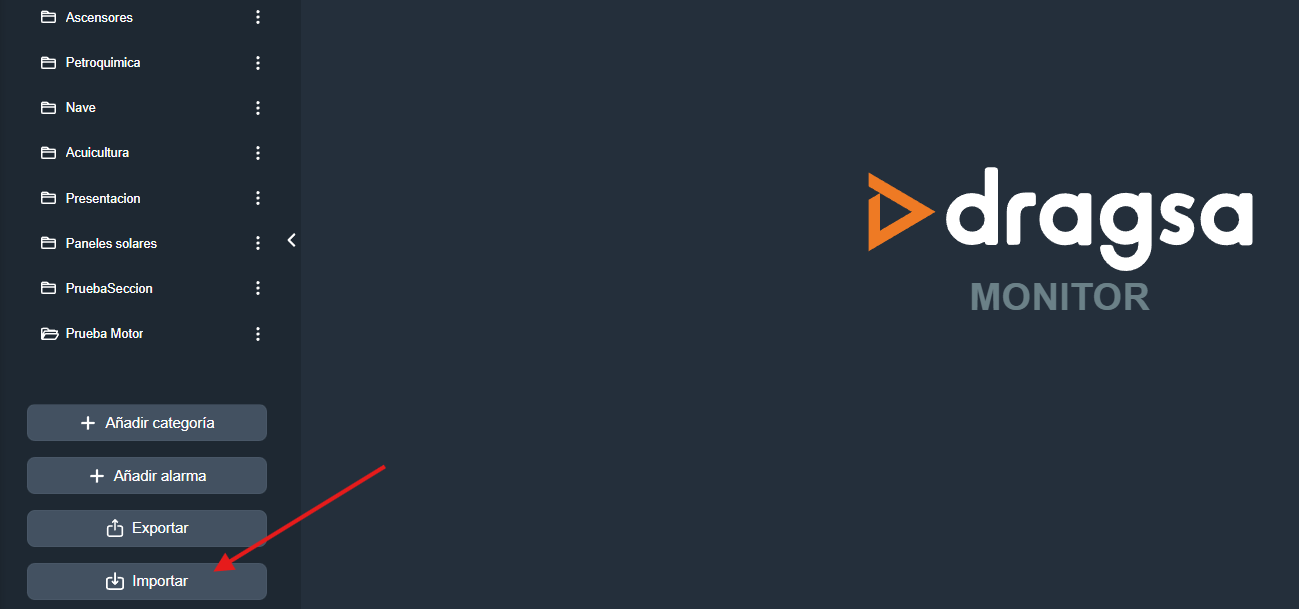
Al hacerlo, se abrirá una ventana donde el usuario deberá configurar los siguientes parámetros:
Archivo: Permite al usuario acceder al explorador de archivos del sistema para seleccionar el archivo que contiene la alarma que desea importar.
En caso de importar una definición de alarma con un ID existente: Si la alarma que se está importando tiene un ID existente en el sistema, el usuario puede optar por sobrescribir el ID existente o asignar un nuevo ID.
Seleccione la categoría para la importación: El usuario debe seleccionar la categoría a la que pertenece la alarma que se está importando.
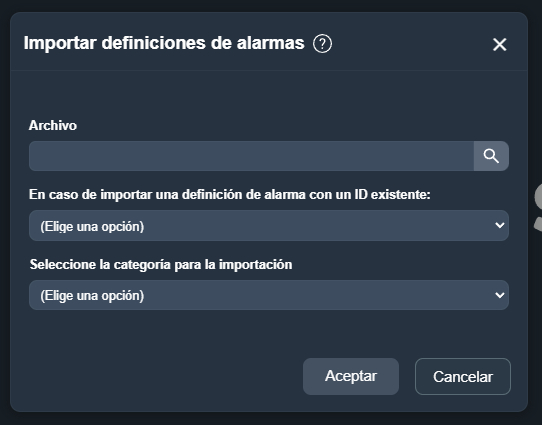
Una vez definidos estos parámetros, el usuario debe pulsar Aceptar para iniciar el proceso de importación.
¶ ¿Cómo exportar una alarma?
El usuario puede exportar definiciones de alarmas utilizando el botón Exportar, ubicado en la parte inferior izquierda de la interfaz.
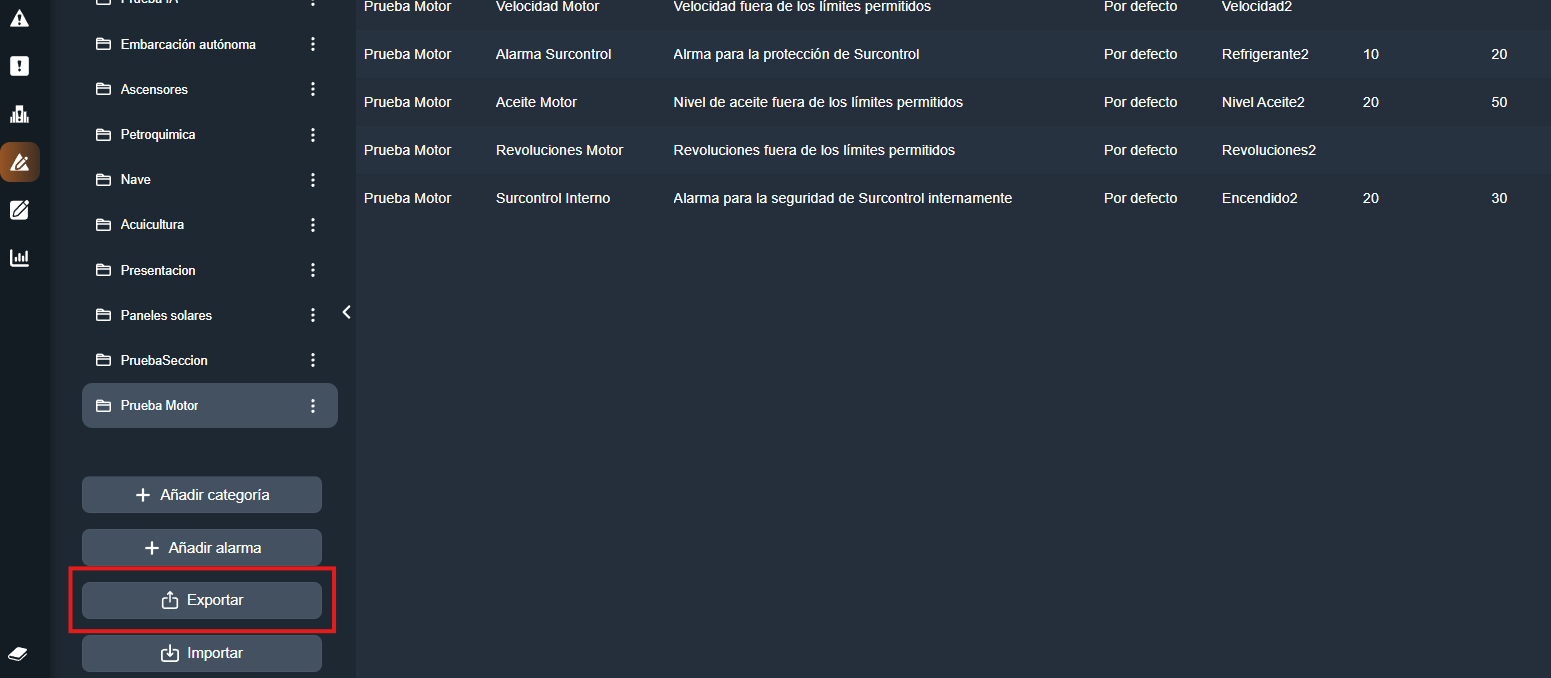
Al pulsar el botón Exportar, se abrirá una ventana donde el usuario deberá configurar los siguientes parámetros:
- Filtros: Permite filtrar las definiciones de alarmas por categoría, máquinas, y dispositivos específicos.
- Formato: El usuario puede seleccionar el formato de exportación, con opciones disponibles en CSV y JSON.
- Tipo de Exportación (Variables): El usuario debe elegir si desea exportar las alarmas por nombre del dispositivo asociado o por ID de los tags asociados. Exportar por nombre del dispositivo incluirá el nombre del dispositivo en los datos exportados, mientras que exportar por ID asociado generará una columna TagId que referencia el identificador de la variable.
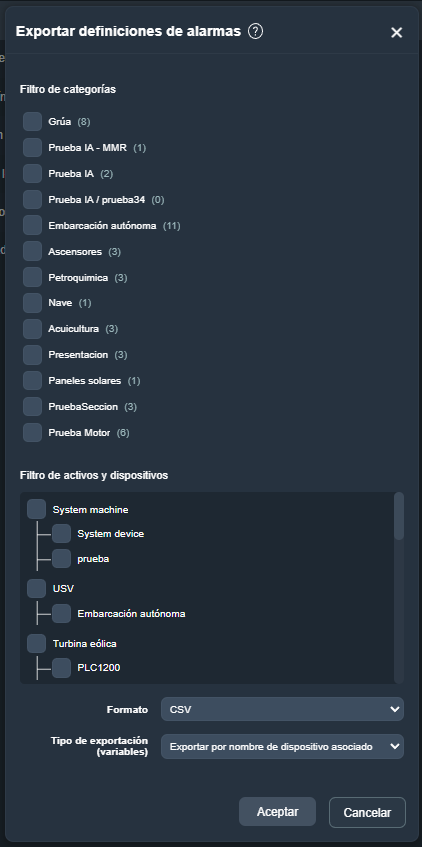
Una vez configurados estos parámetros, el usuario debe pulsar Aceptar para completar el proceso de exportación.