¶ Elemento tabla de datos en Paneles
El módulo de paneles de Dragsa ofrece un elemento de tipo tabla de datos, permitiendo al usuario incorporar tablas dentro de un panel para visualizar y organizar información en un formato estructurado.
Este elemento es altamente personalizable, de modo que el usuario puede ajustar el formato y el contenido de las tablas de datos conforme a una serie de condiciones o parámetros. Esto facilita su adaptación a las necesidades específicas de monitoreo y visualización de datos, permitiendo una respuesta rápida a cambios en tiempo real y una organización clara de la información crítica dentro de Dragsa.
¶ ¿Cómo añadir un elemento tabla de datos?
Al ingresar al modo de edición de un panel, el usuario puede encontrar el elemento tabla de datos en la sección de Elementos estadísticos del panel de edición.
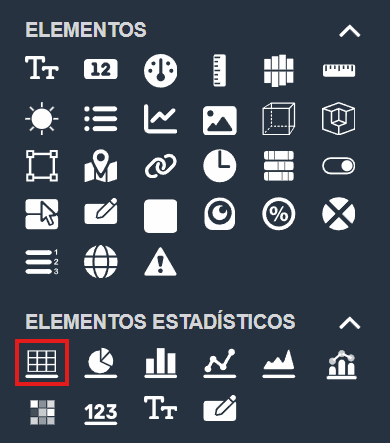
Para añadir el elemento tabla de datos, el usuario solo necesita hacer clic y arrastrarlo hasta la posición deseada dentro del panel. Durante el arrastre, el sistema muestra un rectángulo con bordes punteados que guía al usuario, indicando dónde se colocará el elemento tabla de datos.
¶ Personalizar el elemento tabla de datos
Todos los elementos del módulo de paneles son personalizables mediante una ventana que aparece automáticamente después de soltar un elemento en el panel.
En el caso del elemento tabla de datos, se despliega una ventana emergente que ofrece múltiples opciones para personalizar los campos y dar formato al contenido que se desea mostrar.
¶ Ajustes
En la pestaña Ajustes del elemento tabla de datos, el usuario puede definir los parámetros básicos de la tabla y su comportamiento en pantalla. Desde este apartado se configuran la fuente de datos, la frecuencia de actualización y varias opciones de interacción visibles en la cabecera de la tabla.
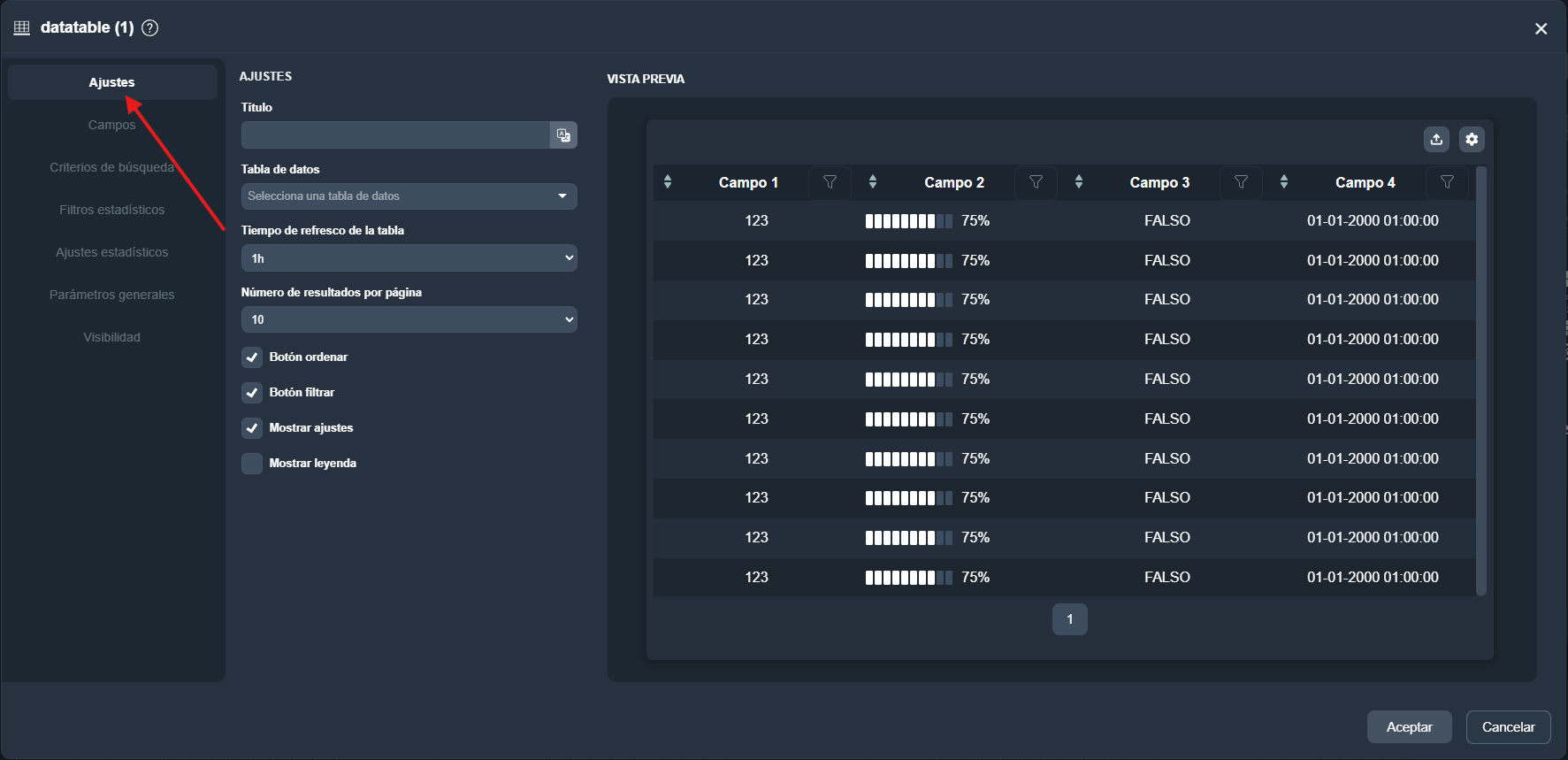
- Título: Define el título que se mostrará en la tabla de datos, facilitando su identificación.
- Tabla de datos: Permite seleccionar la tabla de datos específica que se visualizará en el panel.
- Tiempo de refresco: Establece el intervalo de actualización de la tabla, asegurando que los datos reflejen la información más reciente.
- Número de resultados por página: Define cuántos registros se mostrarán en cada página, permitiendo ajustar la densidad de datos en pantalla.
- Botón de ordenar: Opción para habilitar o deshabilitar un botón que permita al usuario ordenar los datos en función de las columnas.
- Botón de filtrar: Opción para habilitar o deshabilitar un botón que permita al usuario aplicar filtros sobre los datos de la tabla.
- Botón de mostrar ajustes: Permite al usuario decidir si los ajustes de la tabla estarán visibles para personalizar la visualización según sus necesidades.
- Mostrar leyenda: Opción para incluir una leyenda que indica el número de resultados y de páginas de la tabla.
¶ Campos
En la pestaña Campos del elemento de tabla de datos en Dragsa, el usuario puede ver una lista con todos los campos disponibles en la tabla seleccionada. Desde esta vista es posible reordenar las columnas mediante los controles de desplazamiento, así como editar cada campo para ajustar su formato y comportamiento dentro de la tabla.
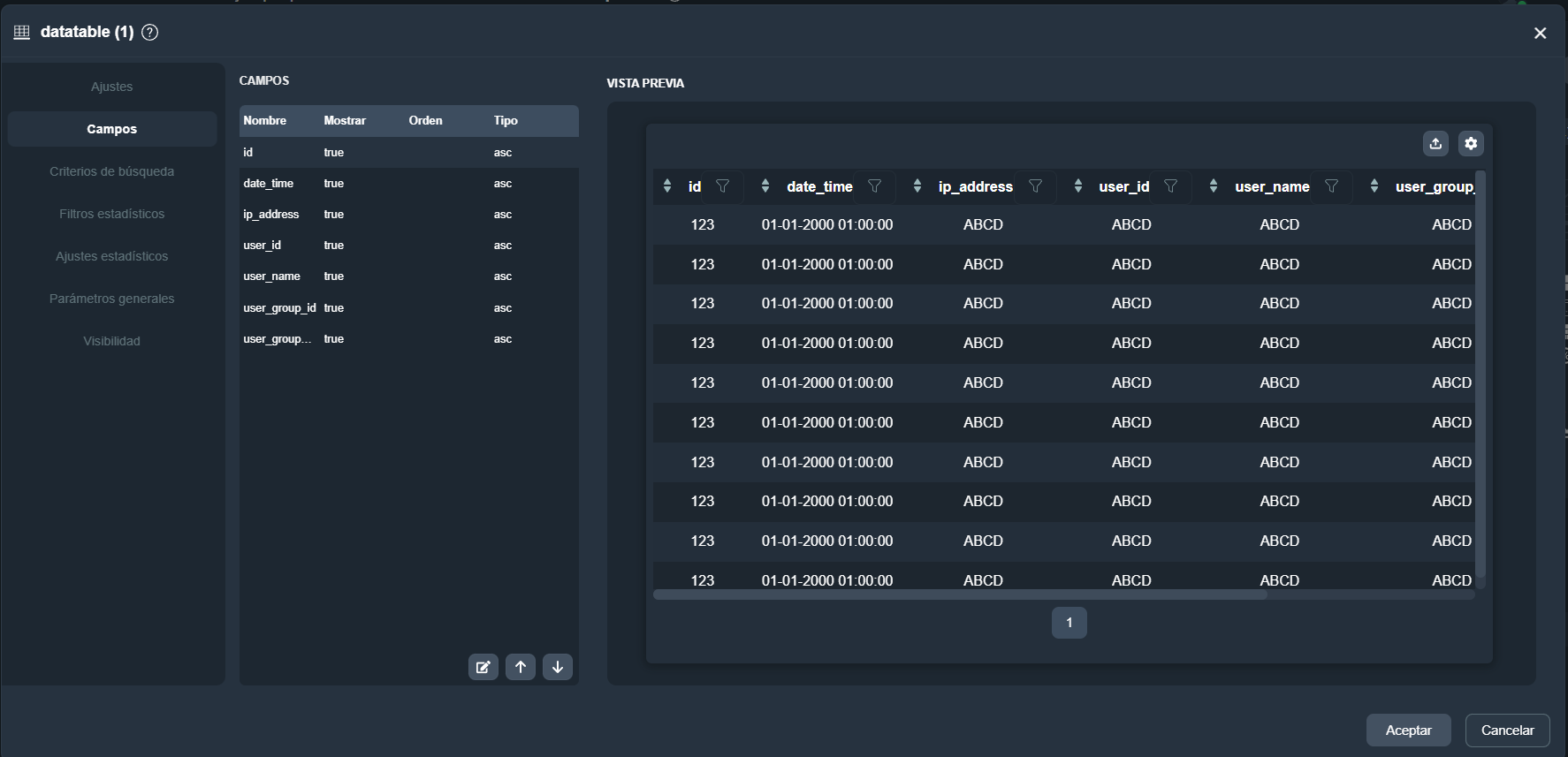
Para editar un campo, el usuario debe seleccionarlo en la lista y pulsar el botón , lo que abrirá una ventana emergente con las opciones de configuración del campo.
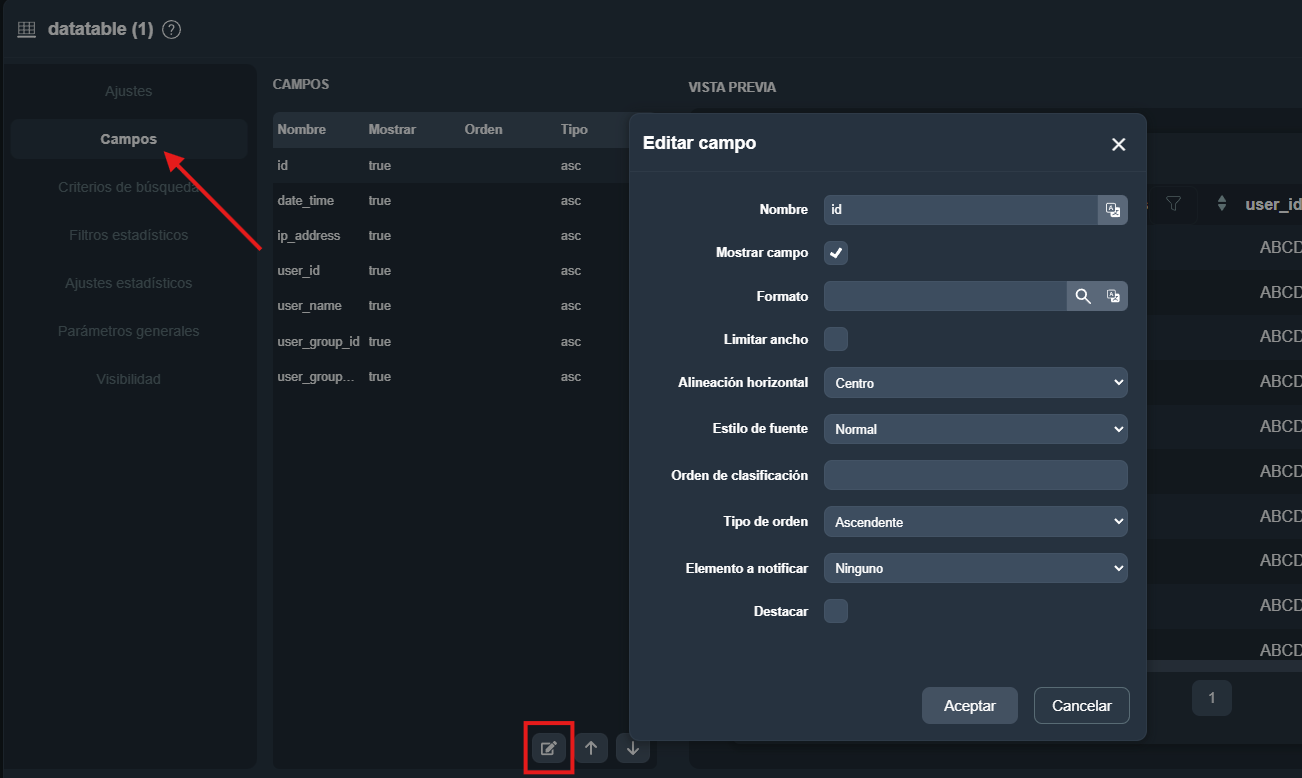
- Nombre: Permite cambiar el nombre del campo seleccionado.
- Opción mostrar campo: Determina si el campo será visible en la tabla.
- Formato: El usuario puede elegir entre opciones de formato como numérico, digital, fecha/hora o contador de tiempo, y definir el número de decimales en caso de que sea necesario.
- Limitar ancho: Activa o desactiva la restricción de ancho máximo para ese campo.
- Alineación horizontal: Controla la alineación del contenido dentro de la columna (izquierda, centro o derecha).
- Estilo de fuente: Permite seleccionar si el texto se mostrará en estilo normal, negrita u otras variantes.
- Orden de clasificación: Establece la posición del campo en la tabla mediante un número que indica su prioridad o ubicación.
- Tipo de orden: Define el orden de clasificación, permitiendo seleccionar entre ascendente o descendente.
- Elemento a modificar: Permite seleccionar si el campo está asociado a un elemento que pueda editarse desde la tabla.
- Destacar: Permite resaltar el contenido del campo cuando se cumple una condición específica; al activar esta opción, se habilitan los ajustes de operación, valor y color para definir cómo y cuándo se aplicará el resaltado.
¶ Criterios de búsqueda
En la pestaña Criterios de Búsqueda del elemento de tabla de datos en Dragsa, el usuario puede visualizar y gestionar los filtros que afectan a la consulta SQL utilizada como fuente de datos. La tabla muestra cada criterio con su Nombre, Tipo y Valor, lo que permite identificar rápidamente cómo se está filtrando la información mostrada en la tabla.
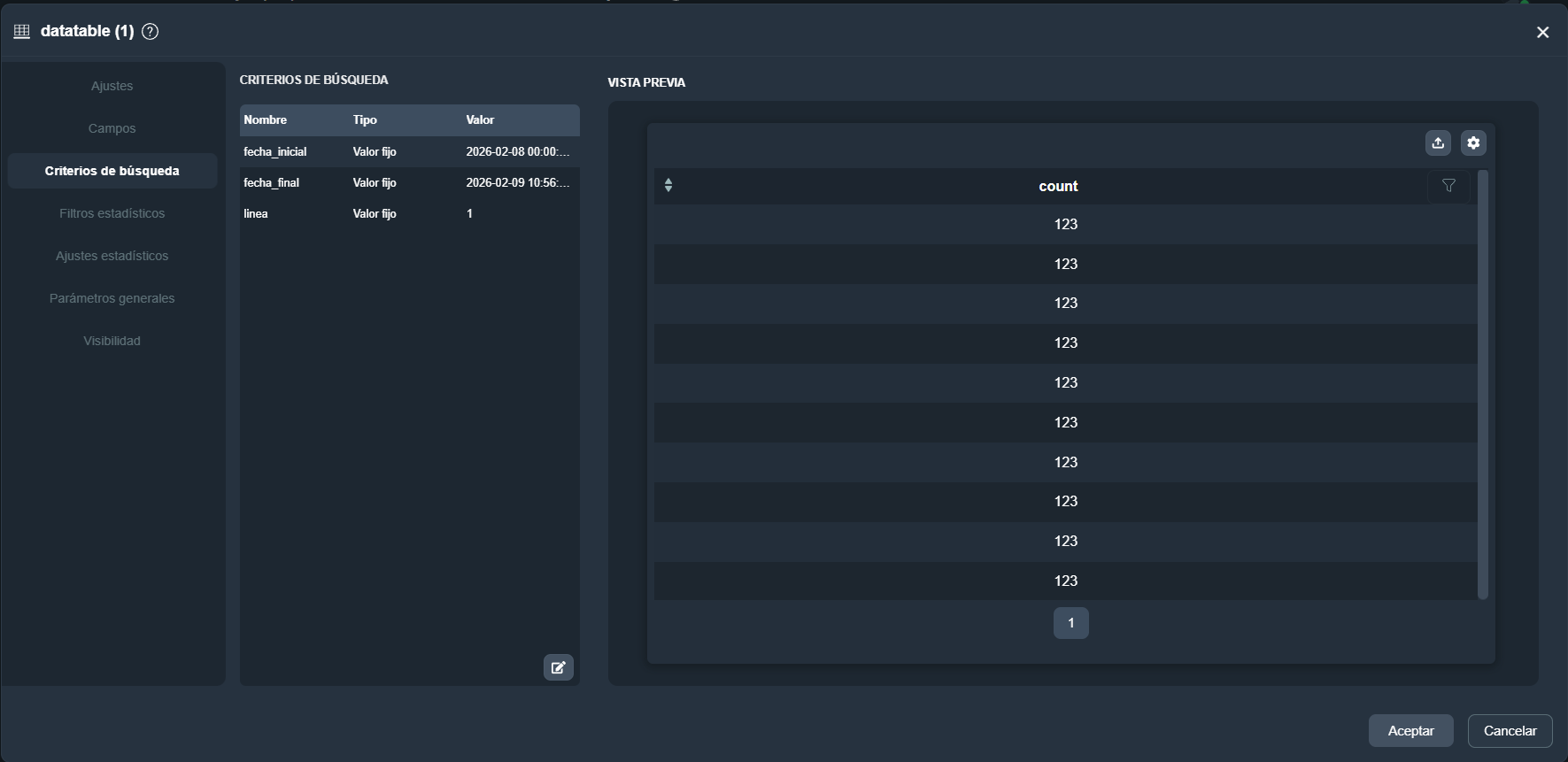
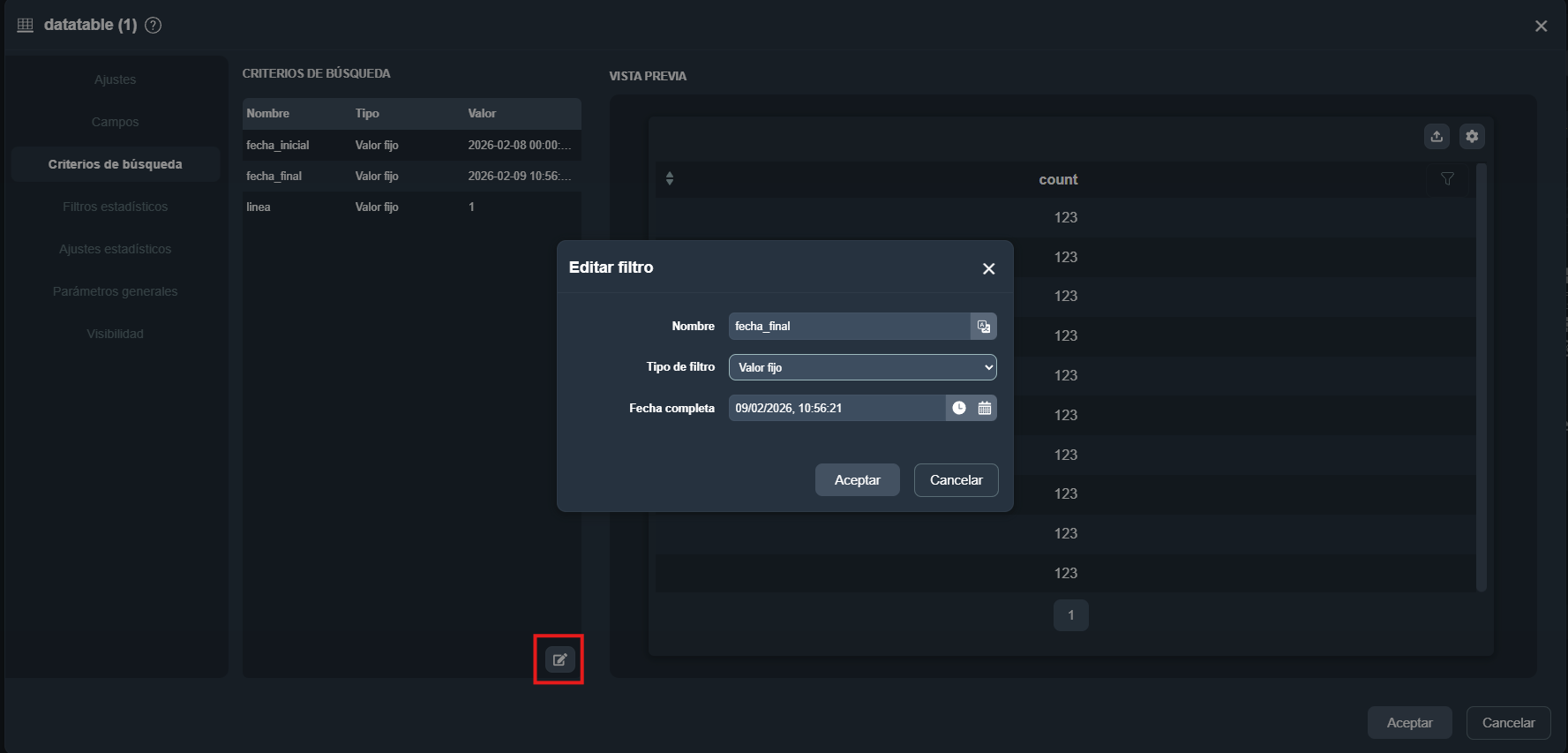
Para modificar un criterio, el usuario debe seleccionarlo en la lista y pulsar el botón . Al hacerlo, se abre una ventana donde es posible ajustar los parámetros asociados al filtro.
Para obtener más información sobre la opción Criterios de búsqueda, haz clic en el siguiente enlace:
¶ Filtros estadísticos
En la pestaña Filtros Estadísticos del elemento tabla de datos en Dragsa, el usuario puede crear, editar o eliminar condiciones estadísticas que se aplicarán sobre los datos antes de mostrarse en la tabla. La lista principal muestra cada filtro junto con su Campo, la Operación aplicada y el Valor utilizado como referencia.
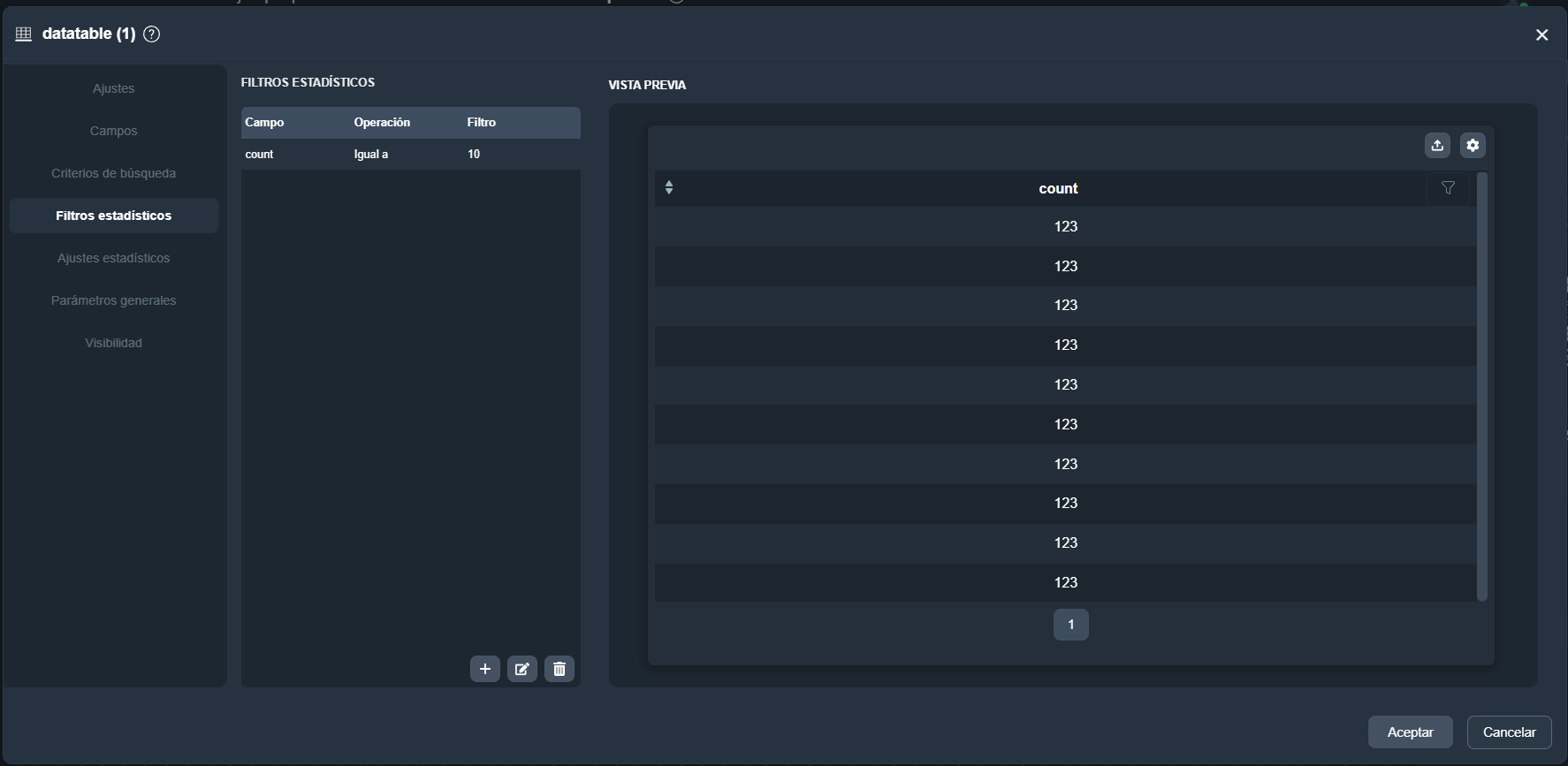
Para añadir un filtro, el usuario debe pulsar el botón + situado en la parte inferior de la lista. Si desea modificar uno existente, debe seleccionarlo y utilizar el icono , lo que abrirá una ventana con los parámetros básicos del filtro.
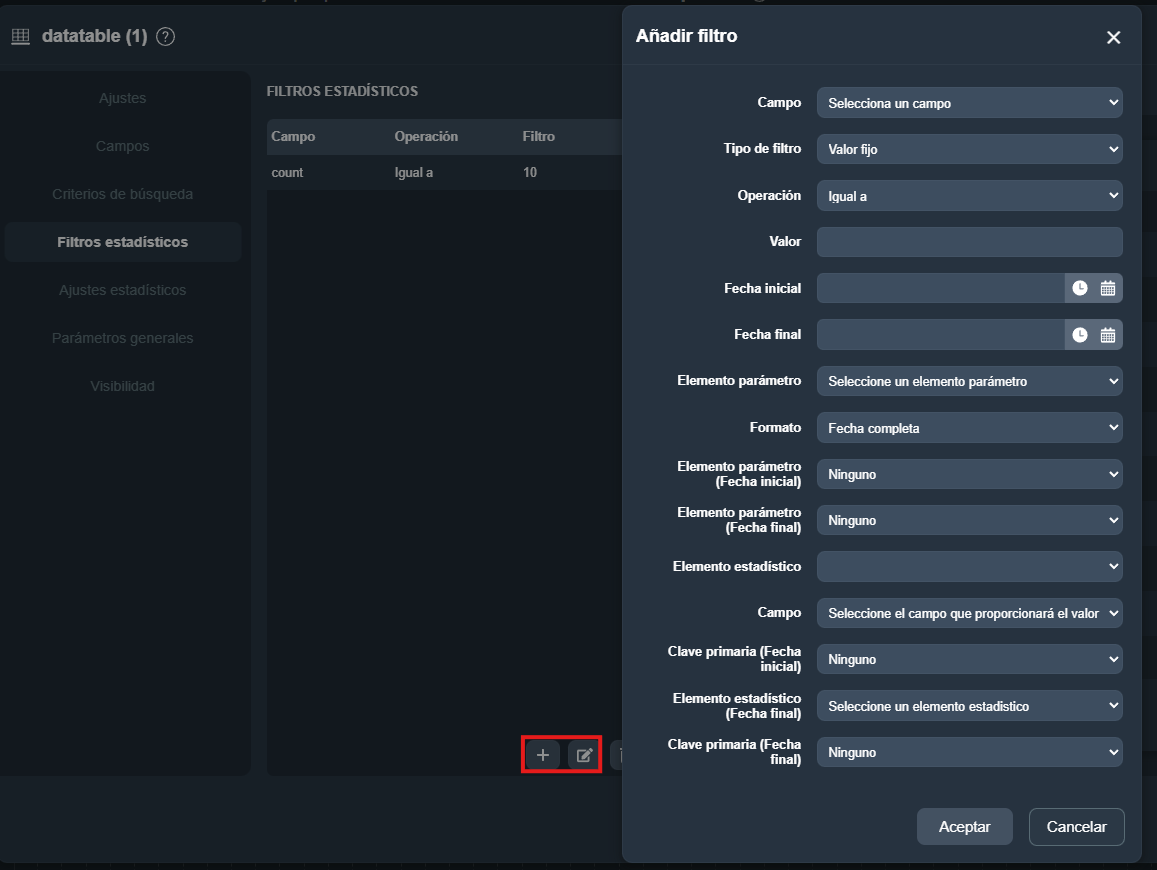
- Campo: Selecciona un elemento específico de la tabla de datos sobre el cual se aplicará el filtro.
- Operación: Permite elegir la operación de comparación, con opciones como igual a, distinto a, mayor que o menor que.
- Valor: Define el valor de referencia con el cual se comparará el campo seleccionado.
En función del tipo de filtro seleccionado, el formulario puede mostrar opciones adicionales, como parámetros de fecha, elementos estadísticos u otros campos complementarios que permiten construir filtros más complejos cuando el usuario lo necesite.
¶ Ajustes Estadísticos
En la pestaña Ajustes estadísticos del elemento tabla de datos en Dragsa, el usuario puede definir agrupaciones y valores estadísticos que se aplicarán sobre los datos mostrados en la tabla. Esta sección permite organizar la información por categorías y añadir cálculos basados en los campos disponibles.
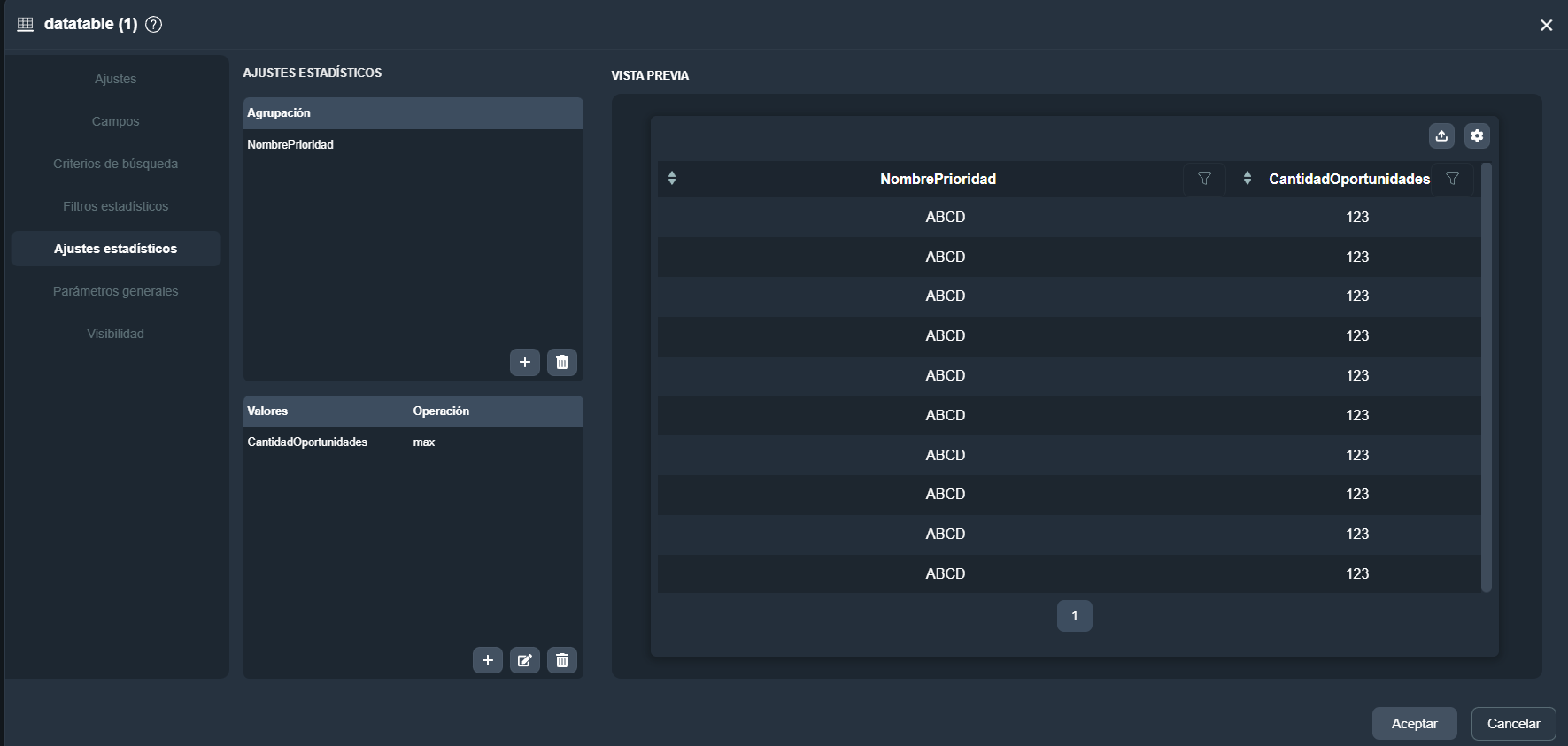
- Agrupación: A través del botón +, el usuario puede seleccionar un campo por el cual se agruparán los registros mostrados en la tabla.
- Valores: Mediante los botones + y , el usuario puede añadir nuevos valores o editar los existentes. Cada valor permite seleccionar un campo y la operación estadística que se aplicará sobre él (por ejemplo, suma, máximo o mínimo).
¶ Parámetros generales
En la pestaña Parámetros generales, el usuario puede encontrar una serie de opciones para ajustar los estilos del elemento, que incluyen desde los colores hasta las opciones de sombreado.
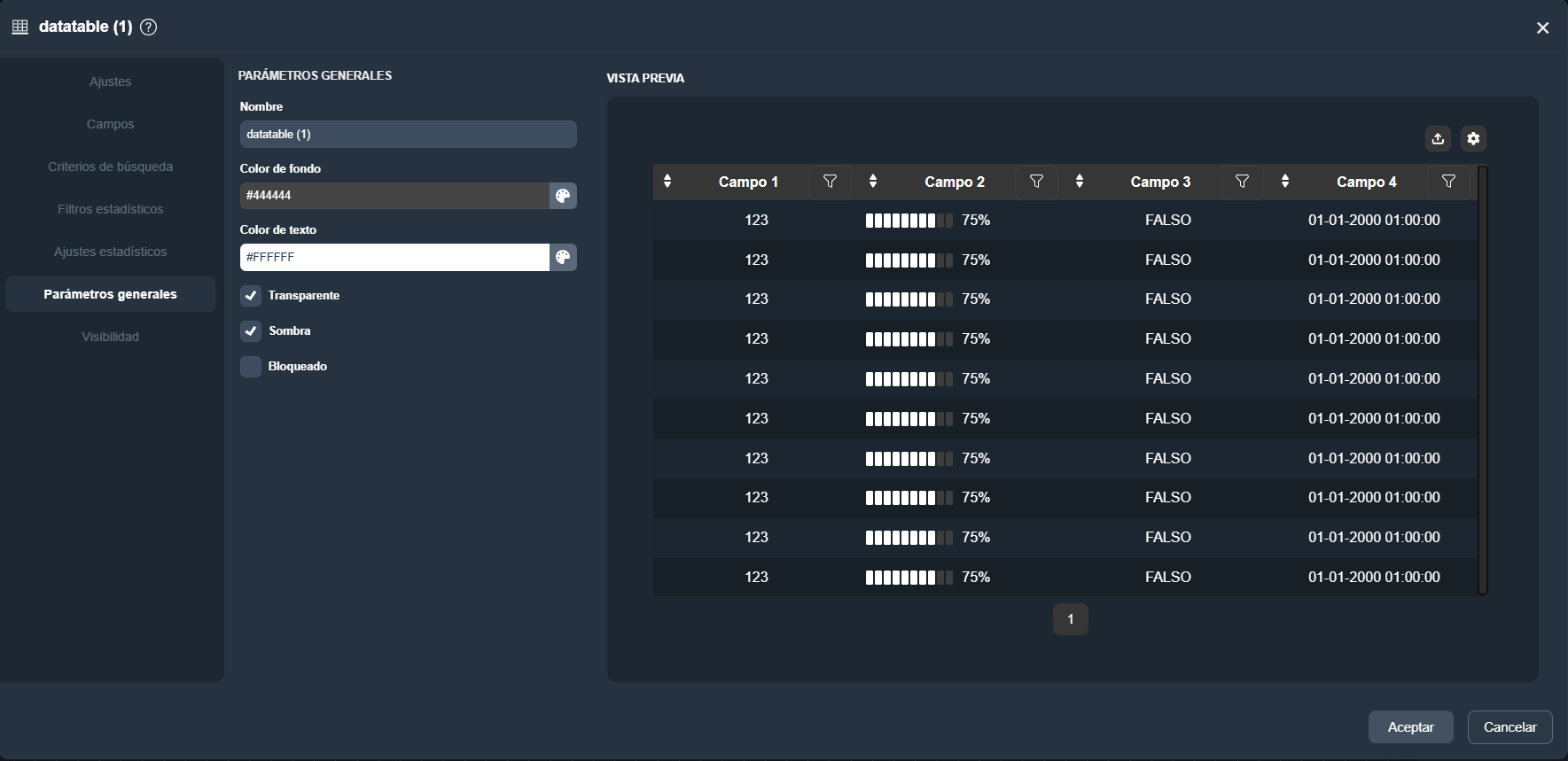
Para obtener más información sobre la opción Parámetros generales, haz clic en el siguiente enlace:
¶ Visibilidad
En la pestaña Visibilidad, el usuario encuentra opciones para ajustar la visibilidad del elemento en función del valor de una variable y una condición específica.
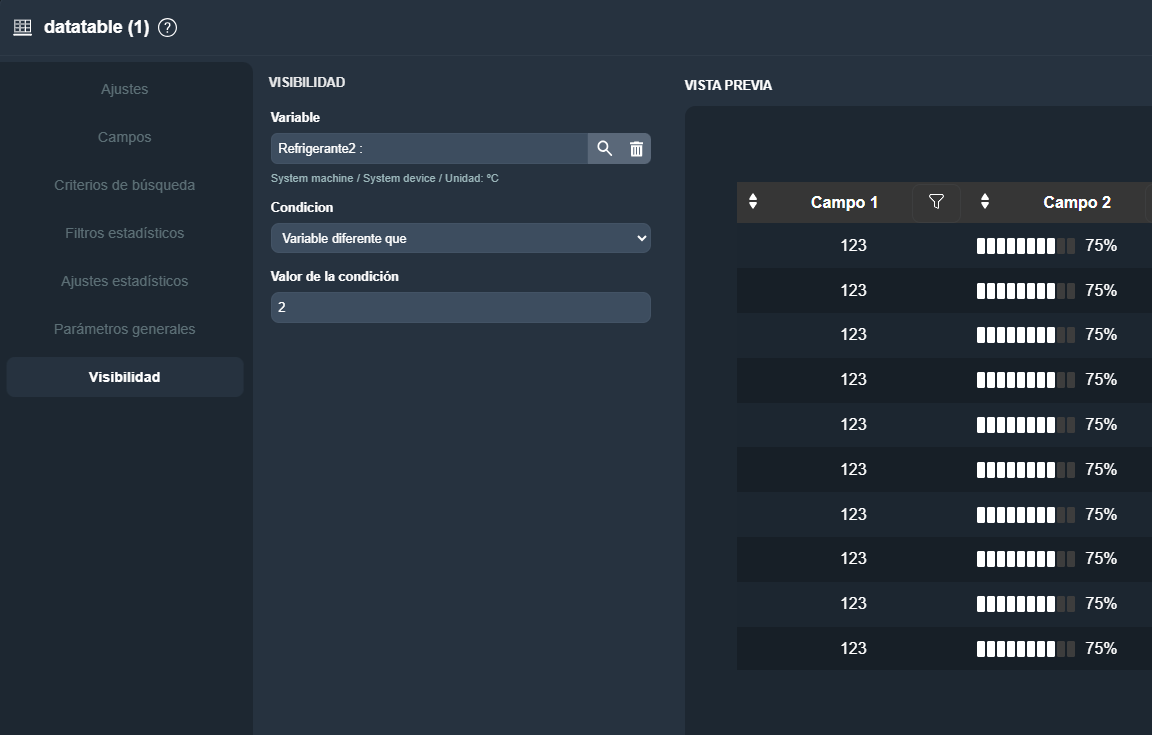
Esta funcionalidad es muy útil para reemplazar un elemento por otro en pantalla o para ocultar el elemento cámara cuando se cumple una condición determinada.
Para obtener más información sobre la opción Visibilidad, haz clic en el siguiente enlace:
El widget cuenta con un sistema de selección de idioma, el usuario encuentra opciones para ajustar el idioma del elemento en función de la necesidad de trabajar en un idioma u otro.
Esta funcionalidad es muy útil para adaptarse a entornos multilingües, facilitando el acceso a los datos y la interacción con el sistema en el idioma que mas convenga al usuario.
Para obtener más información sobre el selector de Idioma, haz clic en el siguiente enlace:
¶ Previsualización en tiempo real
Durante la creación o edición del elemento tabla de datos, el usuario puede visualizar una previsualización de cómo se renderizará el elemento en pantalla.
A medida que el usuario ajusta el formato durante la edición, tiene a su disposición una sección de Vista Previa que muestra los cambios en tiempo real.
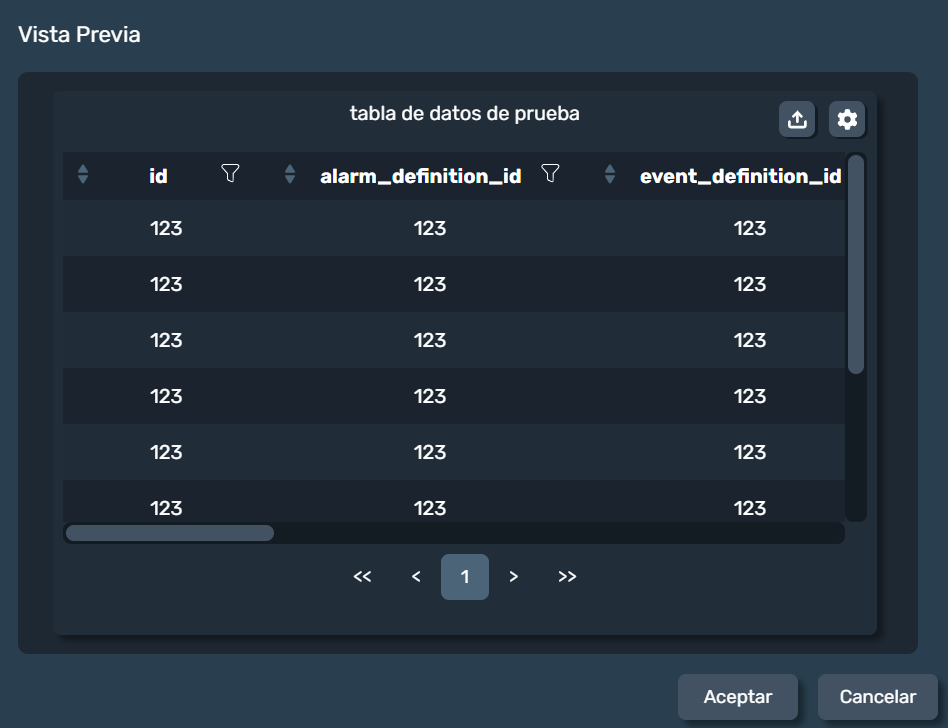
Esta vista previa proporciona una representación precisa de cómo se verá el elemento cuando el panel esté en Modo runtime .