¶ Elemento mapa de calor en Paneles
El módulo de paneles de Dragsa ofrece un elemento de tipo mapa de calor, lo que permite al usuario incorporar representaciones visuales basadas en la intensidad de valores dentro de un panel para visualizar y organizar la información de manera clara y estructurada. Este tipo de visualización es especialmente útil para identificar patrones, concentraciones y variaciones dentro de un conjunto de datos, facilitando el análisis y la interpretación rápida de la información, especialmente cuando se requiere observar distribuciones o comportamientos en áreas específicas.
Este elemento es altamente personalizable, de modo que el usuario puede ajustar el formato y el contenido del mapa de calor conforme a una serie de condiciones o parámetros. Esto facilita su adaptación a las necesidades específicas de monitoreo y análisis visual, permitiendo una respuesta rápida a cambios en tiempo real y una organización clara de la información crítica dentro de Dragsa.
¶ ¿Cómo añadir un elemento mapa de calor?
Al ingresar al modo de edición de un panel, el usuario puede encontrar el elemento mapa de calor en la sección de Elementos estadísticos del panel de edición.
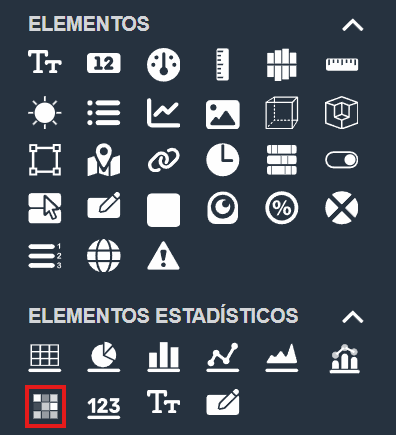
Para añadir el elemento mapa de calor, el usuario solo necesita hacer clic y arrastrarlo hasta la posición deseada dentro del panel. Durante el arrastre, el sistema muestra un rectángulo con bordes punteados que guía al usuario, indicando dónde se colocará el elemento mapa de calor.
¶ Personalizar el elemento mapa de calor
Todos los elementos del módulo de paneles son personalizables mediante una ventana que aparece automáticamente después de soltar un elemento en el panel.
En el caso del elemento mapa de calor, se despliega una ventana emergente que ofrece múltiples opciones para personalizar la forma en que se representan los valores y dar formato al contenido que se desea mostrar.
¶ Ajustes
En la pestaña Ajustes del elemento mapa de calor, el usuario puede configurar los parámetros principales del gráfico y su comportamiento en pantalla. Desde este apartado se definen la fuente de datos, la frecuencia de actualización y distintas opciones de visualización que afectan directamente a la representación del mapa.
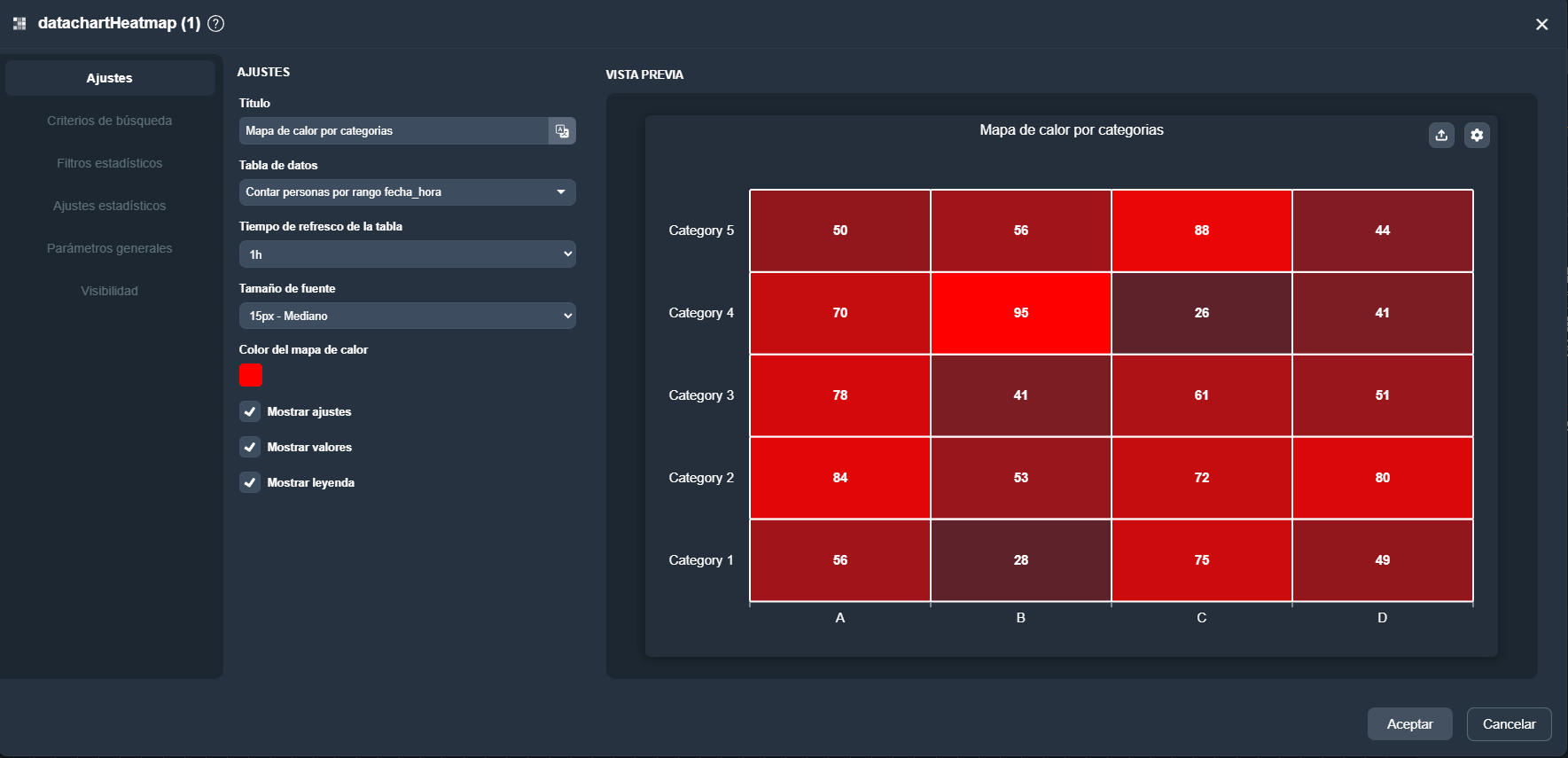
- Título: Permite definir el título que aparecerá en el mapa de calor, facilitando su identificación dentro del panel.
- Tabla de datos: Opción para seleccionar la tabla de datos que suministrará los valores representados en el mapa de calor.
- Tiempo de refresco de la tabla: Establece el intervalo en el que se actualizarán los datos del mapa, garantizando que la información refleje valores recientes.
- Tamaño de fuente: Permite ajustar el tamaño del texto mostrado en la visualización.
- Color del mapa de calor: Define la escala de color utilizada para representar la intensidad de los valores.
- Mostrar ajustes: Activa o desactiva la visibilidad del panel de ajustes dentro del elemento.
- Mostrar valores: Permite mostrar u ocultar los valores numéricos dentro de cada celda del mapa de calor.
- Mostrar leyenda: Añade una leyenda explicativa que ayuda a interpretar la escala de valores del mapa.
¶ Criterios de búsqueda
En la pestaña Criterios de Búsqueda del elemento mapa de calor en Dragsa, el usuario puede visualizar y gestionar los filtros que afectan a la consulta SQL utilizada como fuente de datos. La tabla muestra cada criterio con su Nombre, Tipo y Valor, lo que permite identificar rápidamente cómo se está filtrando la información representada en el mapa de calor.
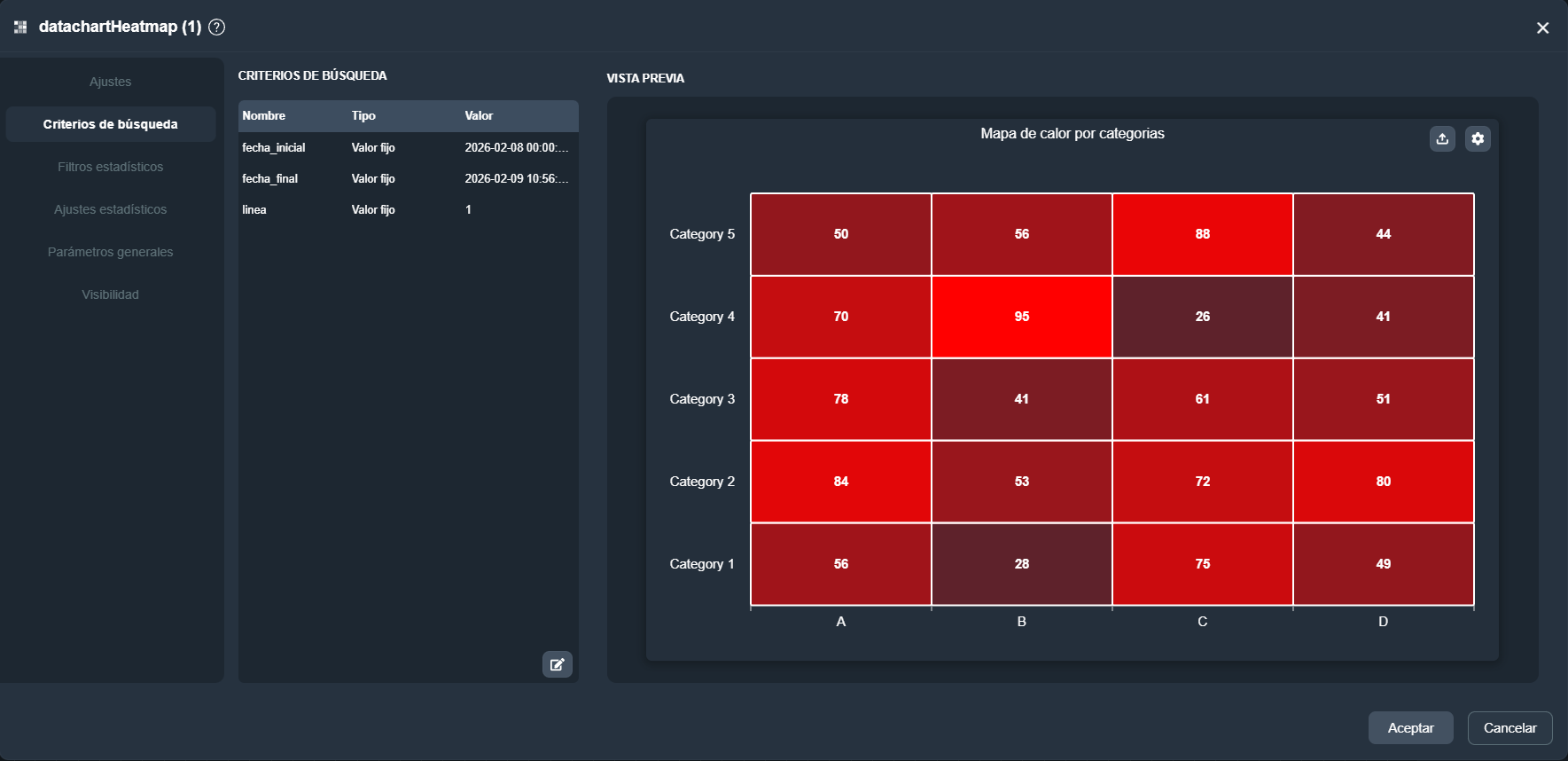
Para modificar un criterio, el usuario debe seleccionarlo en la lista y pulsar el botón . Al hacerlo, se abre una ventana donde es posible ajustar los parámetros asociados al filtro.
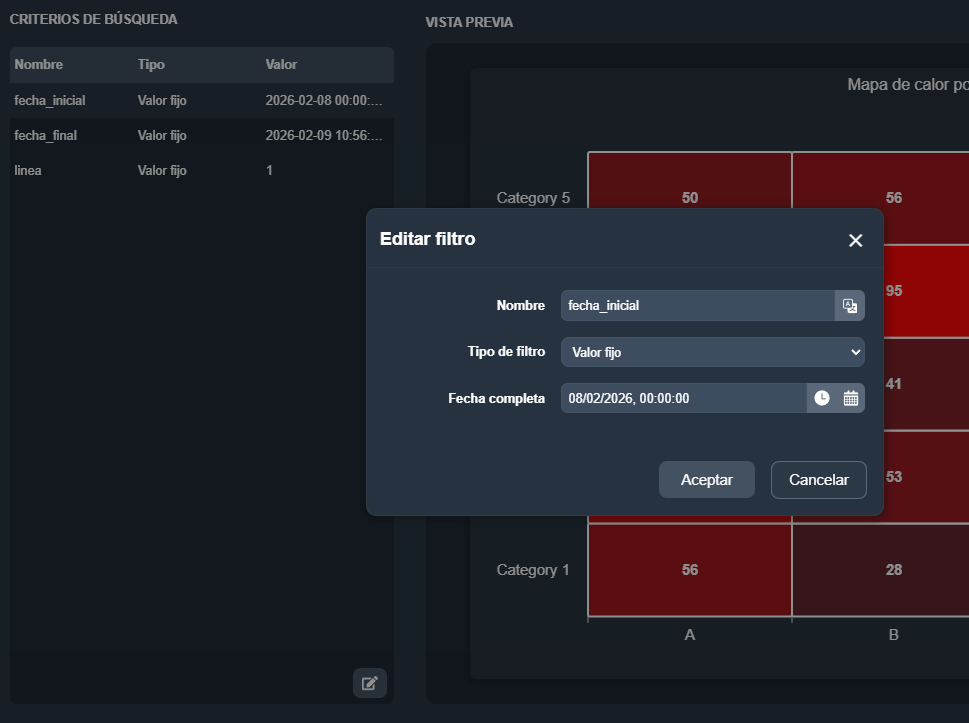
Para obtener más información sobre la opción Criterios de búsqueda, haz clic en el siguiente enlace:
¶ Filtros estadísticos
En la pestaña Filtros estadísticos del elemento mapa de calor en Dragsa, el usuario puede crear, editar o eliminar condiciones estadísticas que se aplicarán sobre los datos antes de mostrarse en la visualización. La lista principal muestra cada filtro junto con su Campo, la Operación aplicada y el Valor definido como referencia.
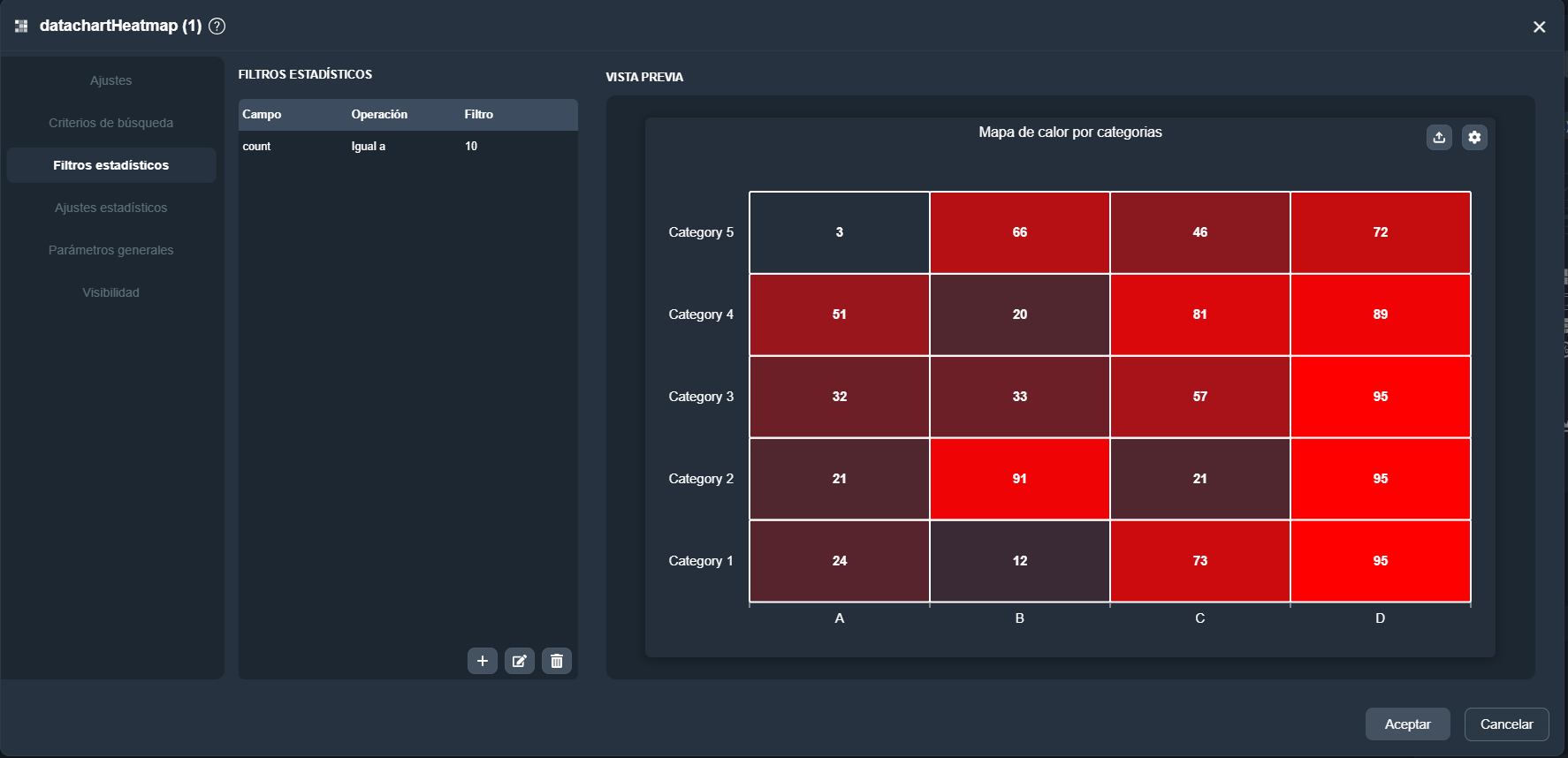
Para añadir un filtro, el usuario debe pulsar el botón + situado en la parte inferior de la lista. Si desea modificar uno existente, debe seleccionarlo y utilizar el icono , lo que abrirá una ventana con las opciones básicas del filtro.
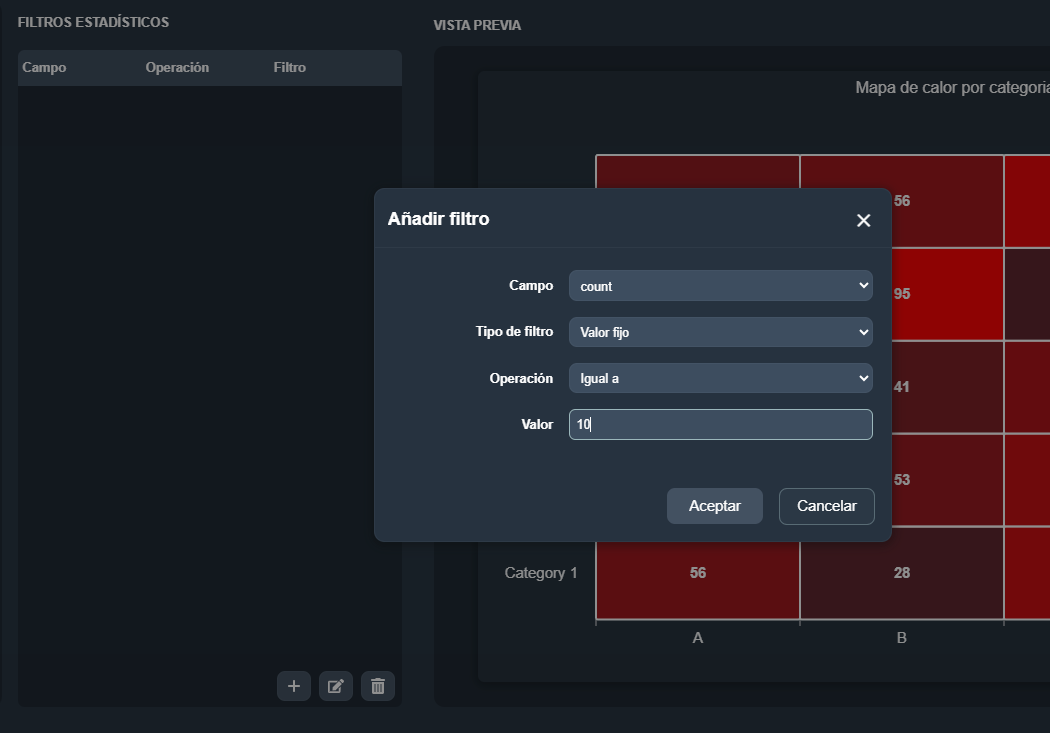
- Campo: Selecciona el campo de la tabla de datos sobre el que se aplicará el filtro.
- Tipo de filtro: Permite elegir la forma en la que se definirá el valor del filtro, como por ejemplo valor fijo.
- Operación: Permite seleccionar la comparación que se aplicará al campo, con opciones como igual a, distinto a, mayor que o menor que.
- Valor: Define el valor de referencia con el cual se comparará el campo seleccionado.
¶ Ajustes estadísticos
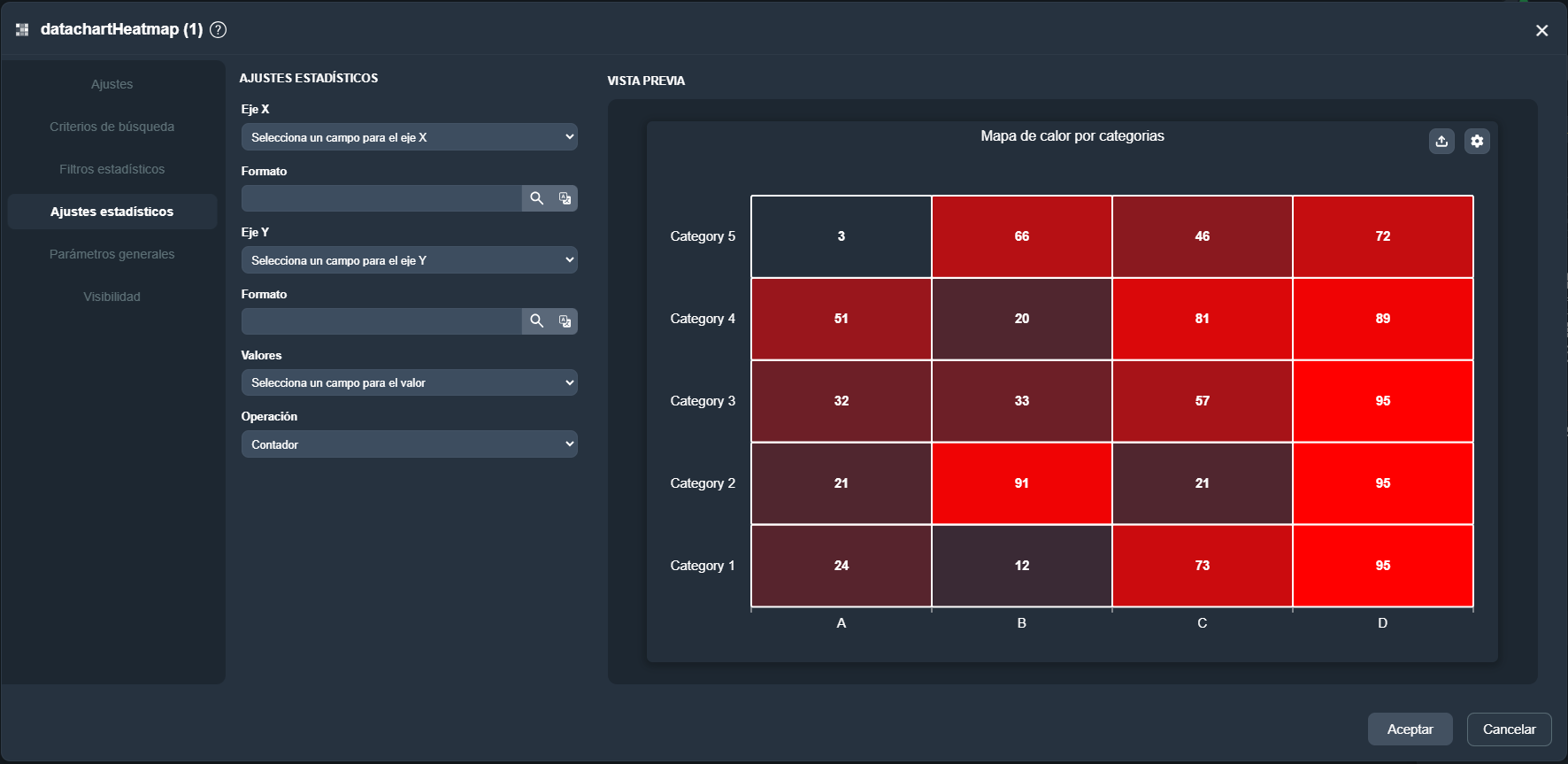
En la pestaña Ajustes estadísticos del elemento mapa de calor en Dragsa, el usuario puede definir la manera en que se organizarán y calcularán los datos que se representarán en el gráfico. Desde este apartado es posible seleccionar los campos que se utilizarán tanto en el eje X como en el eje Y, así como configurar los valores que se mostrarán en cada celda del mapa.
-
Seleccionar un campo para el eje X: Permite elegir el campo que se utilizará para representar las categorías del eje horizontal del mapa de calor.
-
Formato del eje X: Opción para definir el formato numérico o visual con el que se mostrarán los valores del eje X.
-
Seleccionar un campo para el eje Y: Permite elegir el campo que se utilizará para representar las categorías del eje vertical.
-
Formato del eje Y: Permite configurar el formato utilizado para mostrar los valores del eje Y.
-
Seleccionar un campo para el valor: El usuario puede elegir el campo cuyos datos se emplearán como valor principal dentro de cada celda del mapa de calor.
-
Seleccionar la operación: Permite definir la operación estadística que se aplicará sobre el campo seleccionado. Las opciones disponibles incluyen contador, suma, máximo o mínimo.
¶ Parámetros generales
En la pestaña Parámetros generales, el usuario puede encontrar una serie de opciones para ajustar los estilos del elemento, que incluyen desde los colores hasta las opciones de sombreado y bloqueado.
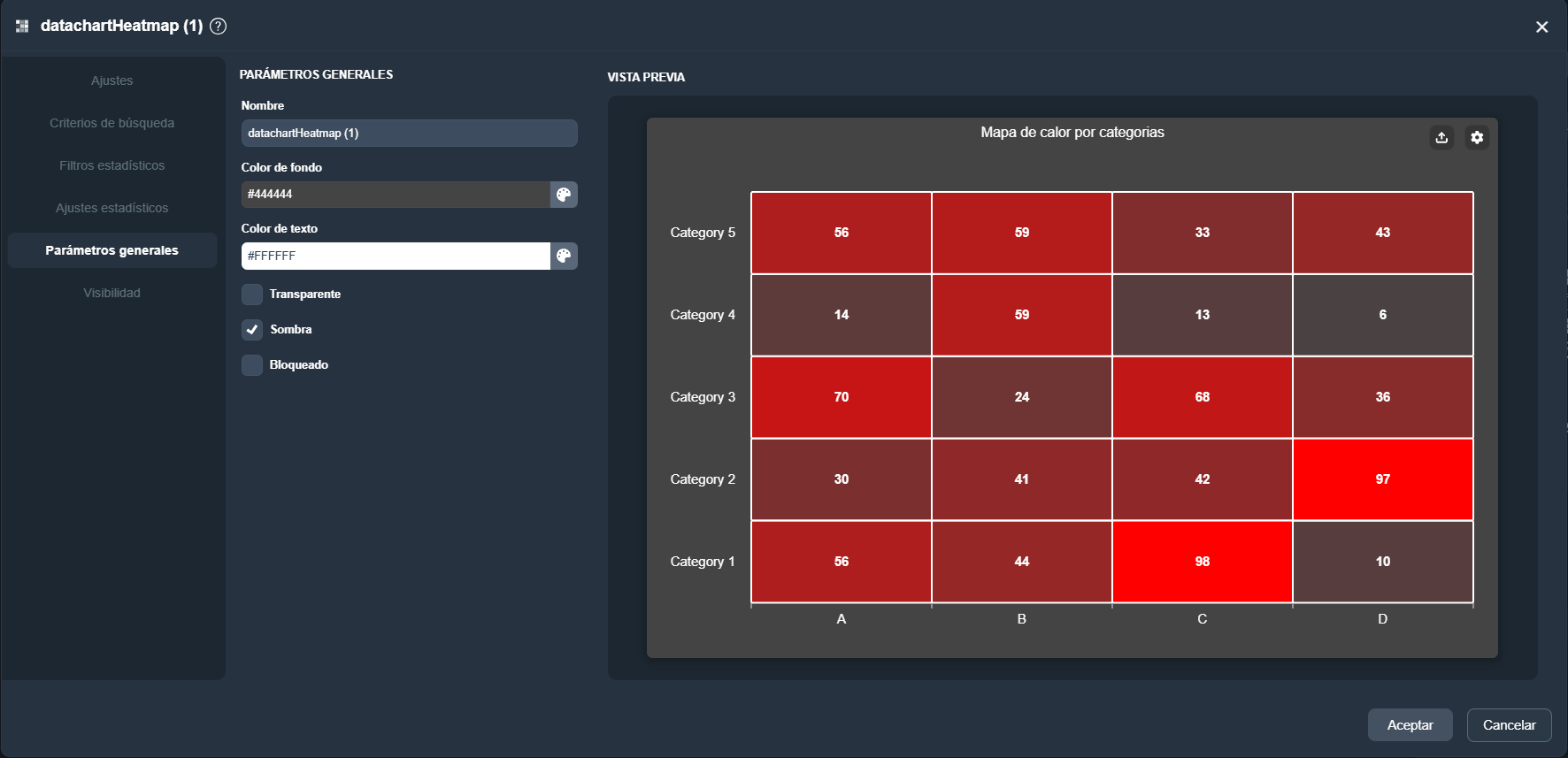
Para obtener más información sobre la opción Parámetros generales, haz clic en el siguiente enlace:
¶ Visibilidad
En la pestaña Visibilidad, el usuario encuentra opciones para ajustar la visibilidad del elemento en función del valor de una variable y una condición específica.
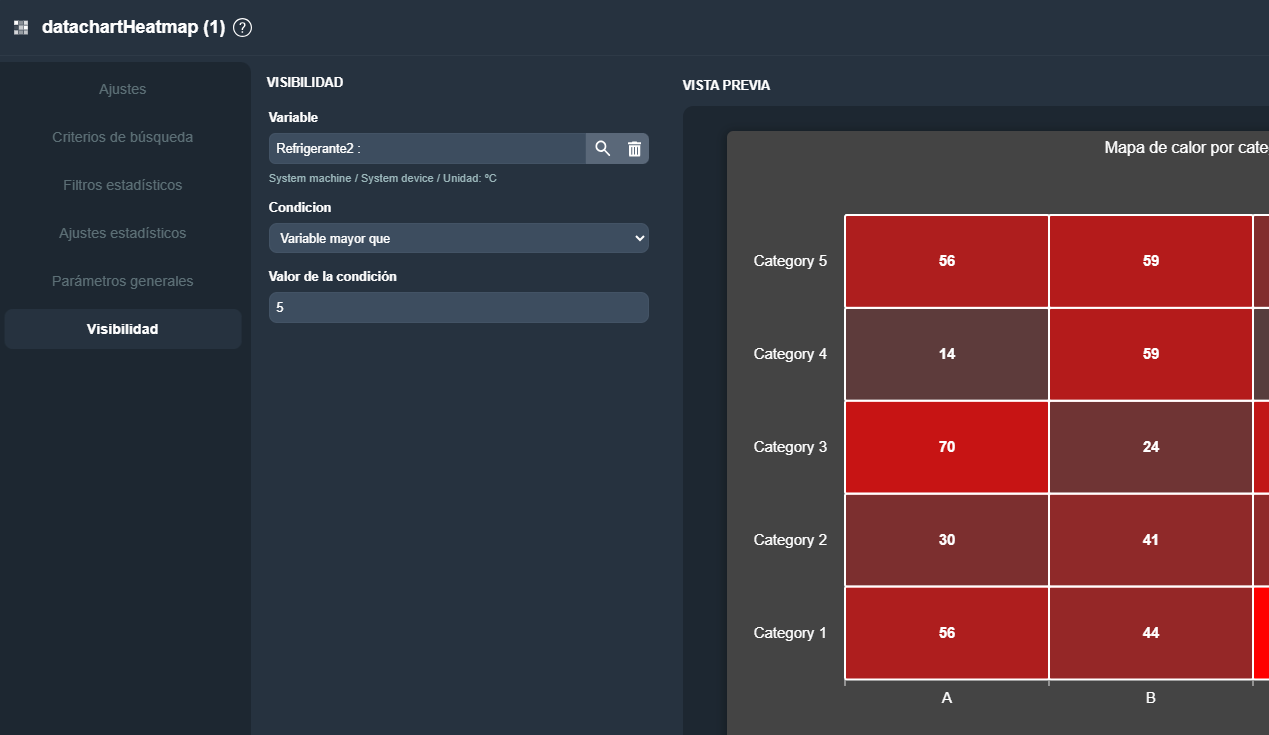
Esta funcionalidad es muy útil para reemplazar un elemento por otro en pantalla o para ocultar el elemento cuando se cumple una condición determinada.
Para obtener más información sobre la opción Visibilidad, haz clic en el siguiente enlace:
El widget cuenta con un sistema de selección de idioma, el usuario encuentra opciones para ajustar el idioma del elemento en función de la necesidad de trabajar en un idioma u otro.
Esta funcionalidad es muy útil para adaptarse a entornos multilingües, facilitando el acceso a los datos y la interacción con el sistema en el idioma que más convenga al usuario.
Para obtener más información sobre el selector de Idioma, haz clic en el siguiente enlace:
¶ Previsualización en tiempo real
Durante la creación o edición del elemento mapa de calor, el usuario puede visualizar una previsualización de cómo se renderizará el elemento en pantalla.
A medida que el usuario ajusta el formato durante la edición, tiene a su disposición una sección de Vista Previa que muestra los cambios en tiempo real.
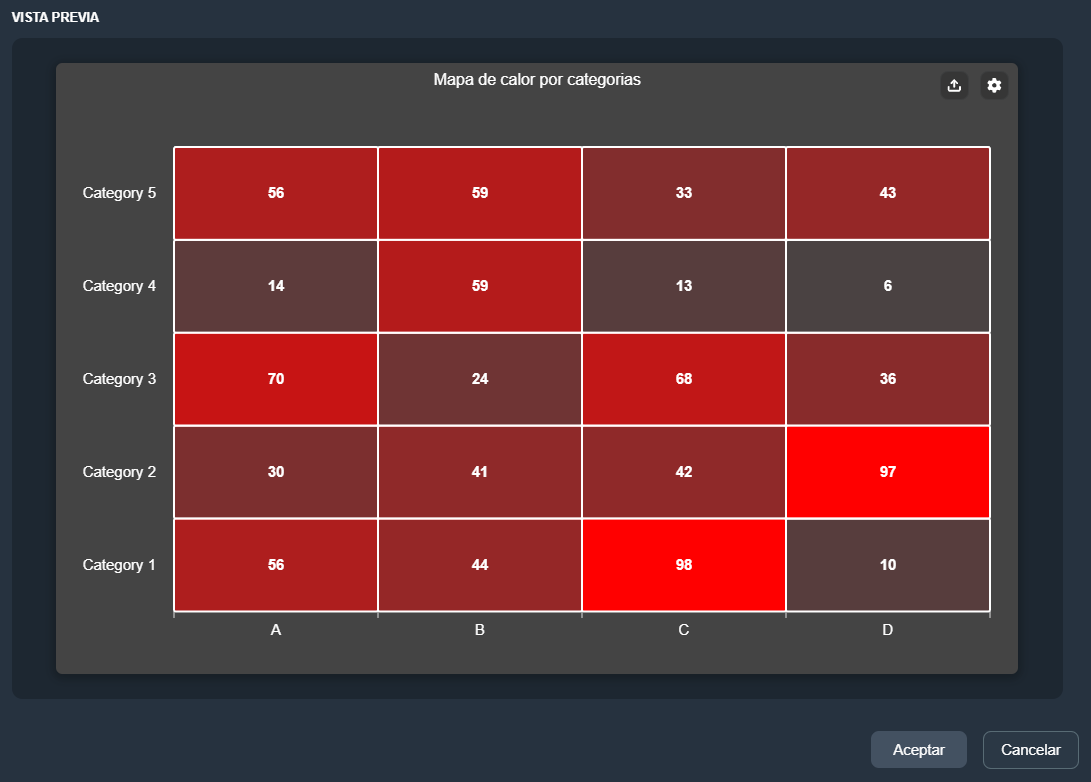
Esta vista previa proporciona una representación precisa de cómo se verá el elemento cuando el panel esté en Modo runtime .