¶ Plantillas de mantenimiento
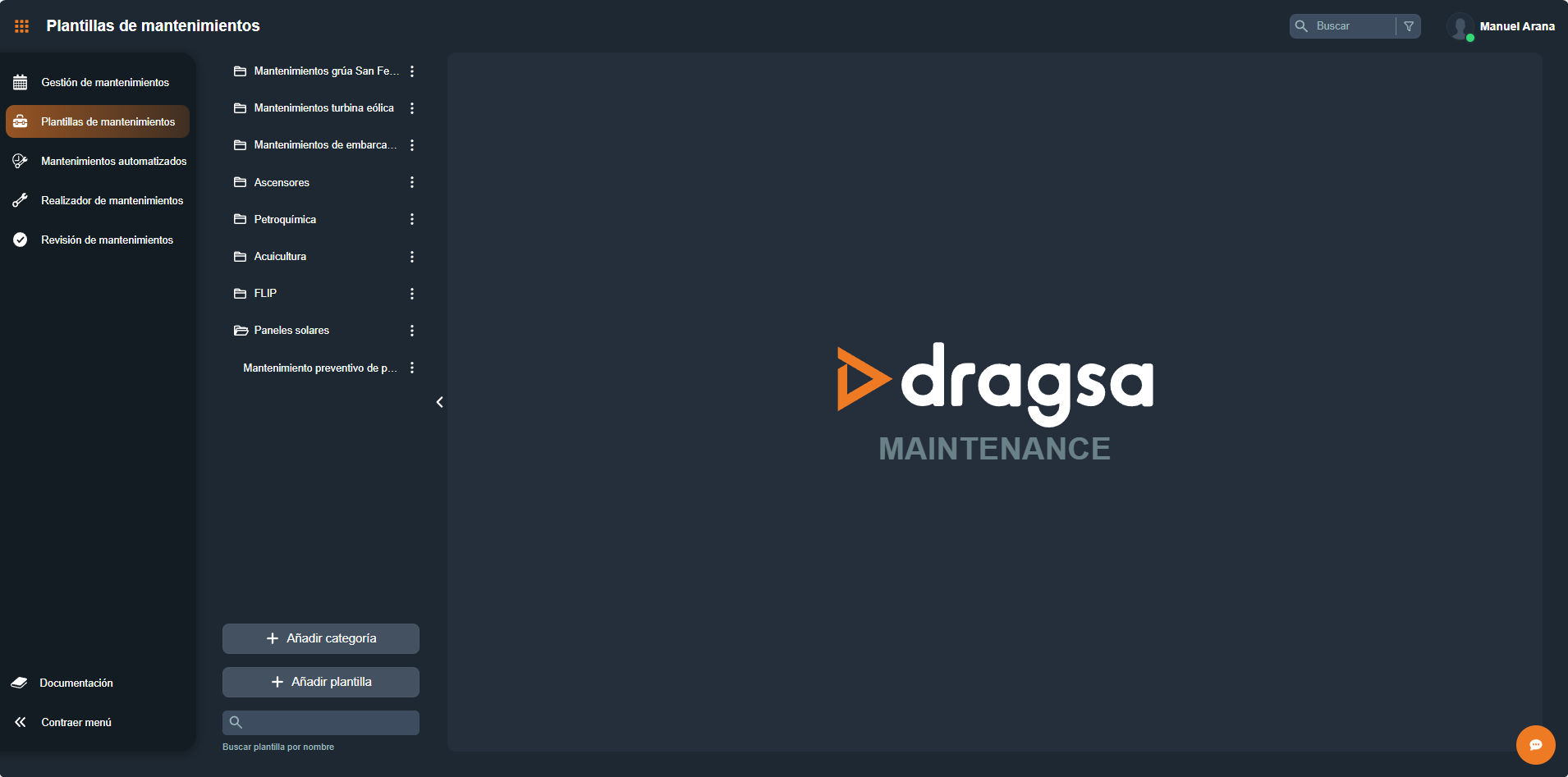
El módulo de Plantillas de mantenimiento permite crear y organizar plantillas reutilizables que servirán como base para los formularios utilizados en el Realizador de mantenimientos. Desde esta vista el usuario puede estructurar categorías, crear nuevas plantillas y definir las acciones que componen un mantenimiento.
Una plantilla representa la estructura y contenido de un mantenimiento: título, descripción, instrucciones y las acciones que deberá completar el operario más adelante. Estas plantillas se almacenan en categorías para facilitar su gestión y pueden editarse en cualquier momento.
¶ ¿Cómo añadir una categoría?
Las categorías permiten organizar las plantillas de mantenimiento en grupos o carpetas. Para crear una nueva categoría:
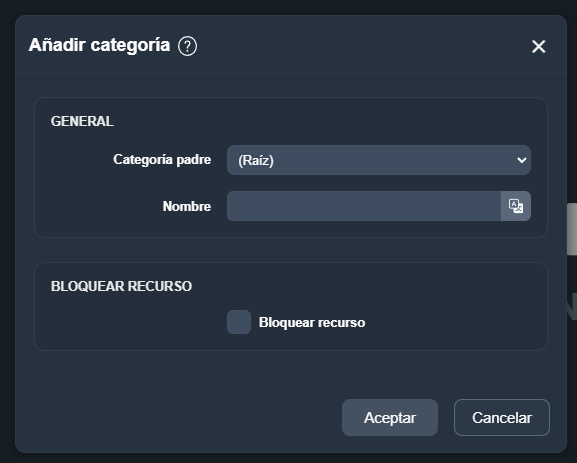
- Pulsa Añadir categoría en el panel lateral izquierdo.
- En Categoría padre, elige dónde se ubicará (por defecto aparece (Raíz) para crearla al nivel superior).
- En Nombre, escribe el nombre de la nueva categoría.
- (Opcional) Activa Bloquear recurso para evitar modificaciones por parte de otros usuarios.
- Pulsa Aceptar para crearla o Cancelar para salir sin cambios.
¶ ¿Cómo añadir una plantilla?
Una plantilla define la estructura del mantenimiento: nombre, descripción, instrucciones y las acciones que formarán el formulario real. Para añadir una plantilla:
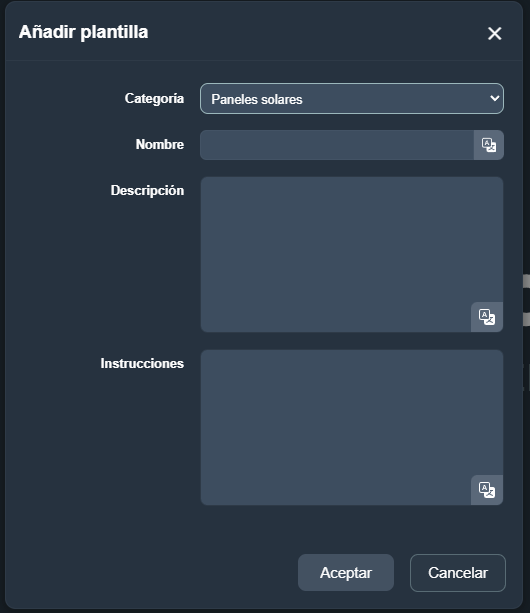
- Pulsa Añadir plantilla en el panel lateral izquierdo.
- En Categoría, selecciona la carpeta donde quieres guardar la nueva plantilla.
- En Nombre, escribe un título descriptivo para la plantilla.
- En Descripción, introduce un texto que explique el propósito del mantenimiento.
- En Instrucciones, añade indicaciones o pasos que deberá seguir el operario cuando realice el mantenimiento.
- Pulsa Aceptar para crear la plantilla o Cancelar para salir sin cambios.
¶ ¿Qué ocurre al seleccionar una plantilla?
Cuando haces clic sobre una plantilla del panel lateral, en la parte central aparece el listado de acciones que pertenecen a esa plantilla.
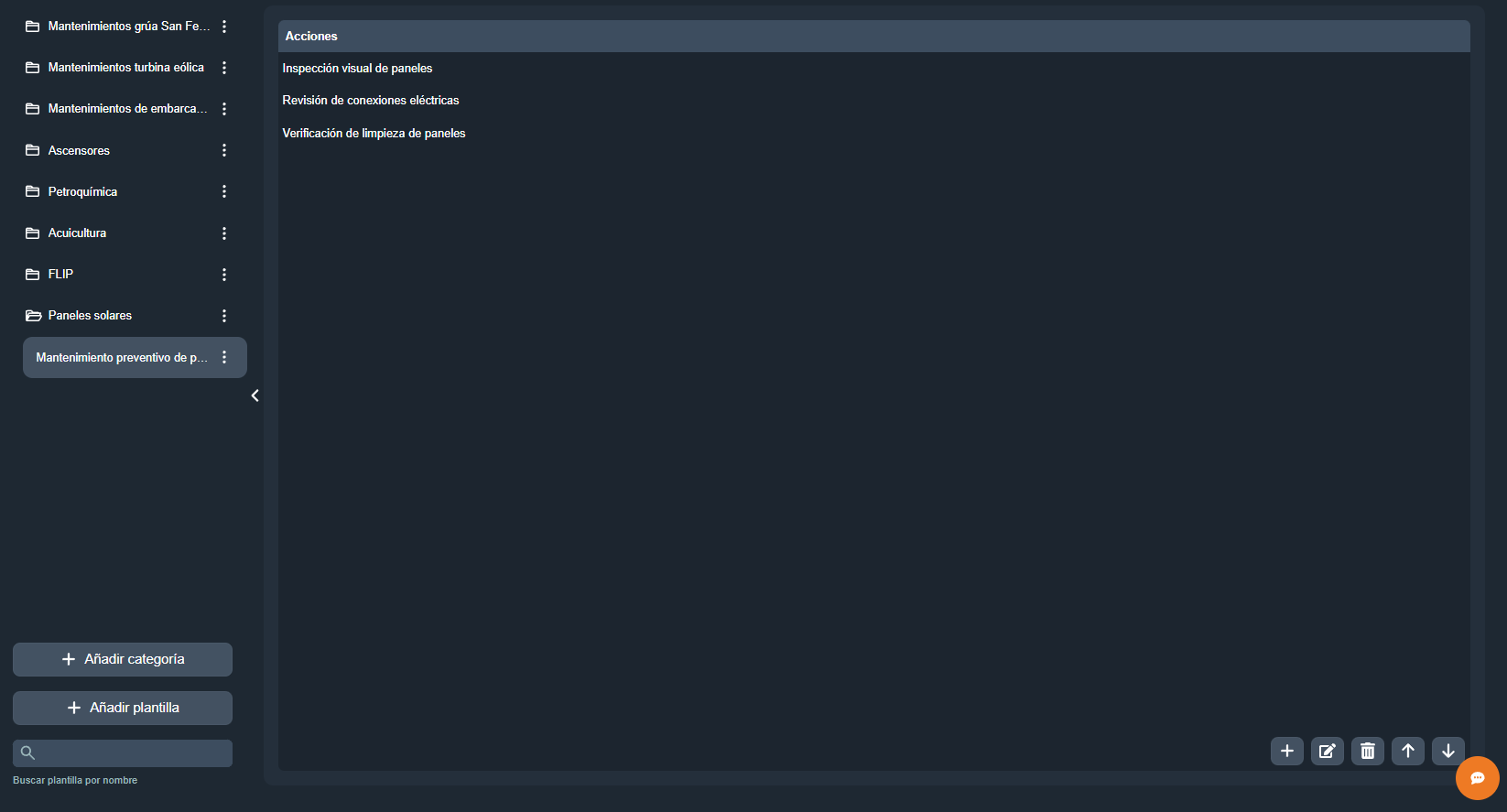
Cada acción representa una pregunta, comprobación o tarea que el operario deberá completar cuando utilice esta plantilla en el Realizador de mantenimientos.
¶ ¿Cómo añadir una acción?
Las acciones definen los pasos o preguntas que aparecerán en el formulario del mantenimiento. Para crear una acción nueva, pulsar el icono :
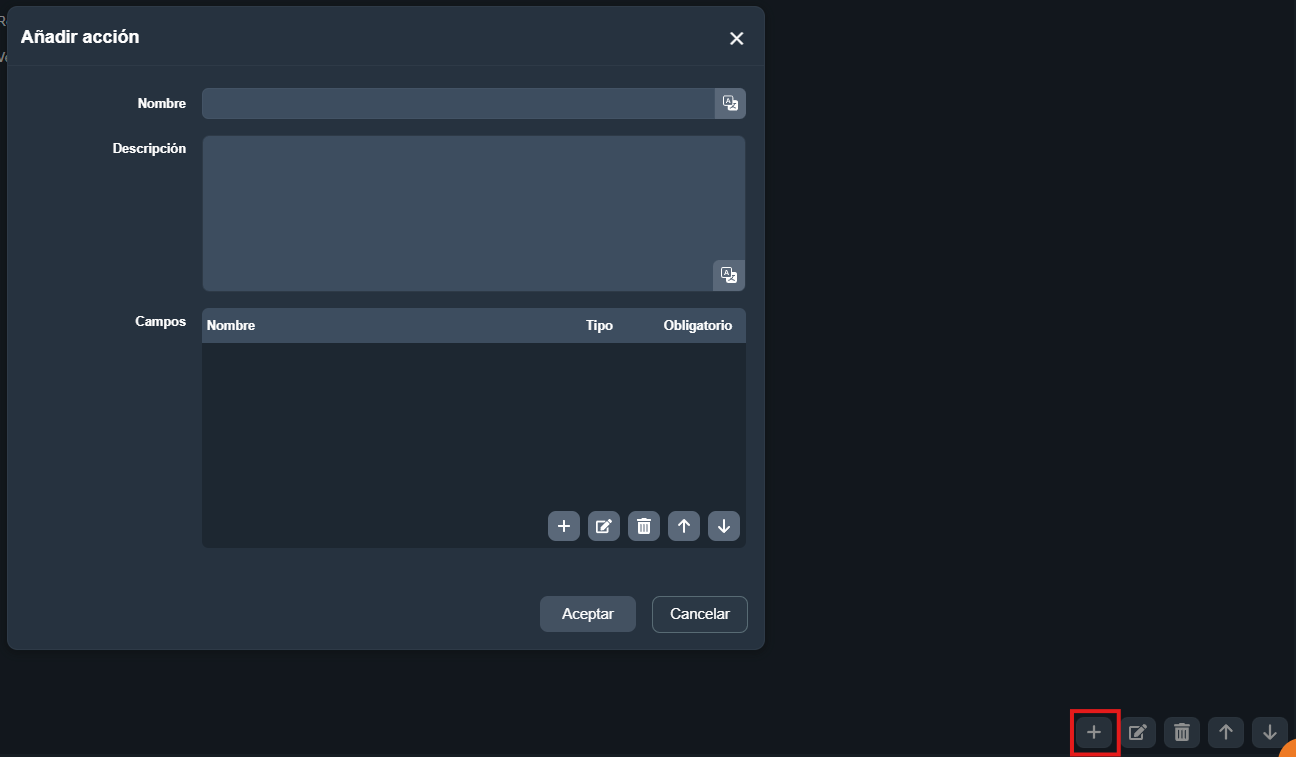
En el modal podrás completar:
- Nombre: título de la acción o pregunta.
- Descripción: texto explicativo o contexto adicional.
- Campos: lista inicial vacía donde después podrás añadir parámetros o subcampos.
Cuando termines, pulsa Aceptar para guardar la acción o Cancelar para cerrar sin cambios.
¶ ¿Cómo editar una acción?
Para modificar una acción existente, pulsar el icono . Se abrirá una ventana con la información actual de la acción.
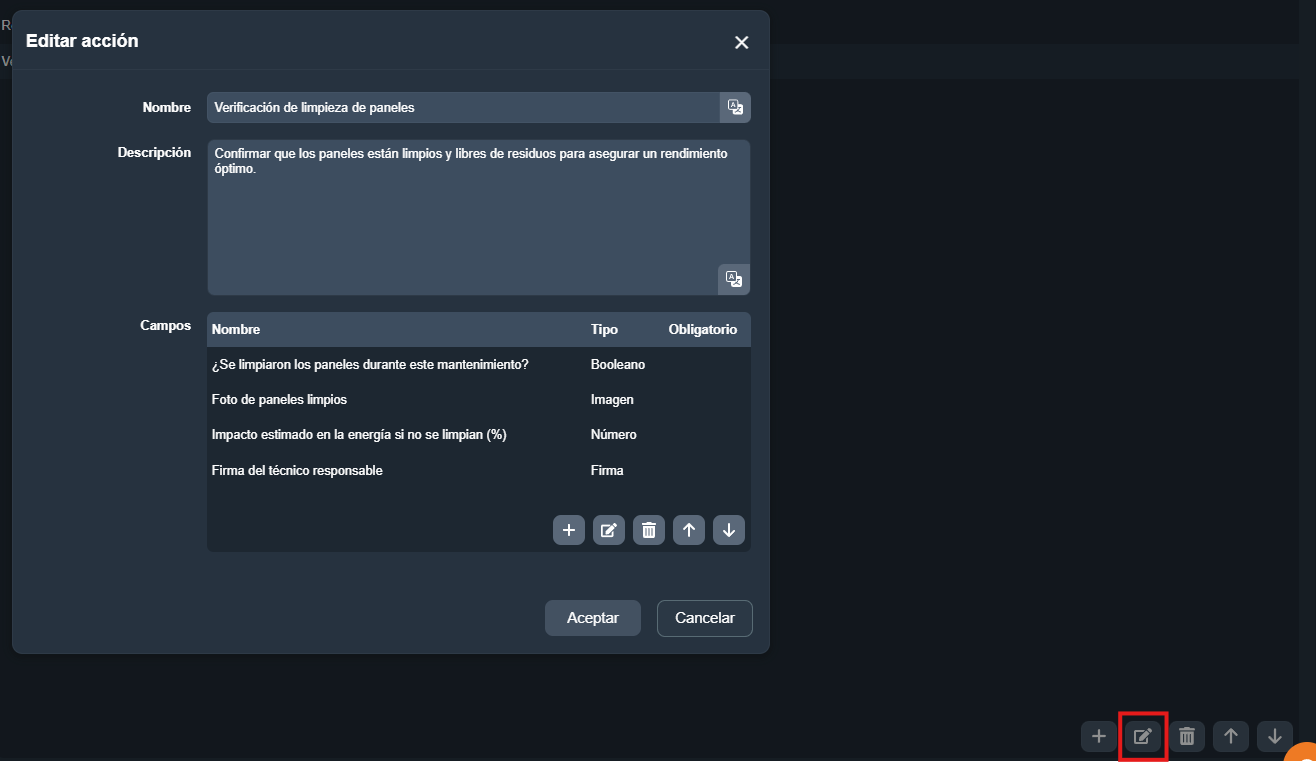
Aquí podrás cambiar:
- Nombre de la acción.
- Descripción.
- Campos existentes.
Tras realizar los cambios, pulsa Aceptar para guardarlos o Cancelar para salir sin cambios.
¶ ¿Cómo eliminar u ordenar acciones?
Dentro de la plantilla, cada acción puede eliminarse o moverse de orden utilizando los iconos situados en la esquina inferior derecha del bloque de acciones.
Las opciones disponibles son:
-
Eliminar acción ()
Borra la acción seleccionada.
El sistema realiza una eliminación directa, por lo que se recomienda revisar que la acción seleccionada es la correcta antes de borrarla. -
Mover acción hacia arriba (flecha )
Desplaza la acción una posición hacia arriba dentro del listado. -
Mover acción hacia abajo (flecha )
Desplaza la acción una posición hacia abajo dentro del listado.
El orden de las acciones determina el orden en el que aparecerán las preguntas en el formulario de mantenimiento. Ajustar este orden ayuda a que el operario siga un flujo lógico durante la intervención.
¶ ¿Cómo gestionar los campos de una acción?
Dentro de cada acción es posible definir campos, que representan la información que el operario deberá completar cuando utilice esta plantilla durante la ejecución de un mantenimiento.
Cada campo puede ser de distintos tipos (por ejemplo: Texto, Booleano, Número, Imagen, Firma) y puede configurarse como obligatorio o no, además de permitir establecer límites en caso de tipos textuales.
A continuación se explica cómo añadir, editar, eliminar y ordenar los campos.
¶ ¿Cómo añadir un campo?
Para añadir un nuevo campo dentro de una acción, pulsa el icono en la parte inferior del cuadro de campos. Esto abrirá la ventana Añadir campo.
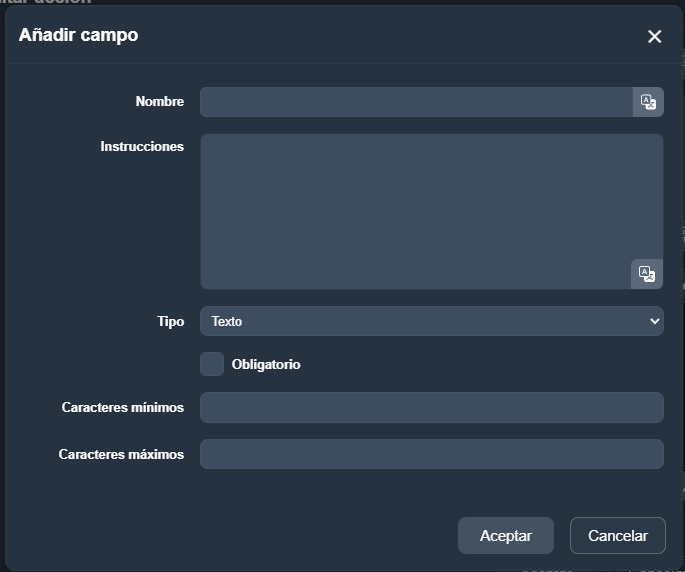
Desde este formulario podrás definir:
- Nombre: etiqueta o título del campo que verá el operario.
- Instrucciones: texto opcional que explica qué debe introducir el usuario.
- Tipo: determina el tipo de información que se solicitará
(Texto, Booleano, Número, Imagen, Firma, etc.) - Obligatorio: si está marcado, el campo debe completarse para continuar.
- Caracteres mínimos (solo para tipos textuales): límite inferior permitido.
- Caracteres máximos (solo para tipos textuales): límite superior permitido.
Pulsa Aceptar para crear el campo o Cancelar para salir sin guardar.
¶ ¿Cómo editar un campo?
Para modificar un campo existente, pulsa el icono situado junto al campo dentro del listado. Se abrirá el modal Editar campo.
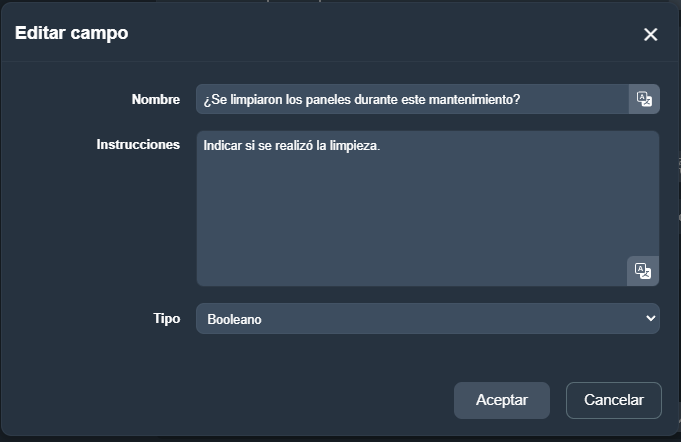
Desde esta ventana podrás actualizar:
- Nombre del campo.
- Instrucciones que guían al operario durante la revisión.
- Tipo del campo (por ejemplo, cambiar de Texto a Booleano).
Una vez actualizados los datos, pulsa Aceptar para guardar los cambios o Cancelar para cerrarlo sin modificar nada.
¶ ¿Cómo eliminar u ordenar campos?
Dentro de la lista de Campos de una acción, cada elemento puede eliminarse o reorganizarse mediante los iconos situados en la parte inferior de la tabla de campos.
Las opciones disponibles son:
-
Eliminar campo ()
Permite borrar el campo seleccionado de forma inmediata.Recomendación: revisa que has seleccionado el campo correcto antes de eliminarlo, ya que la eliminación es directa.
-
Mover campo hacia arriba (flecha )
Cambia el campo una posición hacia arriba dentro de la acción. -
Mover campo hacia abajo (flecha )
Cambia el campo una posición hacia abajo dentro de la acción.