¶ Gemelo Digital
El módulo Gemelo Digital proporciona una visión unificada de toda la estructura que compone el gemelo: máquinas (activos), dispositivos y variables. Su finalidad es ofrecer al usuario una herramienta clara y ordenada para configurar y supervisar los distintos elementos que intervienen en el comportamiento digital de la máquina o sistema representado.
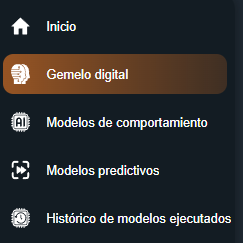
Para acceder a esta sección hay que seleccionar la opción IA en el menú desplegable y dentro la opción Gemelo Digital en la barra
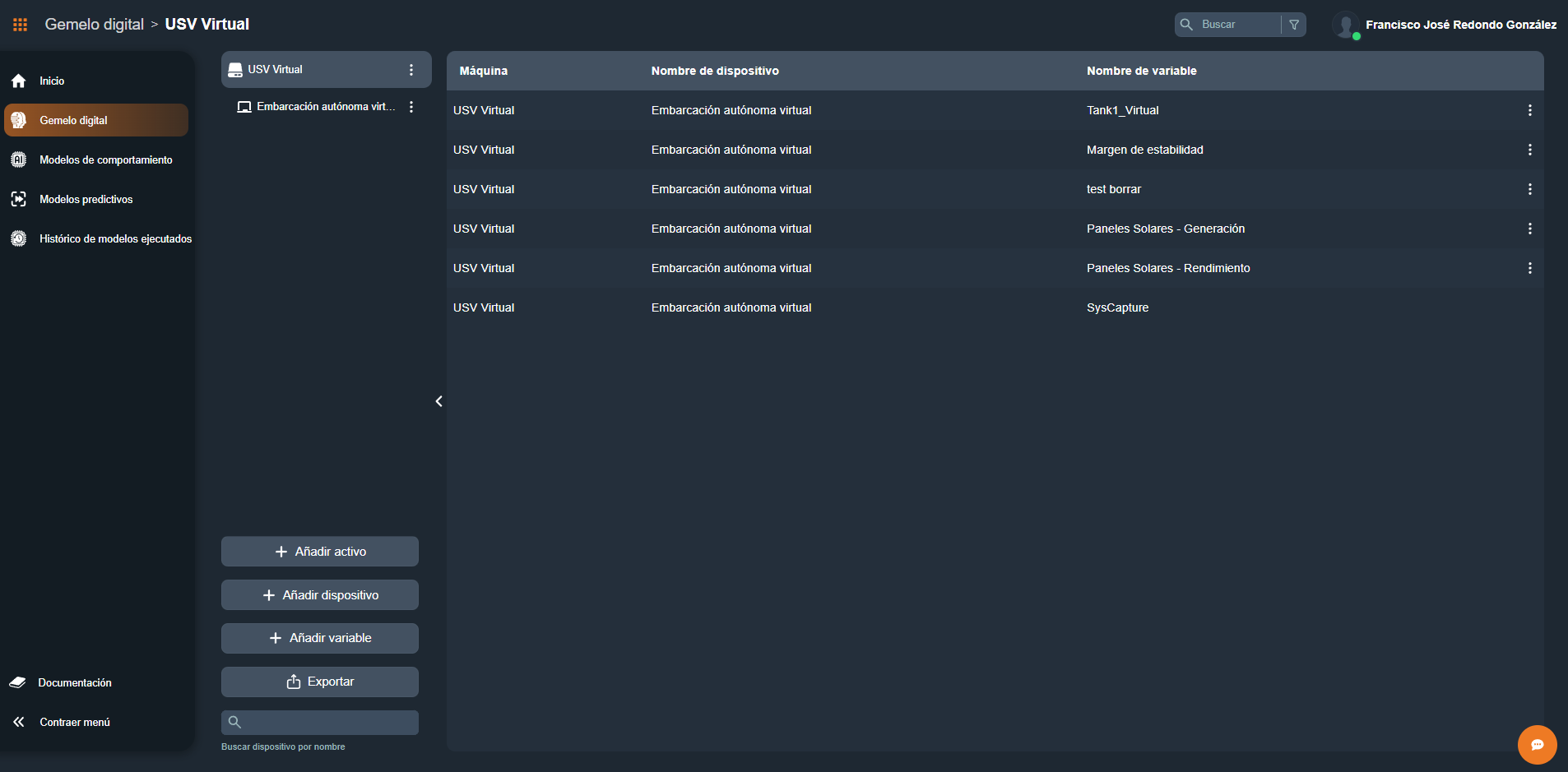
Una vez dentro, se muestra una tabla con diferentes columnas como Máquina, Nombre de dispositivo o Nombre de variable.
¶ Añadir un activo
Para crear un activo hay que hacer clic en el botón Añadir activo.
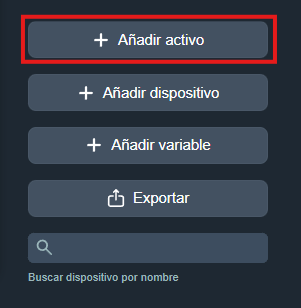
Al hacer clic en el botón, se abrirá una ventana donde se tendrán que introducir los parámetros necesarios para crear un activo:
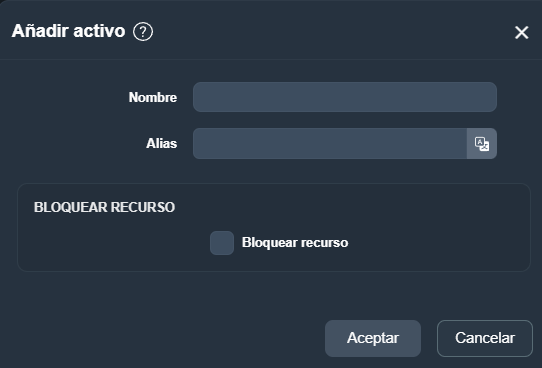
- Nombre: Nombre del activo.
- Alias: Actúa como un nombre alternativo o abreviado del activo.
- Bloquear recurso: Permite proteger el activo contra modificaciones o usos no deseados.
Una vez rellenados los campos hay que hacer clic en Aceptar y se creará el activo.
¶ Añadir dispositivo
Para crear un dispositivo hay que hacer clic en Añadir dispositivo.
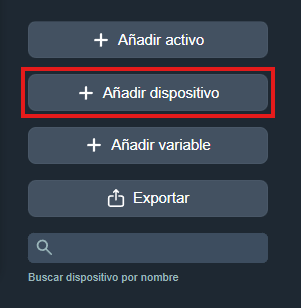
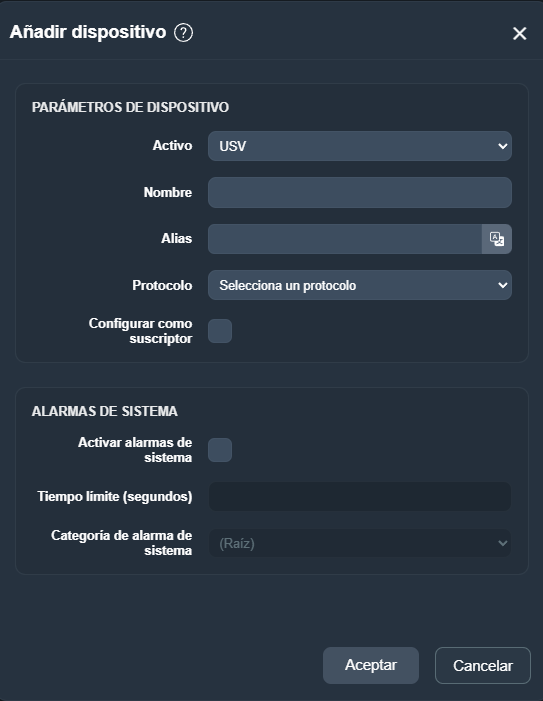
Una vez hecho clic, entraremos a una ventana donde tendremos que rellenar los campos obligatorios para crear el dispositivo.
-
Activo: Se selecciona el activo que quedará asociado al dispositivo.
-
Nombre: Nombre del dispositivo.
-
Alias: Identificador alternativo o abreviado del dispositivo.
-
Protocolo: Define el protocolo mediante el cual el dispositivo se comunicará o intercambiará información dentro del sistema.
-
Configurar como suscriptor: Activa la opción para que el dispositivo funcione como suscriptor dentro del sistema de comunicación.
-
Activar alarmas de sistema: Permite habilitar el manejo de alarmas específicas para este dispositivo.
-
Tiempo límite: Define el tiempo máximo permitido sin recibir datos o actualizaciones del dispositivo antes de generar una alarma de sistema.
-
Categoría de alarma de sistema: Permite seleccionar la categoría a la que pertenecerán las alarmas generadas por este dispositivo.
Una vez rellenados los campos, hay que hacer clic en Aceptar para crear el dispositivo, ubicado dentro del activo indicado.
¶ Añadir variable
Para crear una variable hay que hacer clic en el botón Añadir variable.
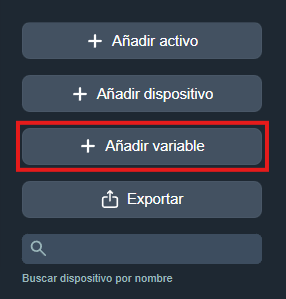
Se abrirá una ventana donde habrá que rellenar los campos obligatorios para crear la variable.
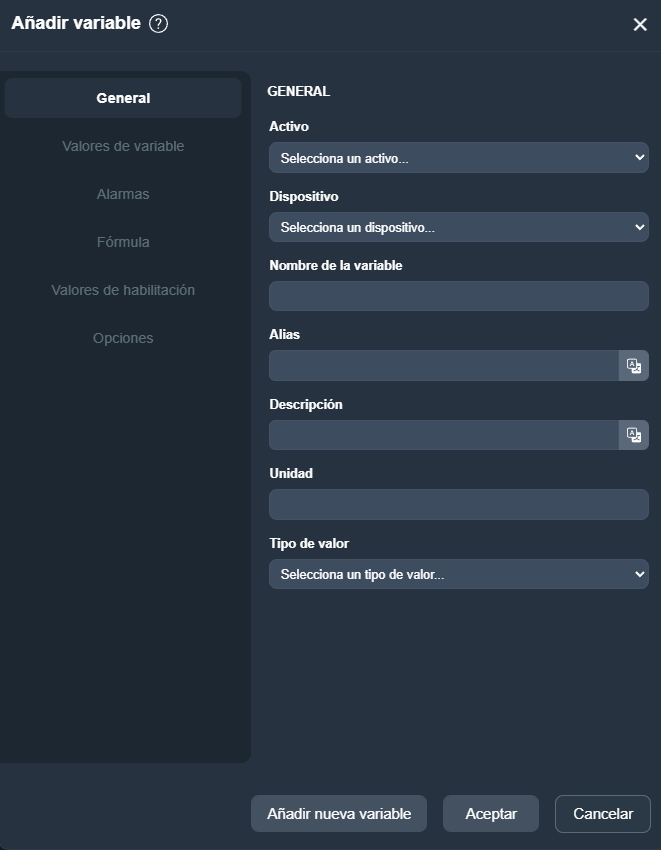
General
- Activo: Permite seleccionar el activo al que pertenecerá la variable.
- Dispositivo: Indica el dispositivo dentro del activo donde se registrará la variable.
- Nombre de la variable: Nombre de la variable.
- Alias: Nombre abreviado o técnico de la variable.
- Descripción: Información complementaria sobre la variable.
- Unidad: Permite especificar la unidad de medida asociada a la variable.
- Tipo de valor: Define la naturaleza del dato que manejará la variable.
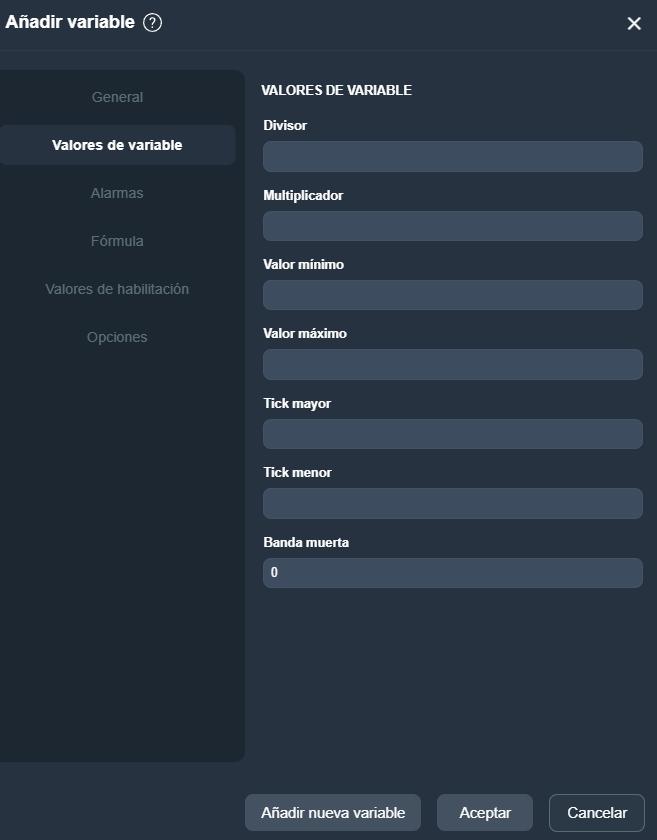
Valores de variable
- Divisor: Permite dividir el valor recibido antes de procesarlo.
- Multiplicador: Factor que multiplica el valor de entrada.
- Valor mínimo: Define el valor mínimo requerido.
- Valor máximo: Define el valor máximo permitido.
- Tick mayor: Indica la separación entre marcas principales en los elementos de visualización.
- Tick menor: Define la separación entre marcas secundarias.
- Banda muerta: Valor que establece un margen en el cual no se consideran variaciones.
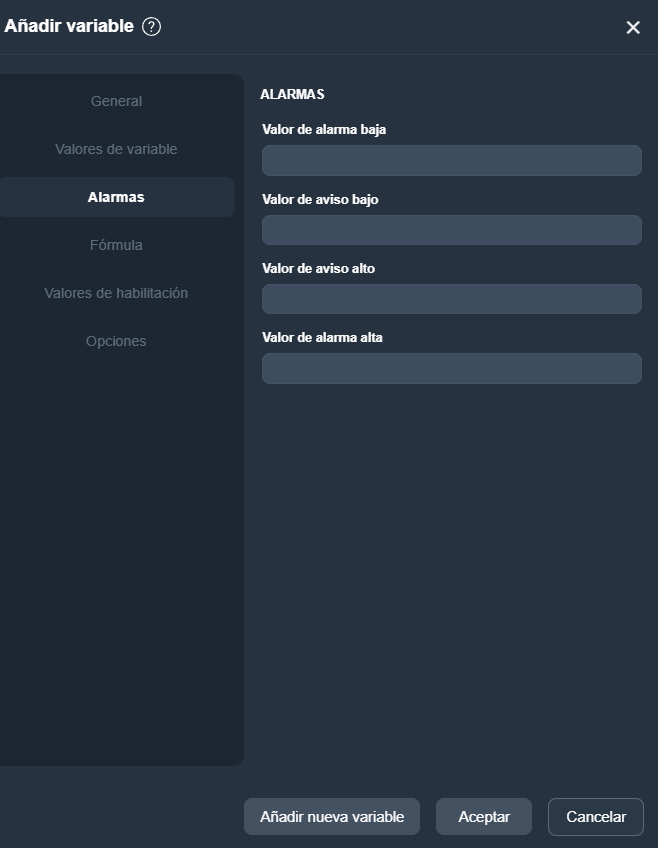
Alarmas
- Valor de alarma baja: Límite crítico inferior a partir del cual se genera una alarma.
- Valor de aviso bajo: Nivel inferior que activa un aviso previo, indicando tendencia hacia un estado anómalo.
- Valor de aviso alto: Umbral superior que genera un aviso antes de alcanzar un valor alarmante.
- Valor de alarma alta: Límite crítico superior que genera una alarma cuando la variable supera ese valor.
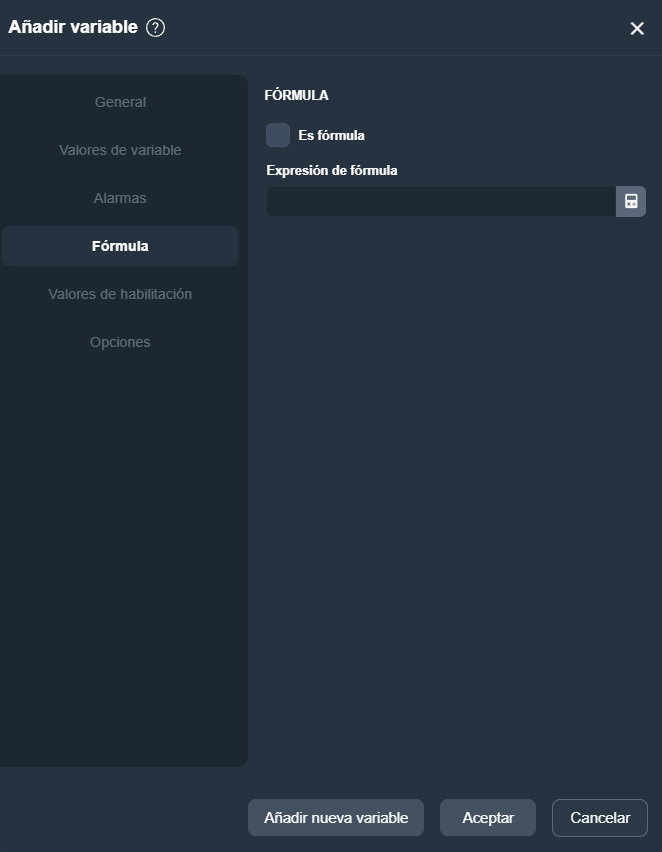
Fórmula
- Es fórmula. Activa el modo de cálculo mediante fórmula.
- En Expresión de fórmula se abre la calculadora en el botón con el icono de una calculadora y se introduce la fórmula de esa variable con el formato correcto (Por ejemplo {2 + 4}).
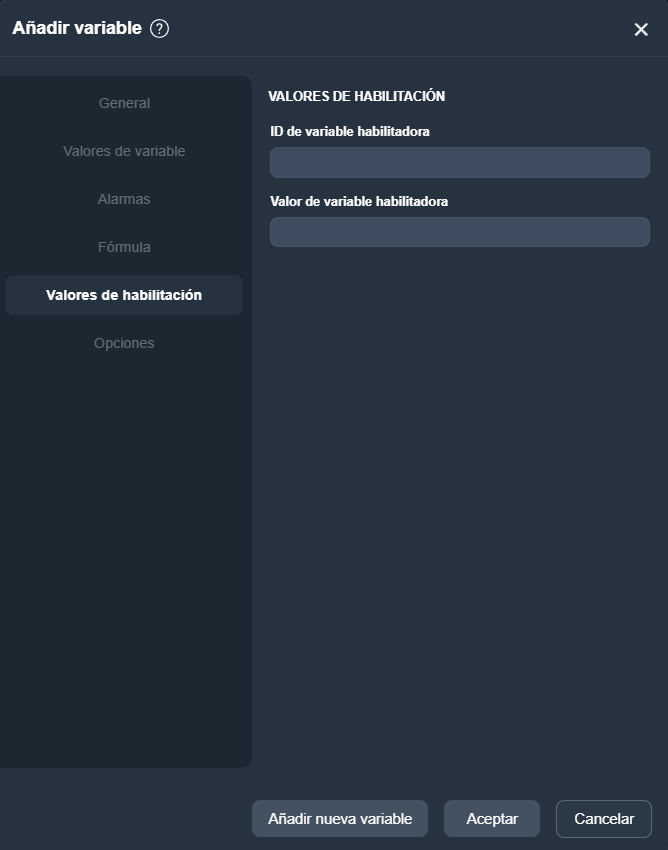
Valores de habilitación
- ID de variable habilitadora: Permite seleccionar la variable cuya lectura determinará si la variable actual debe habilitarse o no.
- Valor de variable habilitadora: Especifica el valor que debe tomar la variable habilitadora para permitir el funcionamiento de la variable configurada.
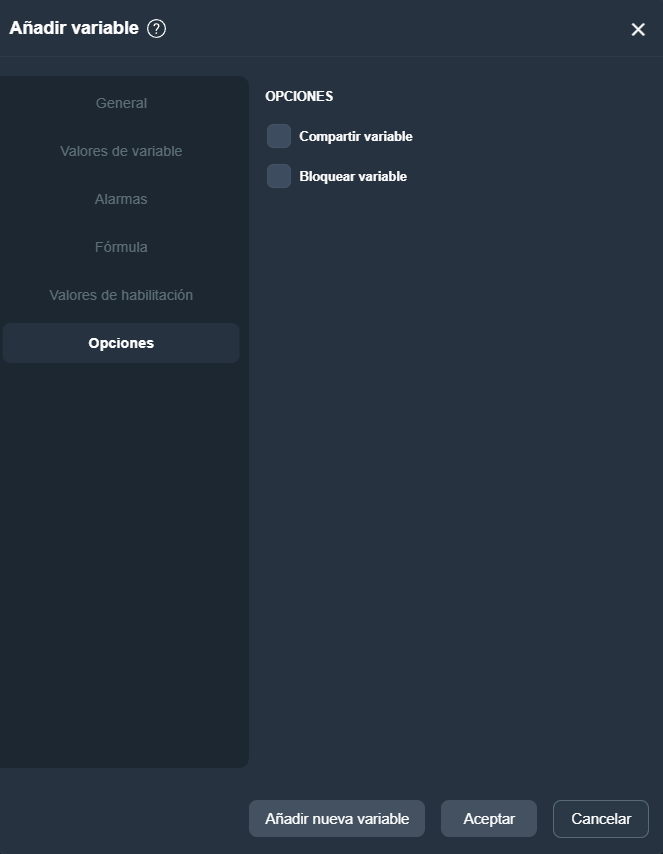
Opciones
- Compartir variable: Habilita que la variable pueda ser utilizada por otros módulos o procesos de la plataforma.
- Bloquear variable: Restringe la edición de la variable.
Una vez rellenados los campos obligatorios, hacemos clic en aceptar y se crea la variable.
¶ Editar activo, dispositivo o variable
Para editar un activo, un dispositivo o una variable, hay que hacer clic en los tres botones al lado de cada uno.
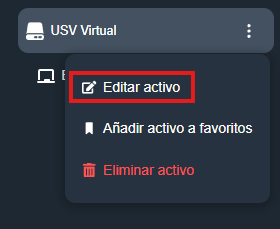
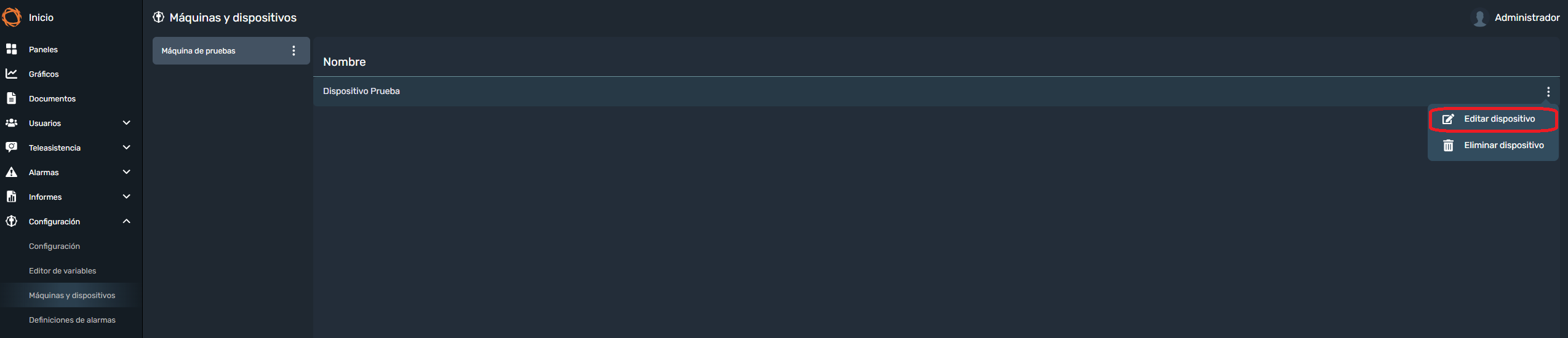
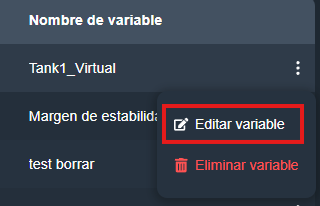
Las ventanas que se abrirán son las mismas que se abren cuando creas un activo, un dispositivo o una variable.
¶ Borrar un activo, un dispositivo o una variable
Para borrar un activo, un dispositivo o una variable hay que volver a hacer clic en los tres botones y clicar en Eliminar activo, Eliminar dispositivo y Eliminar variable respectivamente.
¶ Exportar activos y dispositivos
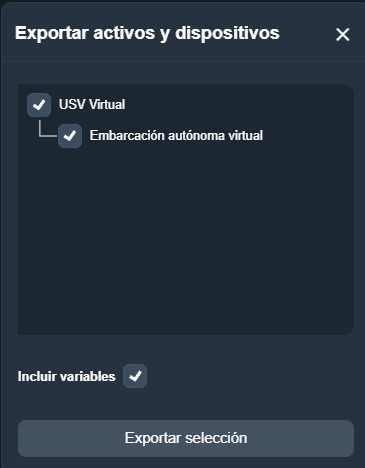
Para exportar un dispositivo hay que hacer clic en el botón de exportar.
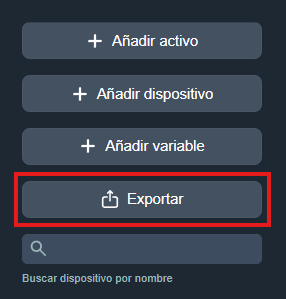
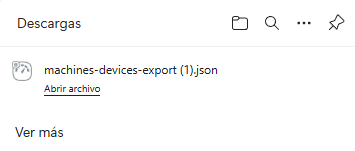
Al hacer clic, se abre una ventana donde el usuario tiene que elegir que dispositivo quiere exportar y hacer clic en exportar selección, al hacer clic se descargará un archivo json que contiene la información del dispositivo exportado.