¶ Exportación de Datos
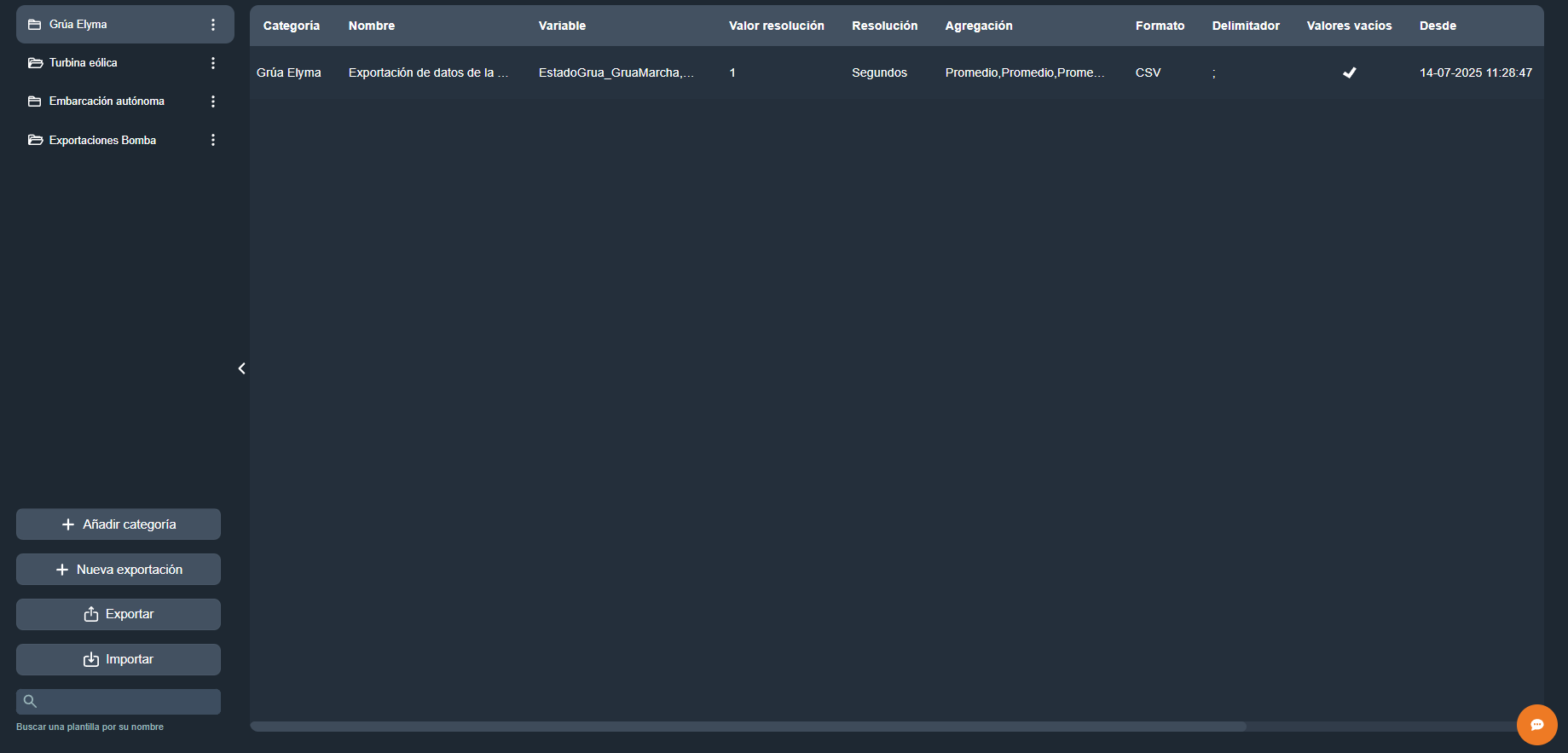
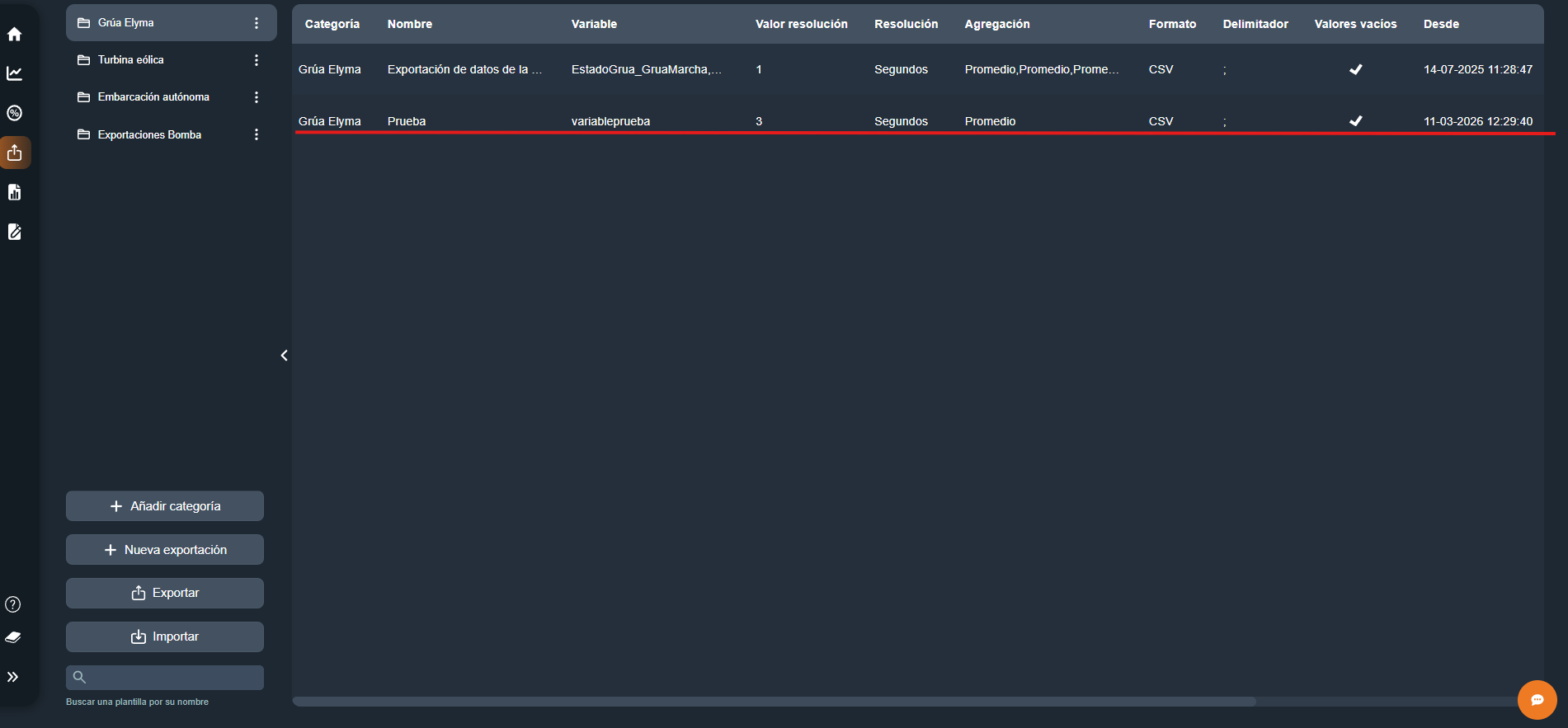
El módulo Exportación de datos proporciona una vista centralizada para organizar, crear y ejecutar exportaciones de información procedente del gemelo digital y sus módulos asociados. La interfaz se estructura en categorías y una tabla principal donde se listan las exportaciones configuradas con sus parámetros clave: categoría, nombre, variables incluidas, resolución temporal, tipo de agregación, formato, delimitador, tratamiento de valores vacíos y fecha a partir de la cual se extraen los datos.
¶ Añadir nueva exportación
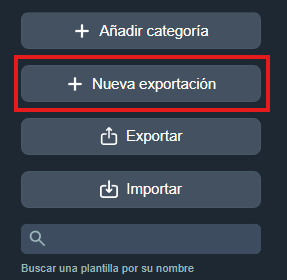
Para añadir una exportación tenemos que hacer clic en el botón "Nueva exportación" ubicado abajo a la izquierda.
Una vez seleccionado, nos mostrará una ventana donde tenemos que rellenar los datos obligatorios para poder subir la exportación.
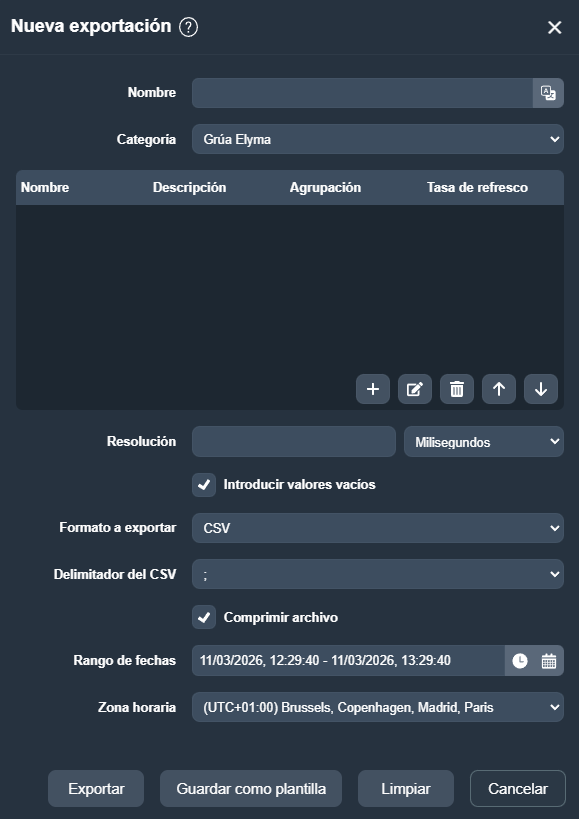
Una vez rellenados, tenemos dos opciones, si se hacer clic en exportar, se descargará un archivo en formato zip de la exportación

Si se hace clic en "Guardar como plantilla", la exportación se subirá a la tabla y será visible para el usuario.
¶ Tutorial para añadir una nueva exportación
¶ Exportar datos existentes
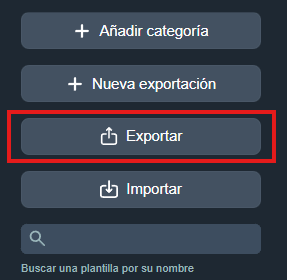
Para exportar datos existentes tenemos que hacer clic en el botón "Exportar" ubicado abajo a la izquierda.
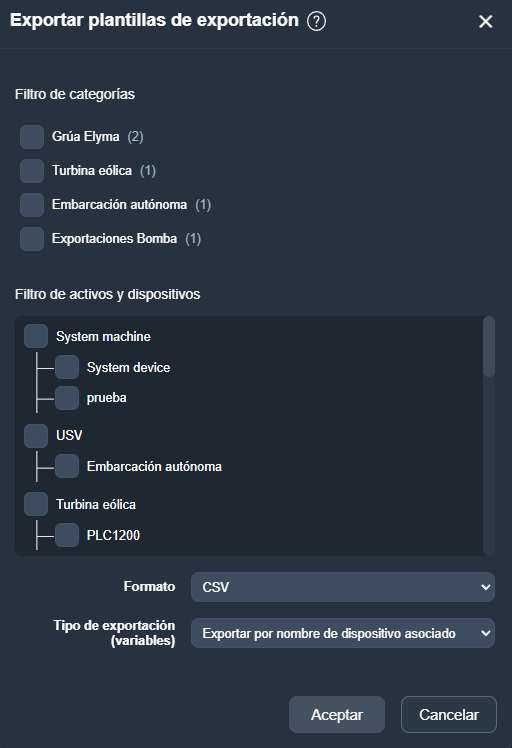
Una vez hecho clic, nos mostrará una ventana donde tenemos que elegir la categoría que queremos exportar, abajo hay un filtro de activos y dispositivos pero no es obligatorio seleccionar uno. Y luego están los apartados donde se decide como queremos exportar las plantillas, si en formato CSV o JSON o si queremos exportar por nombre de dispositivo asociado o por ID de tags asociados.
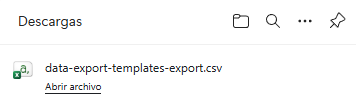
Una vez exportado, se descargará un archivo CSV que es la exportación de la plantilla que hemos seleccionado.
¶ Importar datos
Para importar datos tenemos que hacer clic en el botón "Importar" ubicado abajo a la izquierda.
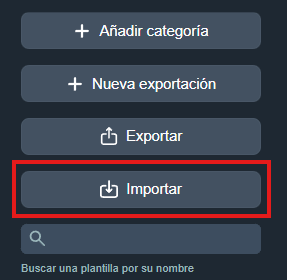
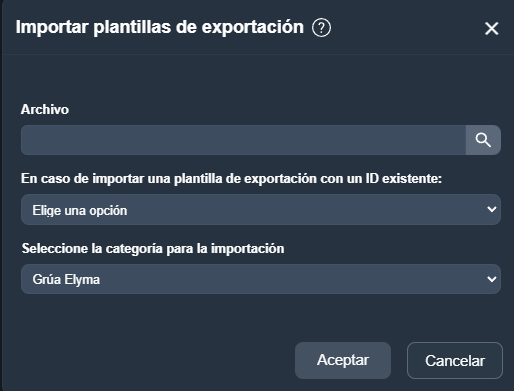
Una vez se hace clic, se abrirá una ventana donde tendremos que introducir un archivo del sistema válido para importar, elegir si sobreescribir o insertar un nuevo ID en caso de importar datos que tengan una ID existente en la página, y la categoría para la importación.