¶ Asuntos comerciales
El apartado Asuntos Comerciales del módulo CRM permite registrar, organizar y hacer seguimiento de las interacciones mantenidas con los clientes: llamadas, reuniones, correos, visitas, propuestas técnicas, seguimientos, demostraciones y cualquier otra actividad comercial relevante.
¶ Finalidad
Disponer de un listado actualizado de las interacciones con los clientes
¶ Beneficios para el usuario
✅Mantener un histórico detallado de la relación con cada cliente.
✅Asegurar la trazabilidad comercial.
✅Coordinar acciones entre diferentes miembros del equipo.
✅Unificar la información de comunicaciones previas y futuras.
¶ Buenas prácticas
☑️Mantener el listado de asuntos comerciales actualizado cuando se realicen o programen interacciones con los clientes.
☑️Calendarizar los eventos necesarios.
☑️Evitar priorizar todo como urgente.
¶ ¿Cómo se muestra la información? |
|---|
|
La página principal del módulo presenta un listado tabular organizado mediante dos pestañas:
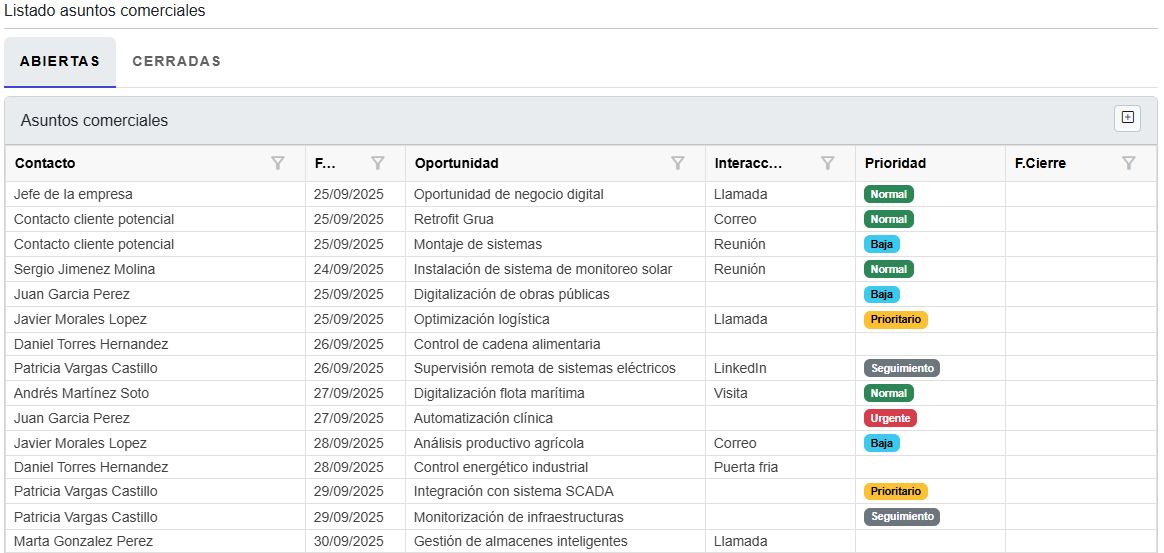
✔Columnas visibles en el listado
✔Acciones disponibles en las columnas
✔Acciones disponibles en la tabla
|
¶ Crear nuevo asunto comercial |
|---|
|
1. Haz clic en “Añadir”. 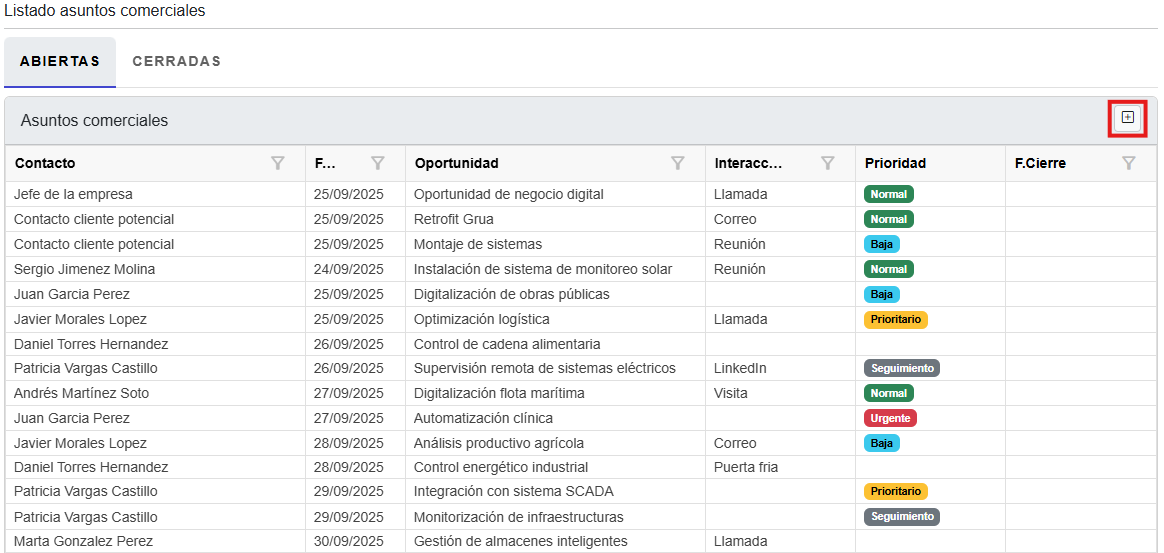
2. Se abrirá la página Crear asunto comercial donde deberás completar la información solicitada 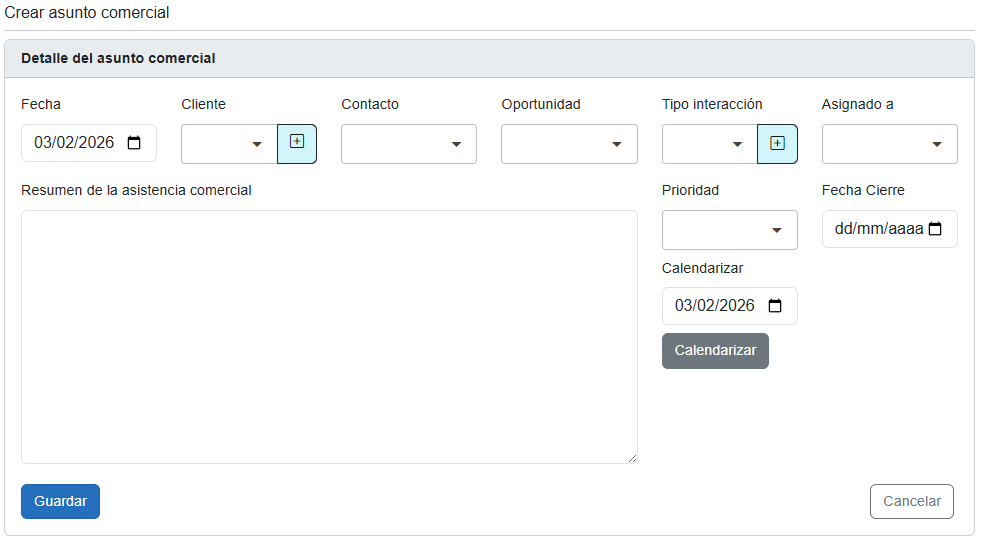
3. Pulsa en "Guardar" para crear el asunto comercial.
ℹ️ Nota: Al seleccionar un Cliente, el sistema mostrará:
|
¶ Editar un asunto comercial |
|---|
|
1. Selecciona el asunto comercial correspondiente dentro del listado. 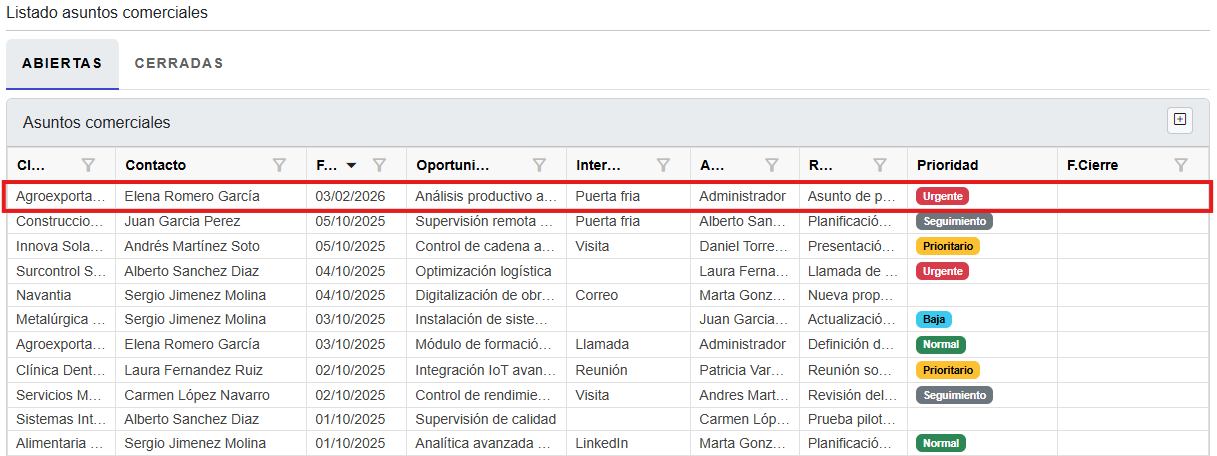
2. Modifica los datos necesarios en la ventana que se abre 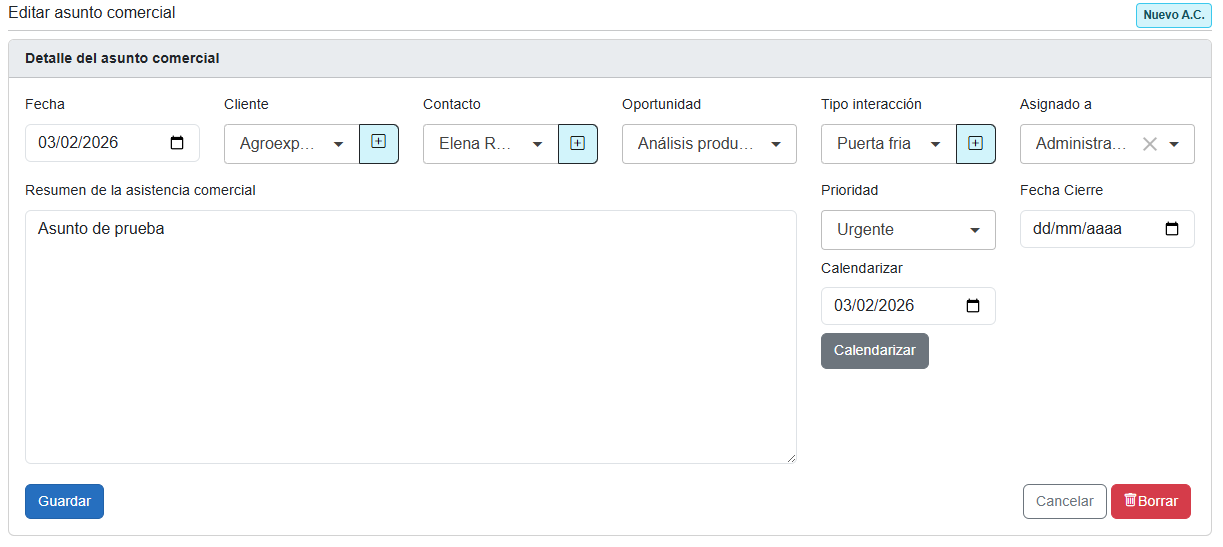
3.Pulsa "Guardar" para aplicar los cambios en el asunto comercial
|
¶ Eliminar un asunto comercial |
|---|
|
1. Busca el asunto comercial correspondiente dentro del listado.
2. Pulsar “Borrar” en la parte inferior izquierda. 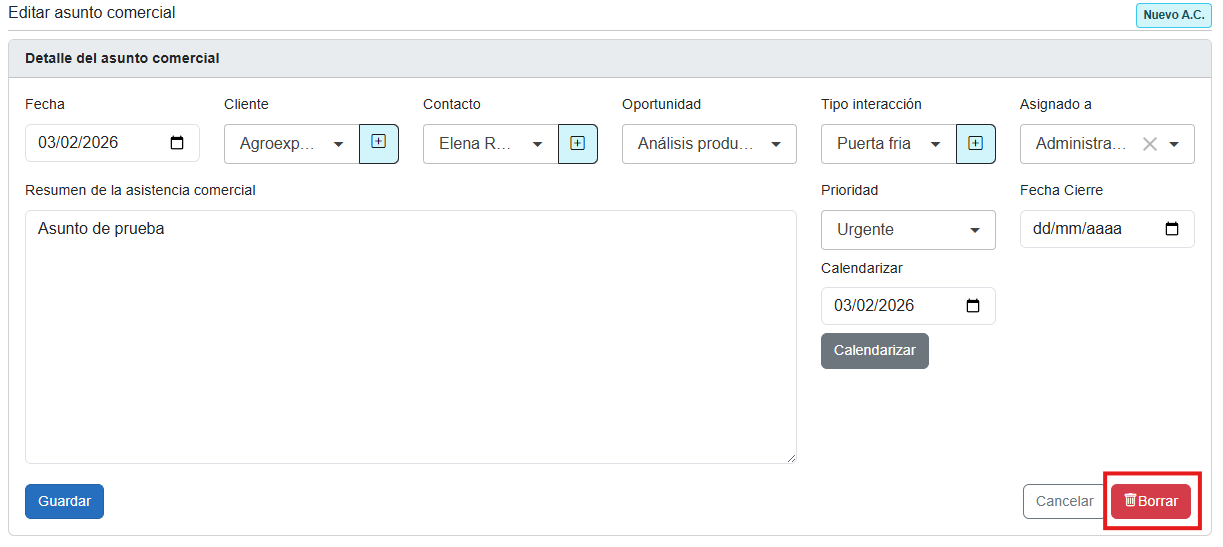
3. Pulsar “Borrar” en la ventana de advertencia. 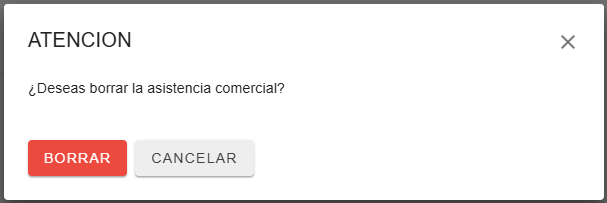
|
¶ Calendarizar |
|---|
|
El botón “Calendarizar” permite transformar un asunto comercial en un evento del calendario CRM. 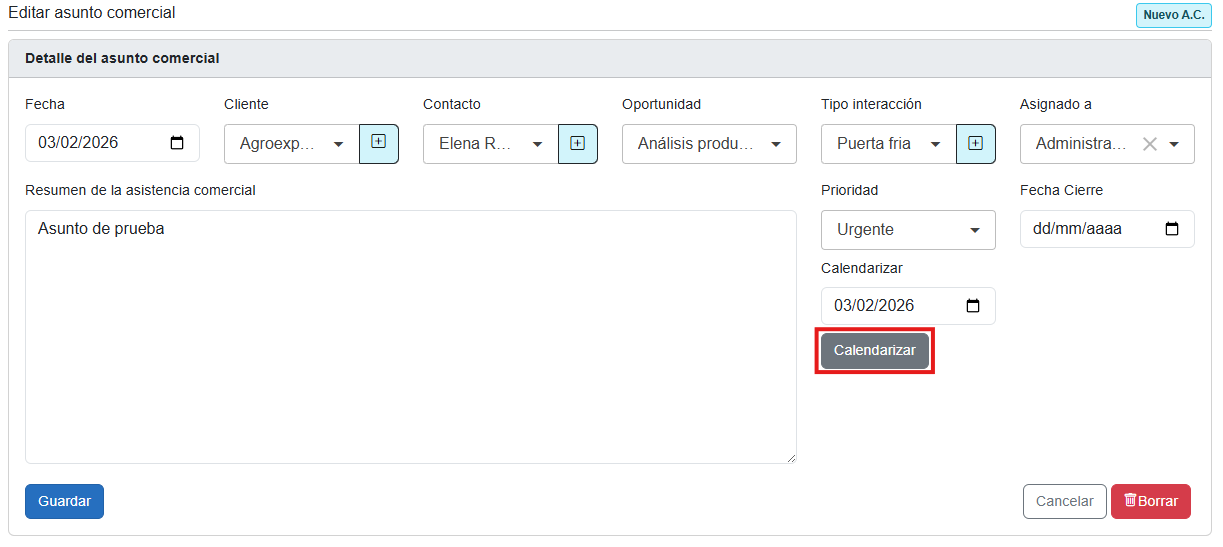
✔¿Cómo funciona? 1. En el formulario del asunto, pulsa Calendarizar.
2. Se abrirá la pantalla de Gestión de Calendario, que permite completar:
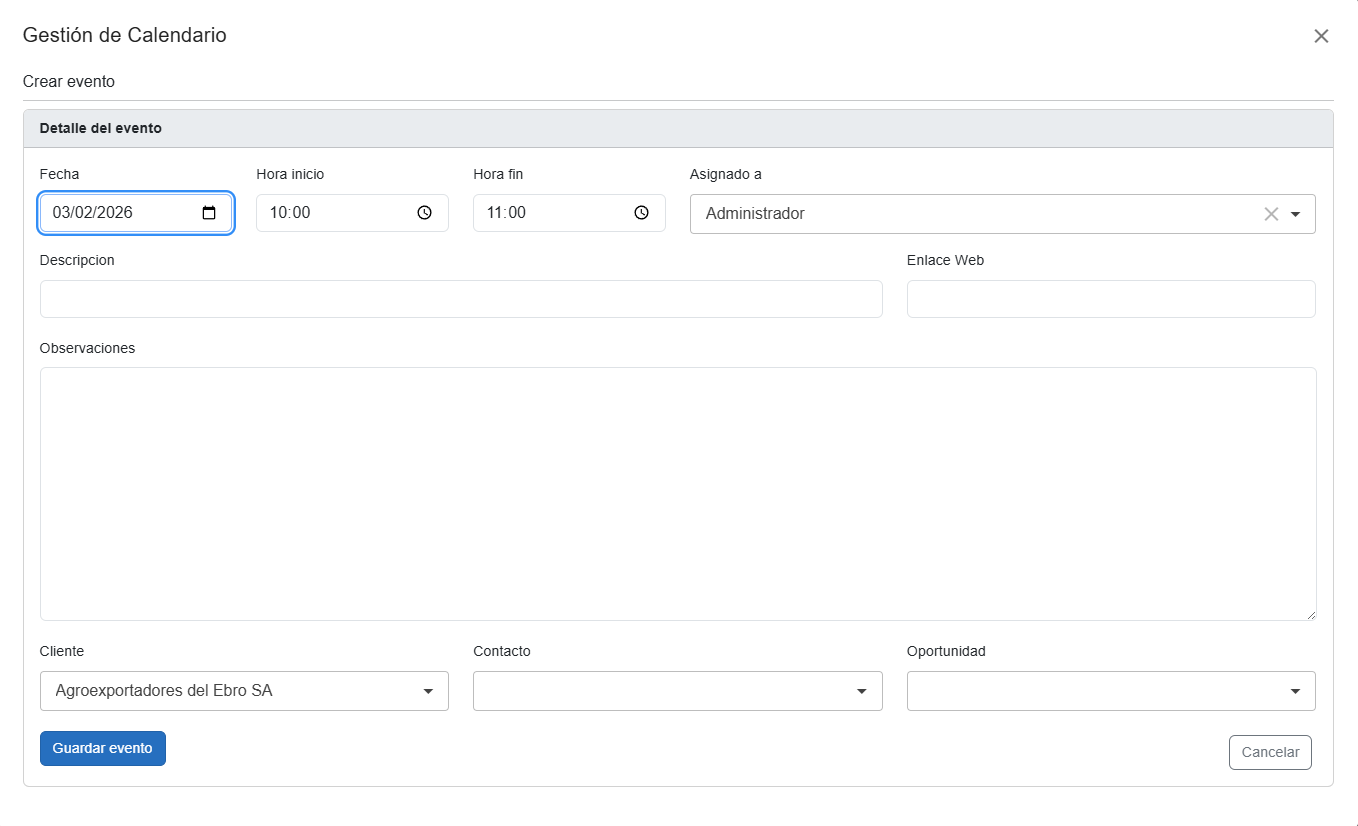
3. Tras completar el formulario, pulsa Guardar evento.
|