¶ Configuración del sistema
El módulo de Configuración del sistema concentra todos los ajustes críticos que determinan el comportamiento de la plataforma. Desde aquí, el administrador puede definir la identidad del proyecto (nombre, descripción, logotipo y URL expuesta), así como gestionar los distintos servicios que Dragsa utiliza para operar (comunicación, autenticación, bases de datos, notificaciones, mantenimiento, entre otros). La estructura está organizada por secciones en un panel lateral y un área de trabajo central donde se editan los parámetros seleccionados, lo que facilita localizar cada ajuste y aplicar cambios de forma segura y controlada.
Esta pantalla está diseñada para que cualquier usuario con permisos pueda entender qué parametriza cada apartado y cómo impacta en el sistema. Cada sección incluye campos claramente identificados, opciones de activación/desactivación y, cuando procede, permisos por categorías. A medida que avances por las pestañas, encontrarás la descripción funcional de cada parámetro y las implicaciones prácticas de su configuración, con un enfoque claro y directo para evitar dudas durante la administración diaria.
¶ Servidor principal
La pestaña Servidor principal permite definir la identidad del proyecto y ajustar parámetros generales del entorno de ejecución.
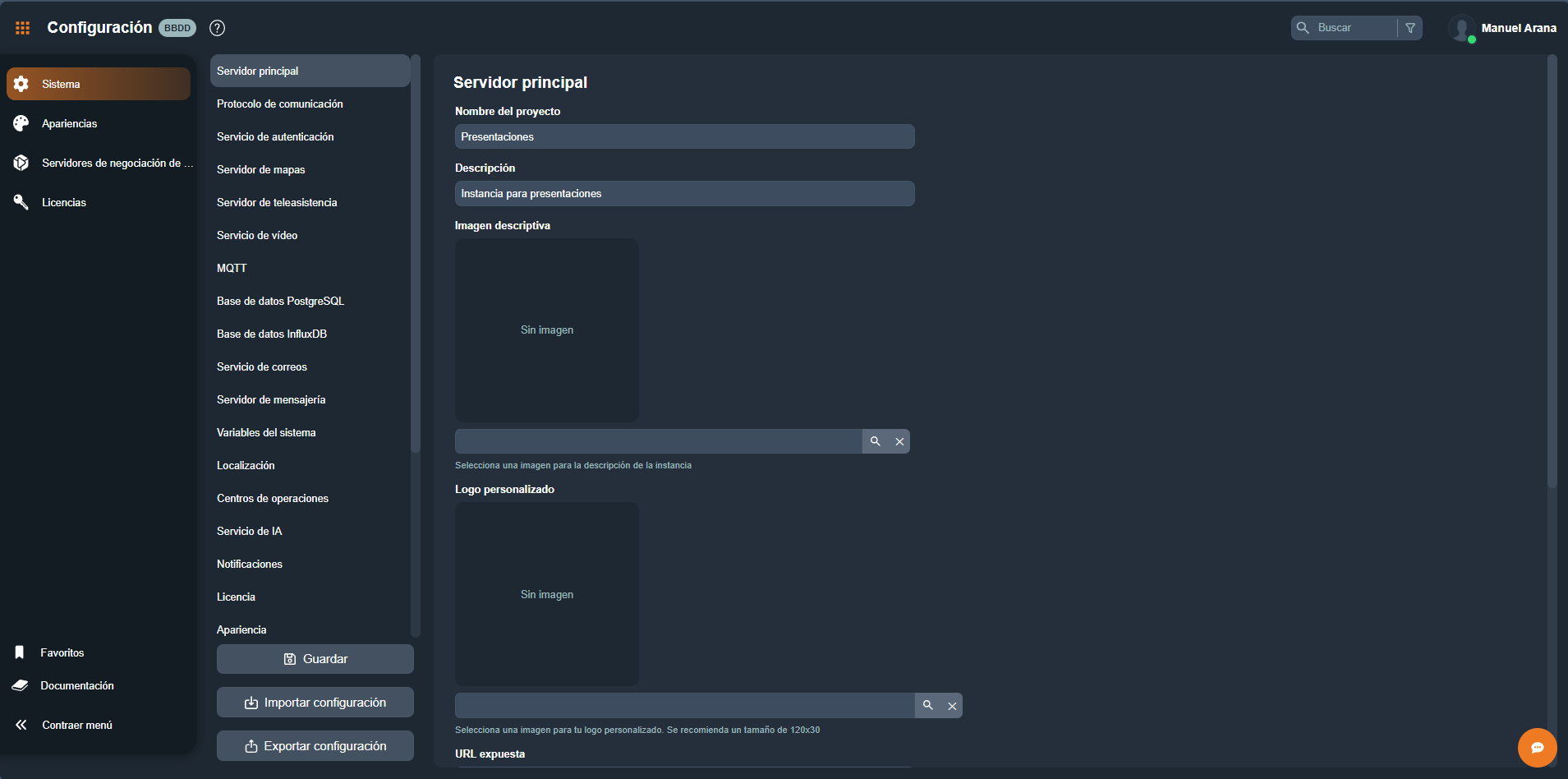
- Nombre del proyecto: Título identificativo que se muestra en la plataforma.
- Descripción: Texto breve que explica el propósito o alcance del proyecto.
- Imagen descriptiva: Selector para cargar una imagen representativa que se muestra en la interfaz.
- Logo personalizado: Selector para subir el logotipo que se empleará en la cabecera.Se recomienda un tamaño aproximado de 120×30.
- URL expuesta: Dirección pública con la que se accede al sistema. Al actualizar este valor será necesario reiniciar el sistema.
- URL de comunicación: Dirección interna utilizada por servicios/componentes para comunicarse.
- Puerto HTTP: Puerto de servicio para la interfaz HTTP. Al actualizar este valor será necesario reiniciar el sistema.
- Id de instancia: Identificador único de la instancia desplegada (valor de solo lectura).
- Nivel de log: Selector del nivel de registro, que determina el detalle de los mensajes en el log.
- Formato de fecha y hora: Selector del patrón de formato mostrado en la interfaz.
- Mostrar excepciones en una sola línea en el log: Conmutador que compacta las trazas para facilitar la lectura en entornos con alto volumen de eventos.
- Activar acceso de invitados: Conmutador para habilitar el acceso de usuarios invitados según la política de tu organización.
- Panel inicial obligatorio: Conmutador para forzar que, al acceder, se inicie en un panel predeterminado.
¶ Protocolo de comunicación
La pestaña Protocolo de comunicación permite activar o desactivar el servicio de comunicación interno del sistema y configurar los parámetros que determinan cómo Dragsa intercambia información con los distintos módulos, dispositivos o servicios conectados. Estos ajustes influyen directamente en el funcionamiento en tiempo real, por lo que deben ser gestionados únicamente por administradores con conocimiento técnico del entorno.
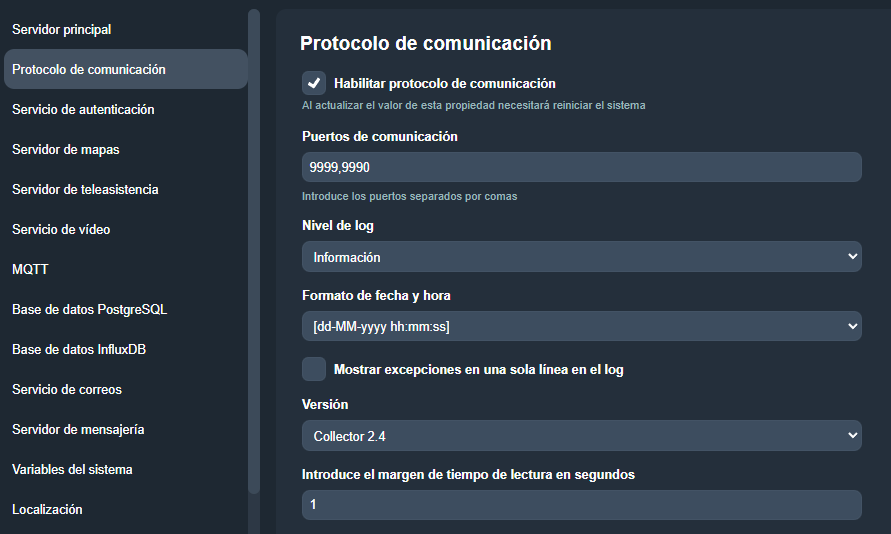
- Habilitar protocolo de comunicación: Activa el servicio de comunicación interno. Al actualizar su valor será necesario reiniciar el sistema.
- Puertos de comunicación: Lista de puertos permitidos para la comunicación. Deben introducirse separados por comas. Estos puertos deben estar disponibles en el servidor para que el servicio funcione correctamente.
- Nivel de log: Selector que define el nivel de detalle registrado por el servicio de comunicación.
- Formato de fecha y hora: Patrón utilizado para registrar marcas temporales en el log del servicio.
- Mostrar excepciones en una sola línea en el log: Permite compactar errores y excepciones extensas en un formato más legible, útil en entornos con gran volumen de mensajes.
- Versión: Indica la versión del componente Collector utilizado para gestionar la comunicación. La versión mostrada dependerá del despliegue específico.
- Introduce el margen de tiempo de lectura en segundos: Intervalo de tiempo utilizado por el sistema para procesar lecturas o mensajes entrantes. Un valor bajo implica mayor frecuencia de lectura y mayor carga de procesamiento; un valor alto reduce la frecuencia pero incrementa el retraso en la recepción de datos.
¶ Servicio de autenticación
La pestaña Servicio de autenticación permite configurar el servidor responsable de validar las credenciales y la sesión de los usuarios. Desde aquí se definen los endpoints, la política de cookies y las claves necesarias para integrar el servicio de login con Dragsa.
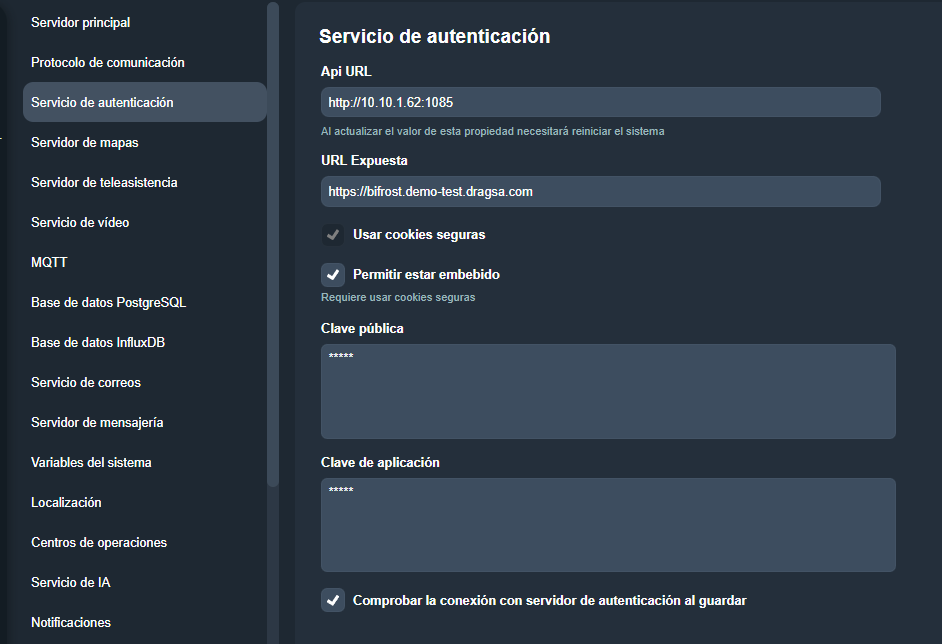
- Api URL: Endpoint interno del servidor de autenticación. Al actualizar este valor será necesario reiniciar el sistema.
- URL Expuesta: Dirección pública del servicio de autenticación accesible desde los clientes.
- Usar cookies seguras: Activa el uso de cookies marcadas como secure para la sesión de autenticación.
- Permitir estar embebido: Permite que la interfaz se cargue embebida en otros orígenes. Requiere tener activado Usar cookies seguras.
- Clave pública: Campo para registrar la clave pública utilizada por el servicio de autenticación. Su contenido es confidencial y puede mostrarse ofuscado.
- Clave de aplicación: Identificador secreto de la aplicación cliente que integra con el servicio de autenticación. Su contenido es confidencial y puede mostrarse ofuscado.
- Comprobar la conexión con servidor de autenticación al guardar. Al guardar la configuración, intenta validar la conectividad con el servicio de autenticación y muestra el resultado.
¶ Servidor de mapas
La pestaña Servidor de mapas permite activar la capa de cartografía de la plataforma e indicar la dirección del servicio de mapas que utilizará Dragsa para renderizar y servir teselas/capas.
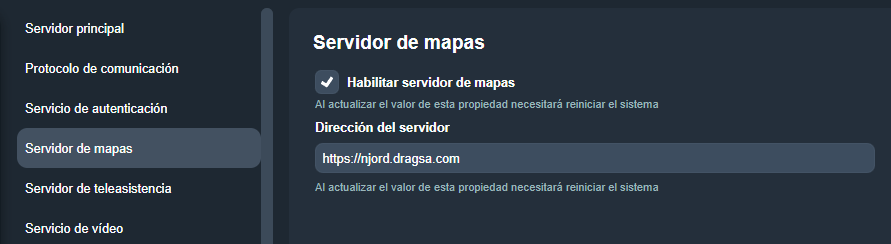
- Habilitar servidor de mapas: Conmuta el uso del servicio de mapas dentro de la plataforma. Al actualizar el valor de esta propiedad será necesario reiniciar el sistema.
- *Dirección del servidor: URL del servidor de mapas que consumirá la plataforma. Al actualizar el valor de esta propiedad será necesario reiniciar el sistema.
¶ Servicio de teleasistencia
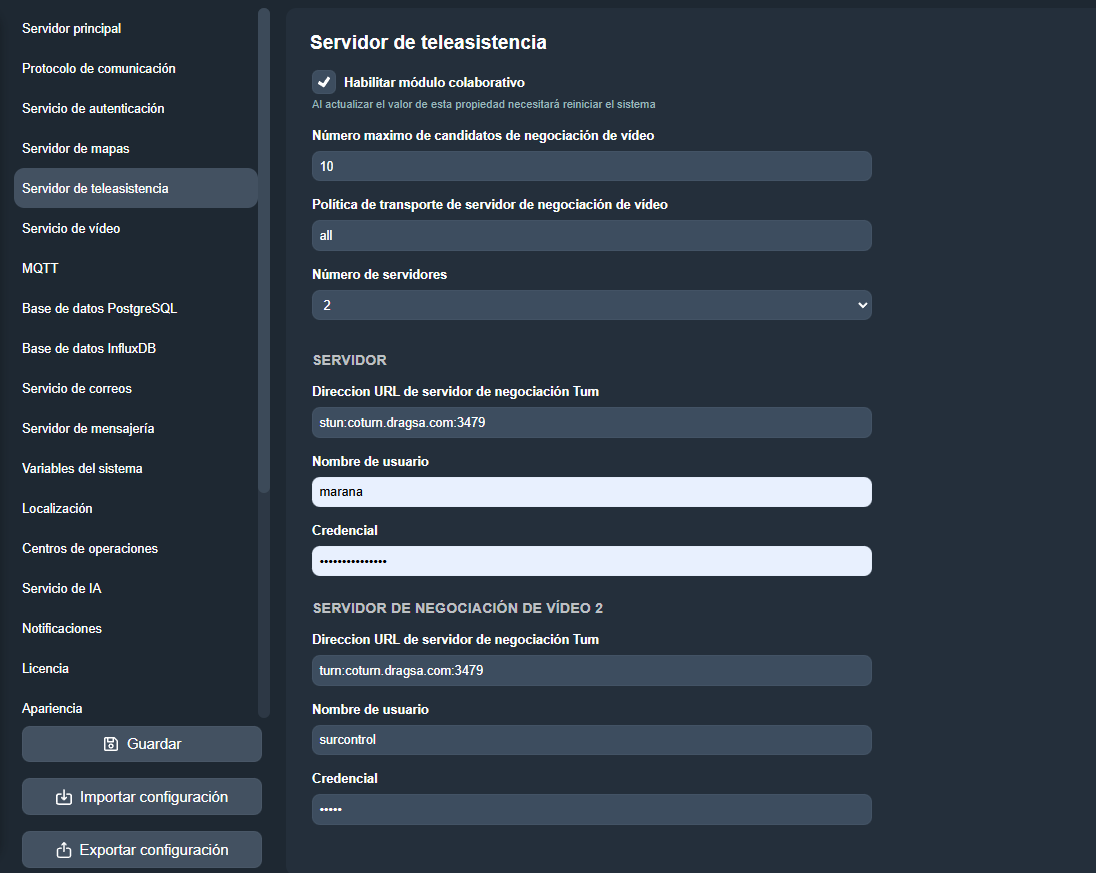
La pestaña Servicio de teleasistencia permite configurar los servidores responsables de la negociación de vídeo y el funcionamiento del módulo colaborativo. Aquí se definen los servicios TURN utilizados para las conexiones WebRTC, así como los parámetros de comportamiento del sistema durante las sesiones.
-
Habilitar módulo colaborativo: Activa el sistema de teleasistencia. Al actualizar esta propiedad será necesario reiniciar el sistema.
-
Número máximo de candidatos de negociación de vídeo: Límite de candidatos ICE que el servidor procesará durante la negociación WebRTC.
-
Política de transporte de servidor de negociación de vídeo: Determina el tipo de transporte WebRTC permitido.
-
Número de servidores: Cantidad de servidores de negociación TURN configurados en la plataforma.
-
Dirección URL de servidor de negociación Turn: Endpoint TURN que utilizarán las conexiones WebRTC.
-
Nombre de usuario: Usuario configurado en el servidor TURN.
-
Credencial: Contraseña del servidor TURN (oculta por seguridad).
-
Dirección URL de servidor de negociación Turn: Segundo servidor TURN disponible para redundancia o balanceo.
-
Nombre de usuario: Usuario configurado para el segundo servidor TURN.
-
Credencial: Contraseña correspondiente, mostrada de forma ocul
¶ Servicio de vídeo
La pestaña Servicio de vídeo permite activar el servicio que gestiona la reproducción y el transporte de vídeo dentro de la plataforma. Es un ajuste global que habilita las funcionalidades de vídeo disponibles en Dragsa.
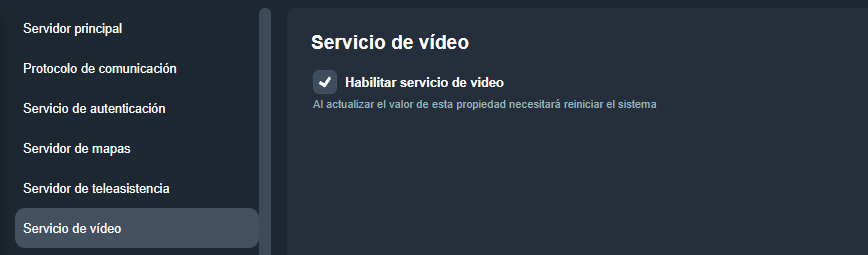
- Habilitar servicio de vídeo: Activa o desactiva el servicio de vídeo de la plataforma. Al actualizar esta propiedad será necesario reiniciar el sistema.
¶ MQTT
La pestaña MQTT permite configurar los parámetros básicos del servicio de mensajería MQTT utilizado por Dragsa para recibir y procesar datos en tiempo real, especialmente aquellos procedentes de dispositivos o servicios externos.
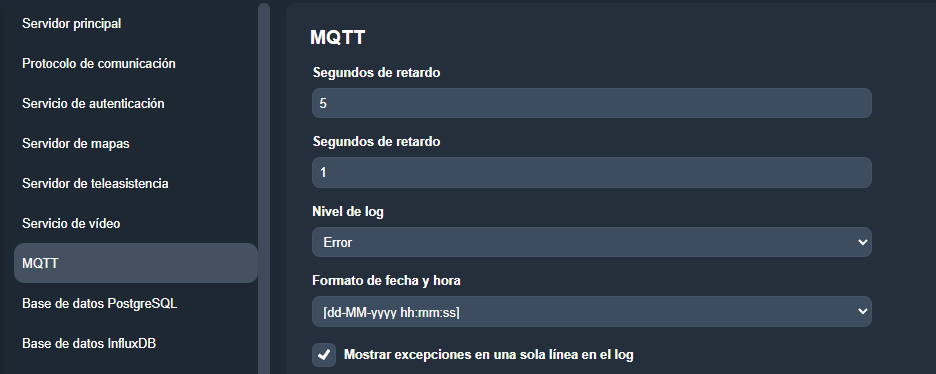
- Segundos de retardo: Tiempo en segundos que el sistema espera antes de procesar nuevos mensajes de entrada.
- Nivel de log: Nivel de detalle que se registrará en el sistema de logs del servicio MQTT.
- Formato de fecha y hora: Formato aplicado a las marcas temporales del servicio.
- Mostrar excepciones en una sola línea en el log: Reduce las trazas de error a un formato compacto para facilitar la lectura en logs extensos.
¶ Base de datos PostgreSQL
La pestaña Base de datos PostgreSQL permite configurar los datos de conexión al servidor PostgreSQL utilizado por Dragsa para almacenar información estructurada del sistema. Todos estos campos deben coincidir exactamente con la configuración del servidor de base de datos para garantizar la conectividad.
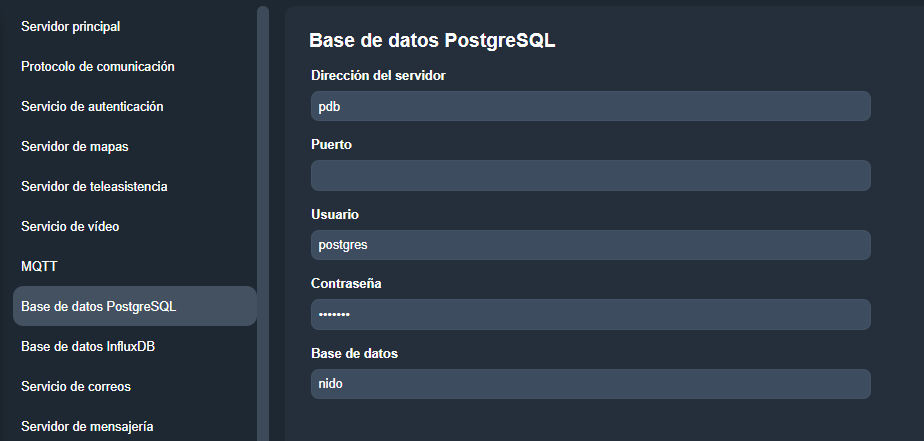
- Dirección del servidor: Host o dominio donde se encuentra el servidor PostgreSQL.
- Puerto: Puerto de conexión del servicio PostgreSQL.
- Usuario: Nombre de usuario autorizado para conectar con la base de datos.
- Contraseña: Contraseña asociada al usuario configurado. Se muestra siempre oculta por seguridad.
- Base de datos: Nombre de la base de datos concreta que utilizará Dragsa para guardar la información.
¶ Base de datos InfluxDB
La pestaña Base de datos InfluxDB permite configurar la conexión con la base de datos temporal utilizada por Dragsa para almacenar series temporales, registros de sensores y datos históricos de alta frecuencia. Cada parámetro debe coincidir exactamente con la configuración del servidor InfluxDB desplegado.
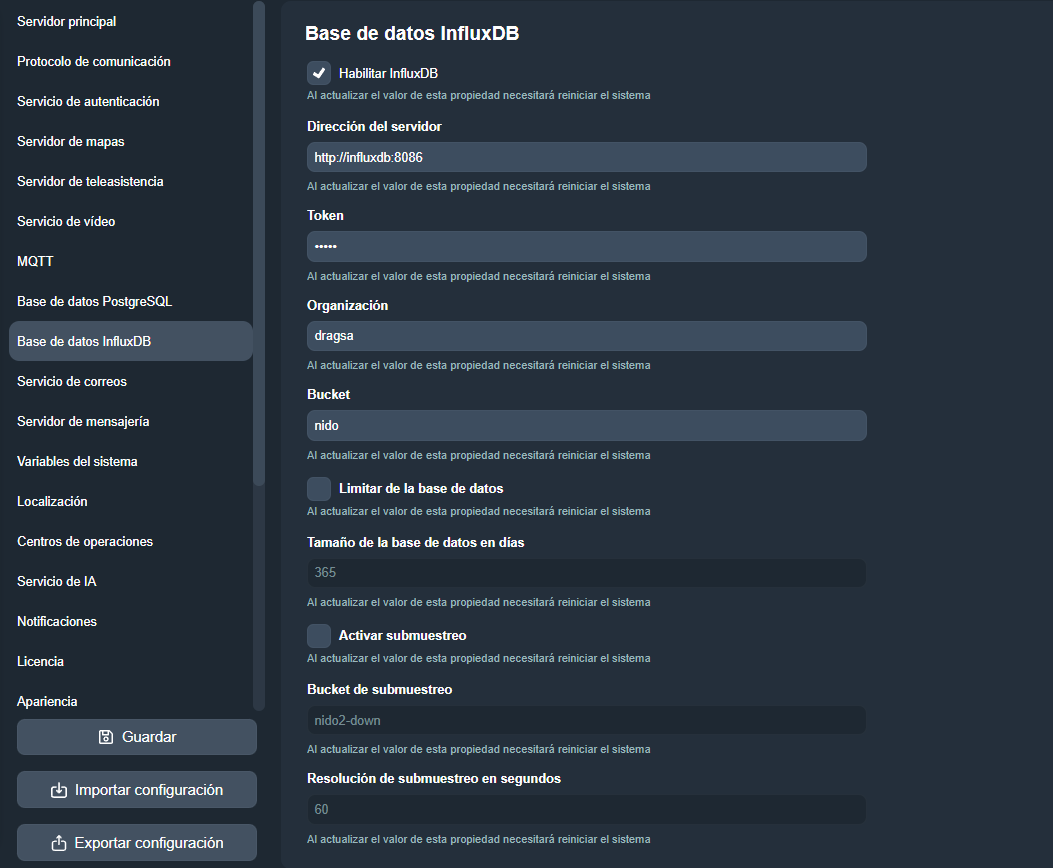
- Habilitar InfluxDB: Activa el uso de InfluxDB como base de datos de series temporales. Al actualizar esta propiedad será necesario reiniciar el sistema.
- Dirección del servidor: Dirección completa del servidor InfluxDB, incluyendo protocolo, host y puerto. Al actualizar esta propiedad será necesario reiniciar el sistema.
- Token: Token de autenticación necesario para acceder a InfluxDB. Se muestra oculto por razones de seguridad. Al actualizar esta propiedad será necesario reiniciar el sistema.
- Organización: Nombre de la organización configurada en InfluxDB asociada al bucket de trabajo. Al actualizar esta propiedad será necesario reiniciar el sistema.
- Bucket: Bucket dentro de InfluxDB donde se almacenarán y consultarán los datos. Al actualizar esta propiedad será necesario reiniciar el sistema.
- Limitar la base de datos: Restringe el tiempo máximo de retención de los datos en el bucket.
- Tamaño de la base de datos en días: Número de días que los datos permanecerán disponibles cuando la limitación esté habilitada. Al actualizar esta propiedad será necesario reiniciar el sistema.
- Activar submuestreo: Habilita el almacenamiento de una versión reducida de las series temporales para optimizar carga, consultas y rendimiento. Al actualizar esta propiedad será necesario reiniciar el sistema.
- Bucket de submuestreo: Bucket donde se almacenará el submuestreo. Al actualizar esta propiedad será necesario reiniciar el sistema.
- Resolución de submuestreo en segundos: Intervalo en segundos utilizado para generar los datos submuestreados. Al actualizar esta propiedad será necesario reiniciar el sistema.
¶ Servicio de correos
La pestaña Servicio de correos permite activar y configurar el servicio interno encargado de enviar notificaciones por correo electrónico desde Dragsa. Este módulo gestiona el envío de alertas, informes y correos automáticos del sistema.
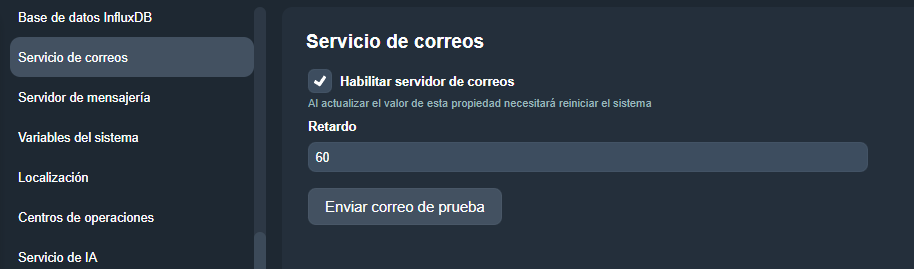
- Habilitar servidor de correos: Activa el servicio de correo electrónico. Al actualizar el valor de esta propiedad será necesario reiniciar el sistema.
- Retardo: Intervalo en segundos que el sistema espera antes de realizar un nuevo envío, útil para evitar saturación o envíos consecutivos.
- Enviar correo de prueba: Permite comprobar si la configuración actual del servidor de correos es válida y funcional.
¶ Servidor de mensajería
La pestaña Servidor de mensajería permite configurar el servicio interno encargado del envío de SMS desde la plataforma. Este módulo gestiona las notificaciones por SMS generadas por Dragsa, como alertas o mensajes automáticos.
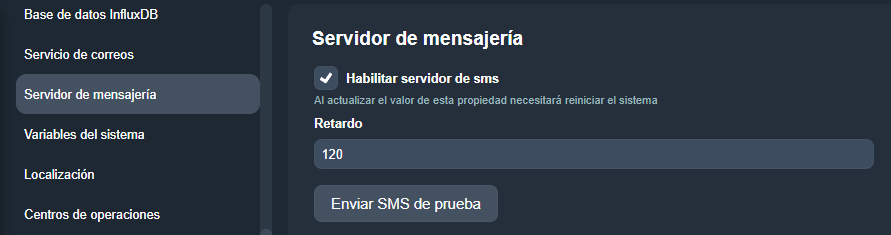
- Habilitar servidor de sms: Activa el servicio de mensajería SMS. Al actualizar esta propiedad será necesario reiniciar el sistema.
- Retardo: Intervalo en segundos que define cada cuánto tiempo el servidor podrá enviar nuevos SMS para evitar saturaciones o envíos consecutivos.
- Enviar SMS de prueba: Permite validar que la configuración actual del servidor de mensajería funciona correctamente.
¶ Variables del sistema
La pestaña Variables del sistema permite configurar parámetros fundamentales que afectan al comportamiento general del servicio interno encargado de gestionar las variables. Estos ajustes controlan la frecuencia de lectura, el nivel de detalle del log y el formato de las marcas temporales.
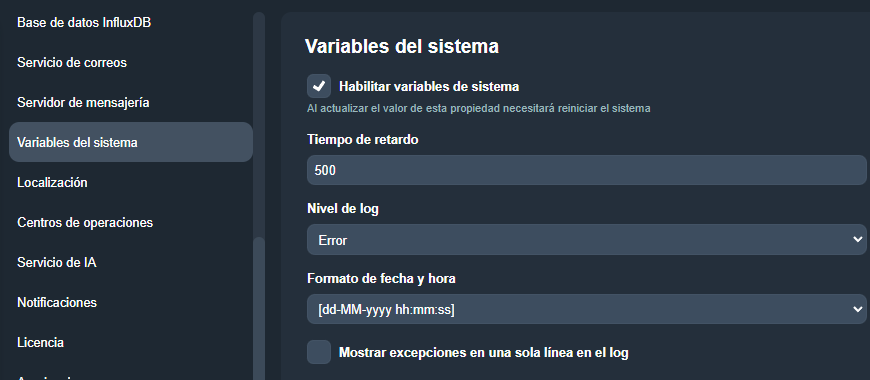
- Habilitar variables de sistema: Activa el servicio interno de manejo y actualización de variables del sistema. Al actualizar esta propiedad será necesario reiniciar el sistema.
- Tiempo de retardo: Intervalo en milisegundos que el sistema espera entre cada ciclo de actualización de variables.
- Nivel de log: Detalle que se registrará en los logs del servicio de variables.
- Formato de fecha y hora: Patrón utilizado para mostrar fechas y horas en los registros y procesos del sistema.
- Mostrar excepciones en una sola línea en el log: Compacta las trazas de error para mejorar la lectura y análisis de logs con muchos eventos.
¶ Localización
La pestaña Localización permite definir la ubicación que utilizará el sistema para mostrar información georreferenciada o ajustar funciones que dependen de la posición. La plataforma permite elegir entre modos de localización y configurar manualmente coordenadas.
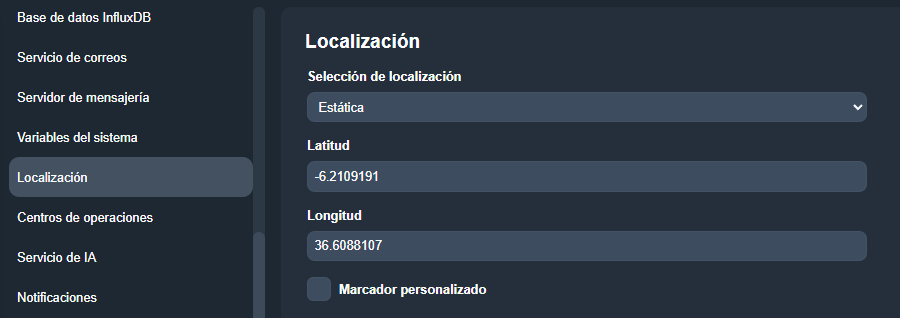
- Selección de localización: Permite elegir el modo de localización. En este caso, el valor mostrado es Estática, lo que implica que la posición se fija manualmente mediante latitud y longitud.
- Latitud: Coordenada geográfica norte-sur que define la posición vertical en el mapa.
- Longitud: Coordenada geográfica este-oeste que define la posición horizontal en el mapa.
- Marcador personalizado: Al habilitarse, permite utilizar un icono personalizado como marcador en las vistas de mapa.
¶ Centros de operaciones
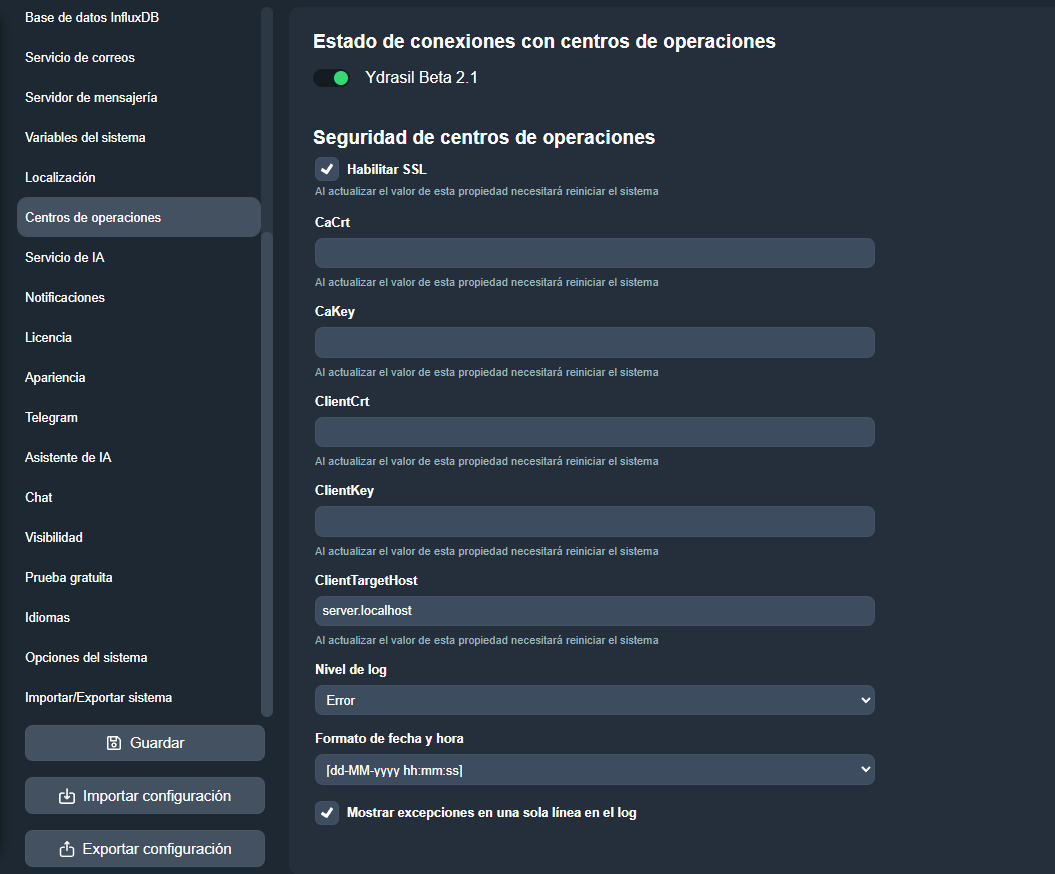
La pestaña Centros de operaciones permite configurar los parámetros de seguridad y conexión utilizados para comunicarse con los centros de operaciones externos o distribuidos. En esta sección se definen certificados, claves, destino objetivo y ajustes de registro para garantizar una comunicación segura y estable.
-
Indicador de conexión: Muestra el estado actual de comunicación con el centro de operaciones configurado.
-
Habilitar SSL: Activa el uso de conexiones seguras mediante certificados SSL. Al actualizar esta propiedad será necesario reiniciar el sistema.
-
CaCrt: Certificado de la autoridad certificadora utilizado para validar la comunicación segura. Requiere reinicio al actualizarse.
-
CaKey: Clave privada asociada al certificado CA. Requiere reinicio al actualizarse.
-
ClientCrt: Certificado del cliente utilizado para autenticar la instancia del sistema frente al centro de operaciones. Requiere reinicio al actualizarse.
-
ClientKey: Clave privada del cliente asociada al certificado anterior. Requiere reinicio al actualizarse.
-
ClientTargetHost: Nombre del host de destino utilizado en la comunicación SSL. Requiere reinicio al actualizarse.
-
Nivel de log: Nivel de detalle registrado por el servicio.
-
Formato de fecha y hora: Patrón utilizado para las marcas temporales del servicio.
-
Mostrar excepciones en una sola línea en el log: Compacta las trazas de error en una sola línea para facilitar su lectura.
¶ Servicio de IA
La pestaña Servicio de IA permite configurar todos los parámetros necesarios para integrar el servicio de inteligencia artificial con Dragsa. En esta sección se definen la dirección del servidor, los puertos utilizados, certificados opcionales y el margen permitido entre marcas de tiempo para validar comunicaciones.
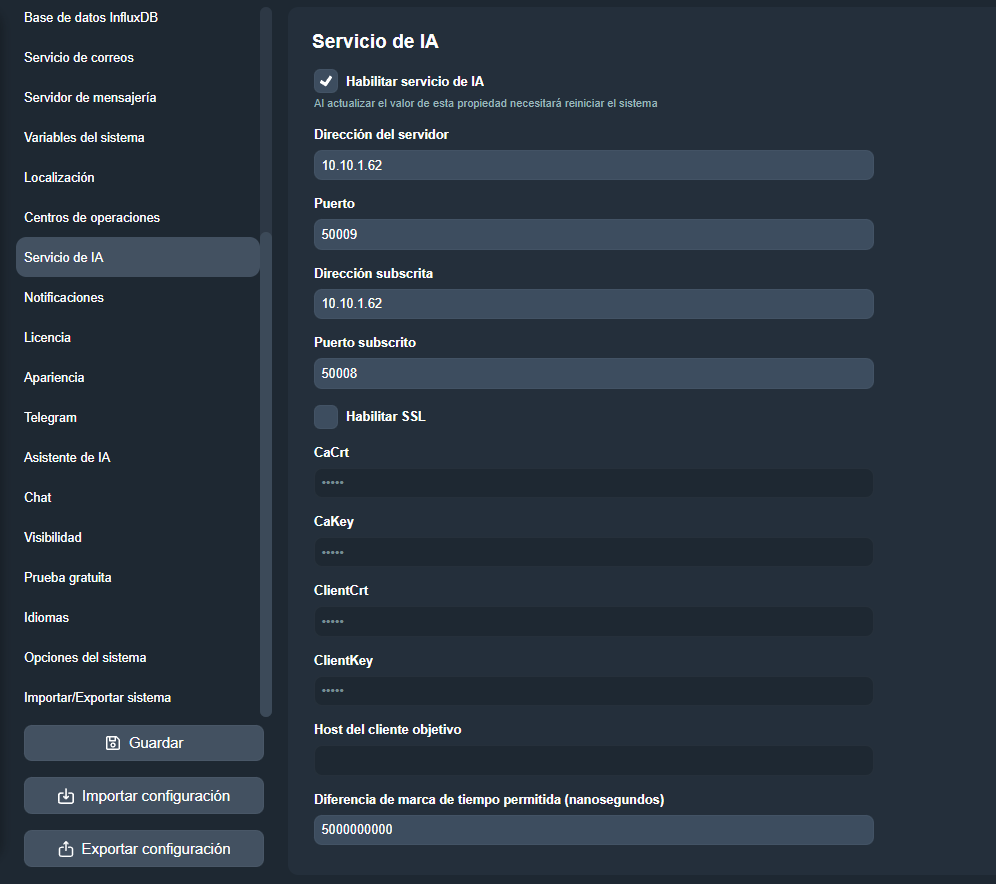
- Habilitar servicio de IA: Activa el servicio de IA en la plataforma. Al actualizar esta propiedad será necesario reiniciar el sistema.
- Dirección del servidor: Dirección IP o hostname del servidor principal de IA.
- Puerto: Puerto por el que se comunicará el sistema con el servidor de IA.
- Dirección subscrita: Dirección IP o hostname del servidor suscrito para funciones adicionales del servicio.
- Puerto subscrito: Puerto destinado a la comunicación con el servidor subscrito.
- Habilitar SSL: Activa el uso de comunicación cifrada mediante certificados SSL. Al actualizar esta propiedad será necesario reiniciar el sistema.
- CaCrt: Certificado de la autoridad certificadora utilizado para validar el servidor. Se muestra ofuscado por seguridad. Requiere reinicio.
- CaKey: Clave privada asociada al certificado CA. Se muestra oculta. Requiere reinicio.
- ClientCrt: Certificado del cliente usado para la autenticación mutua con el servidor de IA. Oculto por seguridad. Requiere reinicio.
- ClientKey: Clave privada del cliente asociada al certificado anterior. Oculta por seguridad. Requiere reinicio.
- Host del cliente objetivo: Hostname utilizado como destino en la comunicación SSL entre cliente y servidor.
- Diferencia de marca de tiempo permitida (nanosegundos): Margen máximo de diferencia temporal permitido entre mensajes, utilizado para validar sincronización y evitar rechazos por desajuste.
¶ Notificaciones
La pestaña Notificaciones permite configurar el servicio encargado de gestionar el envío de notificaciones internas entre servicios y módulos de la plataforma. Desde aquí se definen la dirección del servidor, los puertos utilizados, los certificados SSL opcionales y los parámetros de comportamiento del servicio de notificaciones.
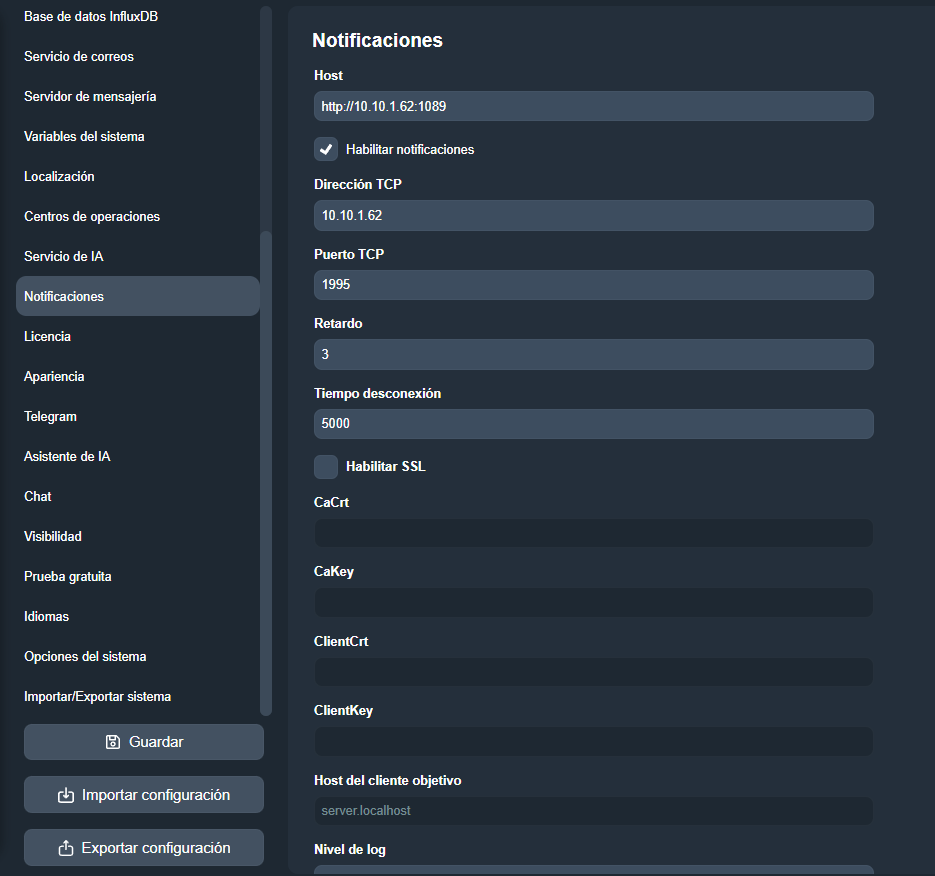
- Host: Dirección completa del servidor de notificaciones.
- Habilitar notificaciones: Activa el servicio de notificaciones internas. Al actualizar esta propiedad será necesario reiniciar el sistema.
- Dirección TCP: Dirección IP o hostname del servidor TCP utilizado para el canal de notificaciones.
- Puerto TCP: Puerto asignado para el servicio TCP de notificaciones.
- Retardo: Intervalo de espera, en segundos, antes de procesar o reenviar nuevas notificaciones.
- Tiempo desconexión: Tiempo máximo permitido en milisegundos antes de considerar que un cliente está desconectado.
- Habilitar SSL: Activa la comunicación segura mediante certificados SSL. Al actualizar esta propiedad será necesario reiniciar el sistema.
- CaCrt: Certificado de la autoridad certificadora utilizado para validar la comunicación SSL. Se muestra oculto por seguridad.
- CaKey: Clave privada correspondiente al certificado de la CA. Se muestra oculta por seguridad.
- ClientCrt: Certificado del cliente para autenticación mutua. Se muestra oculto por seguridad.
- ClientKey: Clave privada asociada al certificado del cliente. Se muestra oculta por seguridad.
- Host del cliente objetivo: Hostname utilizado como destino en la negociación SSL.
- Nivel de log: Nivel de detalle registrado por el servicio de notificaciones.
- Formato de fecha y hora: Patrón utilizado para las marcas temporales del servicio.
- Mostrar excepciones en una sola línea en el log: Compacta las trazas de error para facilitar la lectura de logs extensos.
- Tamaño de la bandeja: Capacidad del buffer interno utilizado para gestionar en cola las notificaciones.
¶ Licencia
La pestaña Licencia muestra la clave pública asociada a la licencia instalada en el sistema. Esta clave identifica la validez y el estado de la licencia utilizada por la plataforma, y puede ser solicitada para procesos de verificación o soporte.
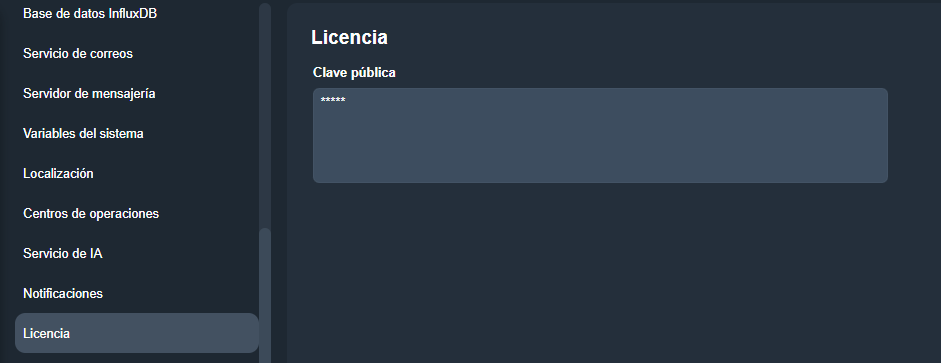
- Clave pública: Cadena de clave pública correspondiente a la licencia activa del sistema. Su contenido se muestra oculto por motivos de seguridad.
¶ Apariencia
La pestaña Apariencia permite configurar el tema visual utilizado por la plataforma y controlar si los usuarios pueden cambiarlo o deben mantener uno fijo. Desde aquí se selecciona el estilo global de Dragsa y el tema que se aplicará por defecto.
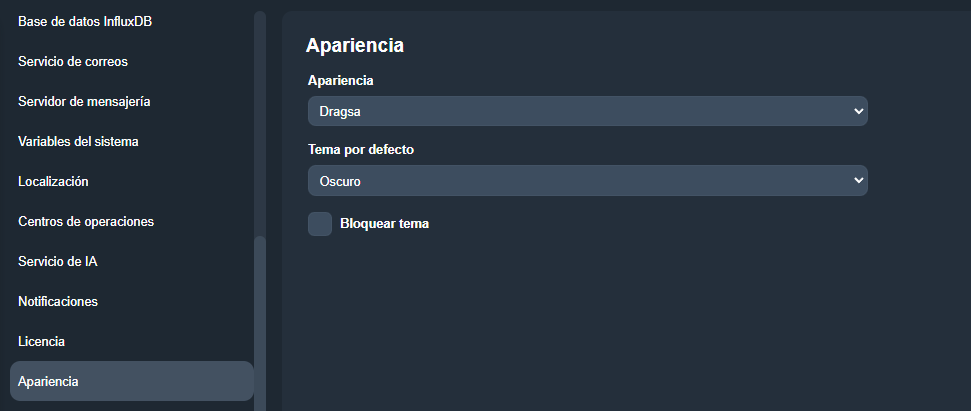
- Apariencia: Lista de apariencias disponibles en el sistema. Define la apariencia base cargada para la interfaz.
- Tema por defecto: Tema visual aplicado por defecto al iniciar sesión.
- Bloquear tema: Impide que los usuarios puedan modificar el tema desde su configuración personal, forzando el uso del tema por defecto.
¶ Telegram
La pestaña Telegram permite configurar el bot que la plataforma utiliza para enviar notificaciones y mensajes automatizados a través de Telegram. Desde aquí se habilita el bot y se ajusta su comportamiento operativo.
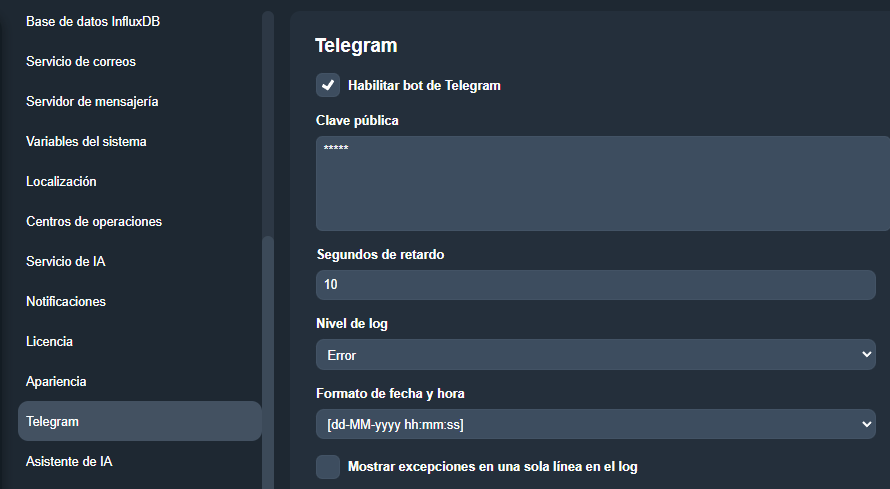
- Habilitar bot de Telegram: Activa el uso del bot para el envío de notificaciones mediante Telegram.
- Clave pública: Clave necesaria para autenticar el bot con el servicio de Telegram. Su contenido se muestra oculto por seguridad.
- Segundos de retardo: Intervalo en segundos que define la espera entre intentos/envíos para evitar saturación.
- Nivel de log: Nivel de detalle registrado por el servicio.
- Formato de fecha y hora: Patrón utilizado para las marcas temporales.
- Mostrar excepciones en una sola línea en el log: Compacta las trazas de error en una única línea para facilitar la lectura del registro.
¶ Asistente de IA
La pestaña Asistente de IA permite configurar los distintos modelos de inteligencia artificial utilizados por Dragsa para tareas de asistencia, análisis y generación de respuestas. Desde aquí se habilita el servicio y se indican las direcciones de los modelos según su función.
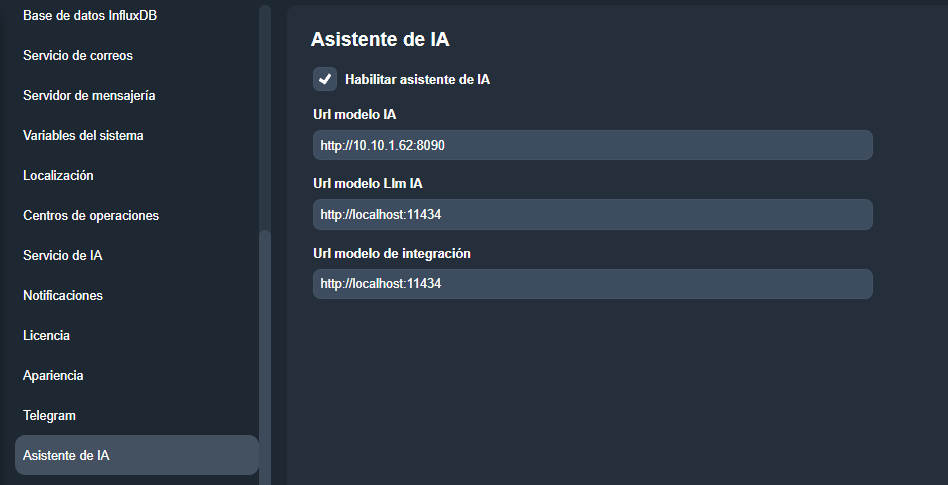
- Habilitar asistente de IA: Activa el servicio del asistente de IA en la plataforma.
- Url modelo IA: Dirección del servidor donde se encuentra el modelo principal de IA. Se utiliza para las funcionalidades principales del asistente.
- Url modelo Llm IA: Dirección del modelo LLM (Large Language Model), encargado del procesamiento avanzado del lenguaje.
- Url modelo de integración: Dirección del modelo utilizado para operaciones complementarias o integraciones internas con otros servicios.
¶ Chat
La pestaña Chat permite habilitar el servicio de mensajería interna de la plataforma y definir el nivel de detalle de los registros asociados a esta funcionalidad.
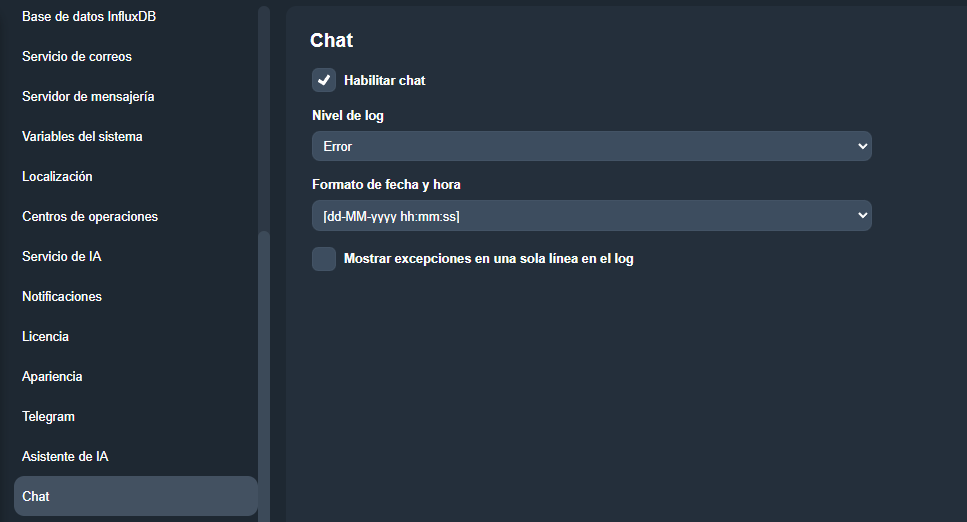
- Habilitar chat: Activa el servicio de chat dentro de la plataforma.
- Nivel de log: Define el detalle de los mensajes registrados por el servicio de chat.
- Formato de fecha y hora: Patrón aplicado a las marcas temporales en los registros del servicio.
- Mostrar excepciones en una sola línea en el log: Compacta las trazas de error en una línea para facilitar la lectura en logs con gran volumen.
¶ Visibilidad
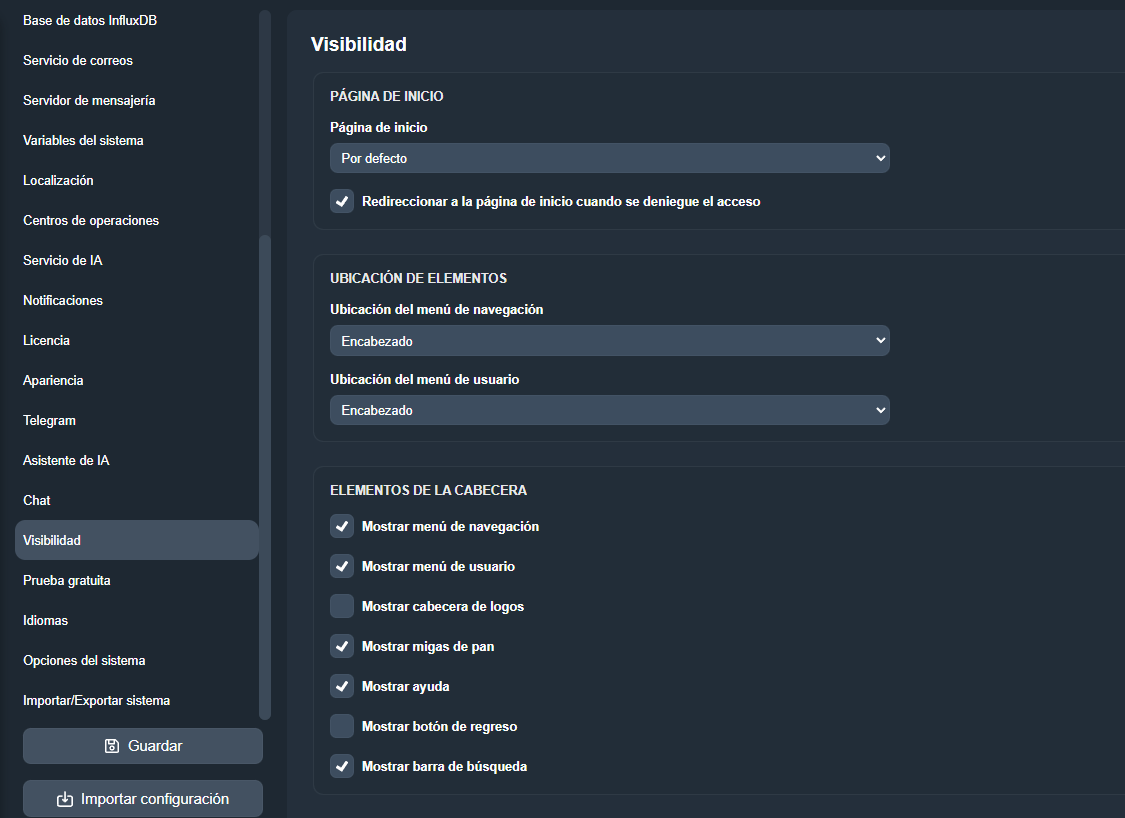
La pestaña Visibilidad permite definir qué elementos de la interfaz se muestran y cómo se ubican en pantalla. Desde aquí se elige la página de inicio, la posición de menús y los componentes visibles en la cabecera y en el área de trabajo.
-
Página de inicio: Define la página inicial al acceder a la plataforma (por ejemplo: Por defecto).
-
Redireccionar a la página de inicio cuando se deniegue el acceso: Si se deniega el acceso a un recurso, envía al usuario directamente a la página de inicio.
-
Ubicación del menú de navegación: Determina dónde se coloca el menú principal.
-
Ubicación del menú de usuario: Determina dónde se coloca el menú del usuario.
-
Mostrar menú de navegación: Muestra u oculta el menú de navegación en la cabecera.
-
Mostrar menú de usuario: Muestra u oculta el menú del usuario en la cabecera.
-
Mostrar cabecera de logos: Muestra u oculta la franja de logos en la cabecera.
-
Mostrar migas de pan: Muestra u oculta la ruta de navegación.
-
Mostrar ayuda: Muestra u oculta el acceso al centro de ayuda.
-
Mostrar botón de regreso: Muestra u oculta el botón para volver a la vista anterior.
-
Mostrar barra de búsqueda: Muestra u oculta el campo de búsqueda global.
-
Mostrar barra lateral: Muestra u oculta la barra lateral contextual cuando esté disponible.
-
Mostrar logo de fondo: Muestra u oculta el logotipo de fondo en las vistas que lo soportan.
-
Mostrar botón de imprimir alarmas: Muestra u oculta el botón de impresión en el módulo de alarmas.
¶ Prueba gratuita
La pestaña Prueba gratuita permite habilitar y configurar un periodo de prueba temporal para nuevos usuarios. Desde aquí se definen el correo comercial asociado, los días de validez de la prueba y los grupos asignados automáticamente durante el periodo de evaluación.
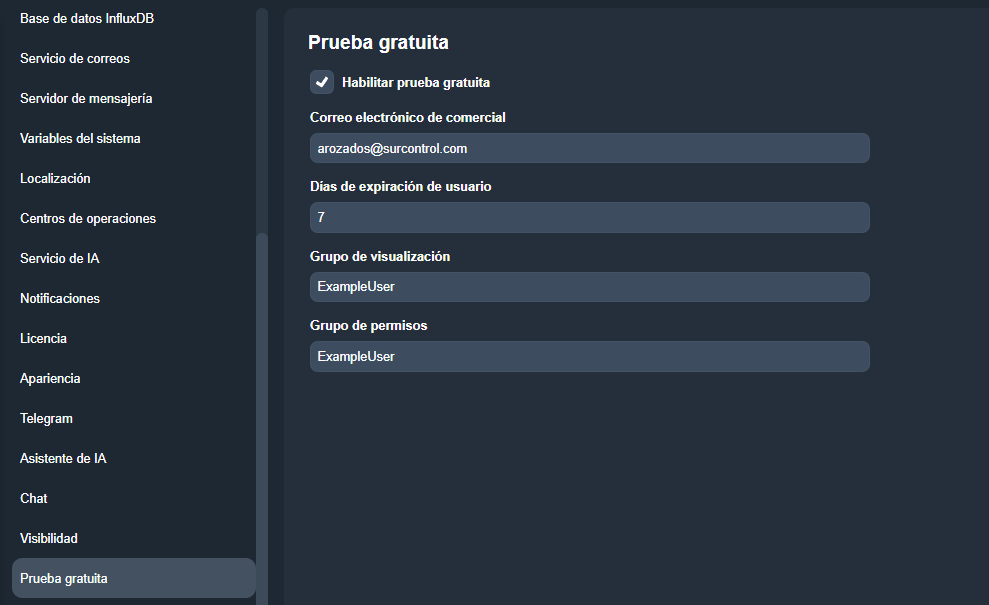
- Habilitar prueba gratuita: Activa el modo de prueba gratuita para nuevos usuarios creados en el sistema.
- Correo electrónico de comercial: Dirección de correo asociada al responsable comercial que gestiona las pruebas gratuitas.
- Días de expiración de usuario: Número de días que durará la prueba gratuita antes de que el usuario caduque.
- Grupo de visualización: Grupo al que se asignará el usuario para definir qué elementos puede visualizar durante la prueba.
- Grupo de permisos: Grupo utilizado para definir las acciones y permisos disponibles para el usuario durante el periodo de prueba.
¶ Idiomas
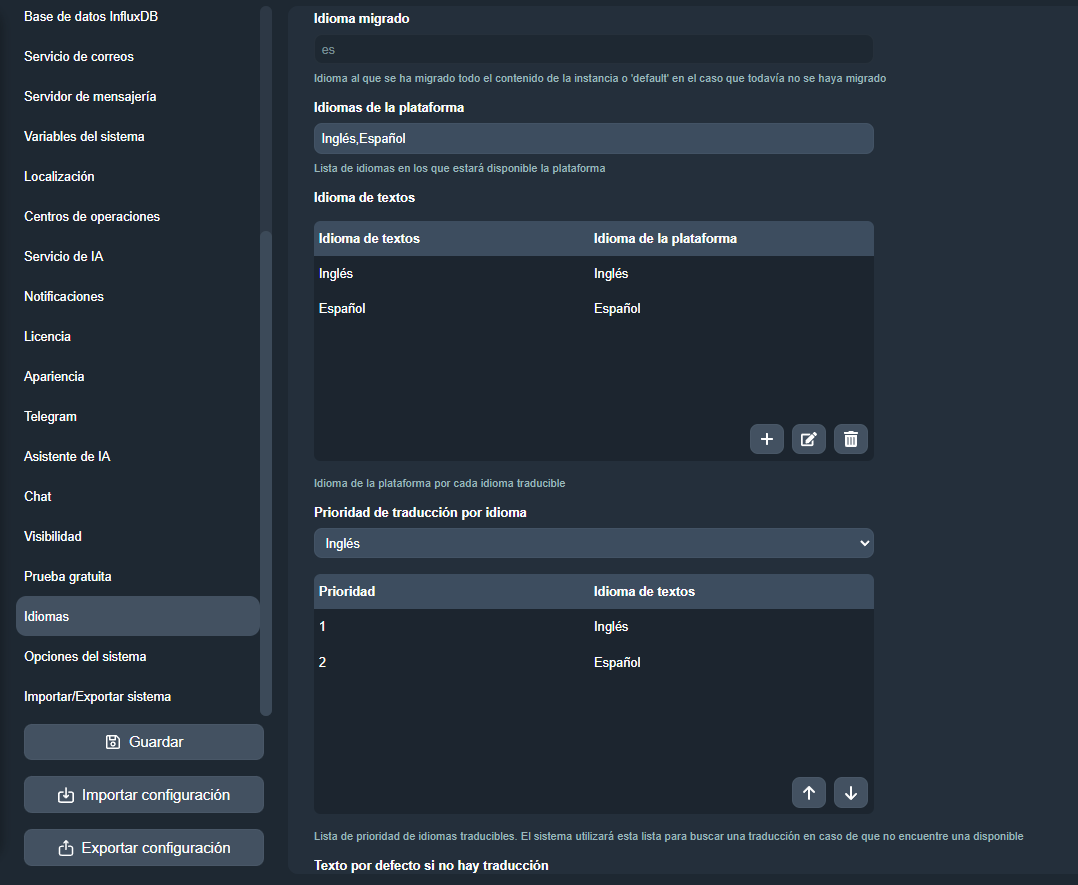
La pestaña Idiomas permite configurar los idiomas disponibles en la plataforma, gestionar las parejas Idioma de textos / Idioma de la plataforma y establecer la prioridad de traducción que seguirá el sistema cuando no encuentre un texto en el idioma actual
-
Idioma migrado: Idioma al que se migró todo el contenido de la instancia “default” en caso de que todavía no se hubiera migrado.
-
Idiomas de la plataforma: Lista separada por comas con los idiomas que estarán disponibles en la plataforma.
-
Listado principal: Tabla con dos columnas — Idioma de textos y Idioma de la plataforma — que define para cada idioma traducible qué idioma de plataforma se utilizará.
- Añadir : Crea una nueva fila asociando un Idioma de textos con un Idioma de la plataforma.
- Editar : Modifica la pareja seleccionada en el listado.
- Eliminar : Borra la pareja seleccionada del listado (se solicitará confirmación, según configuración).
-
Selector de idioma: Determina para qué Idioma de la plataforma se está configurando la prioridad.
-
Listado de prioridades: Tabla con las columnas Prioridad e Idioma de textos. El sistema probará los idiomas en el orden mostrado hasta encontrar una traducción.
- Mover arriba : Incrementa la prioridad del idioma seleccionado.
- Mover abajo : Reduce la prioridad del idioma seleccionado.
-
Campo de texto: Define el texto que se mostrará cuando no exista ninguna traducción disponible tras aplicar la prioridad.
¶ Opciones del sistema
La pestaña Opciones del sistema permite gestionar acciones críticas relacionadas con el rendimiento y el estado general de la plataforma. Desde aquí se puede habilitar el uso de caché, reiniciar el sistema o liberar memoria, funciones destinadas a mejorar la estabilidad y la eficiencia del entorno.
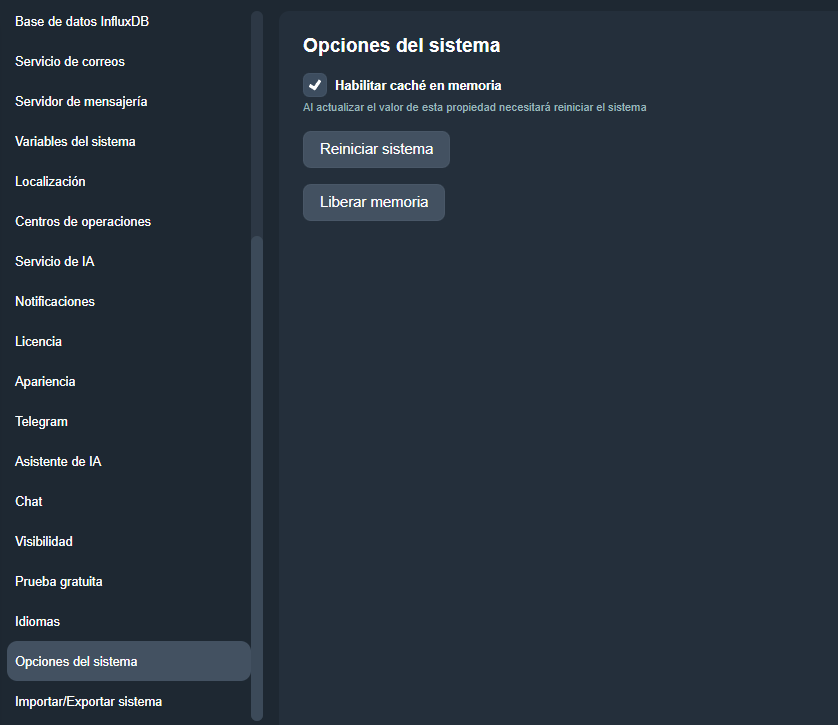
- Habilitar caché en memoria: Activa el almacenamiento temporal en memoria para agilizar el acceso a datos recurrentes. Al actualizar esta propiedad será necesario reiniciar el sistema.
- Reiniciar sistema: Ejecuta un reinicio completo del sistema, aplicando cambios pendientes y restableciendo los servicios internos.
- Liberar memoria: Limpia la memoria en uso para liberar recursos y mejorar el rendimiento en situaciones de carga elevada.
¶ Importar/Exportar sistema
La pestaña Importar/Exportar sistema permite gestionar copias completas de la configuración del sistema. Desde aquí es posible cargar una configuración previamente exportada o generar un archivo con la configuración actual para su respaldo o despliegue en otro entorno.
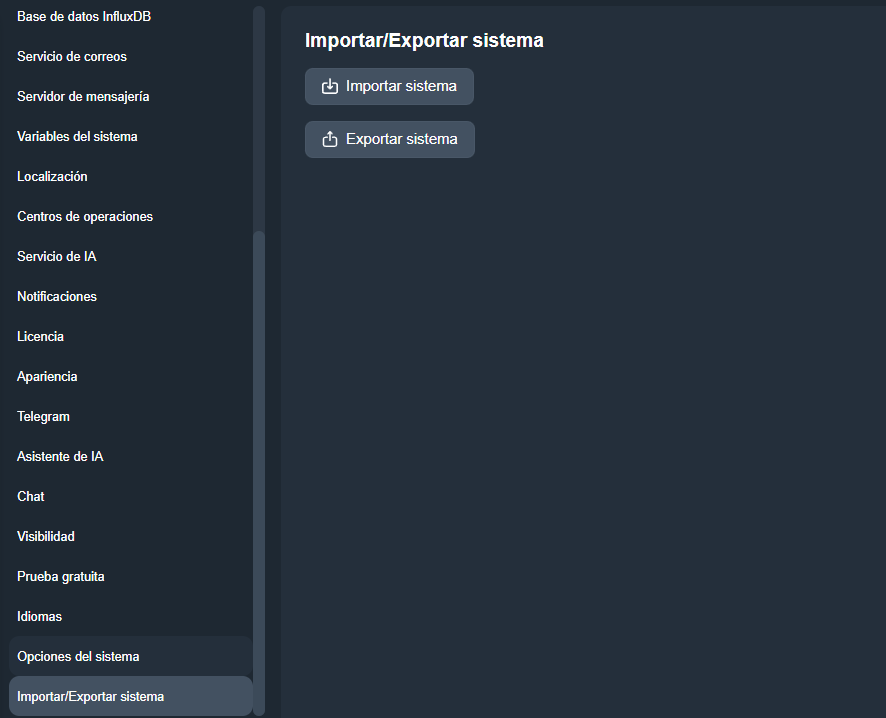
- Importar sistema: Permite cargar un archivo de configuración previamente exportado, reemplazando la configuración actual por la del archivo seleccionado.
- Exportar sistema: Genera un archivo con la configuración actual del sistema, útil para realizar copias de seguridad, migraciones o replicar la configuración en otro servidor.
¶ Acciones generales
En la parte inferior del módulo Configuración del sistema se encuentran tres acciones globales que permiten guardar los cambios realizados, así como gestionar copias de la configuración actual.
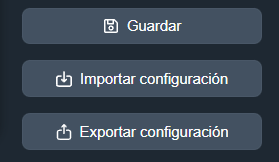
- Guardar: Aplica todos los cambios realizados en cualquiera de las pestañas de configuración. Es necesario pulsarlo para que las modificaciones entren en vigor.
- Importar configuración: Permite cargar un archivo de configuración previamente exportado, sustituyendo la configuración actual por la del archivo seleccionado.
- Exportar configuración: Genera un archivo con la configuración completa del sistema, útil para copias de seguridad, auditorías o despliegues en otras instancias.